

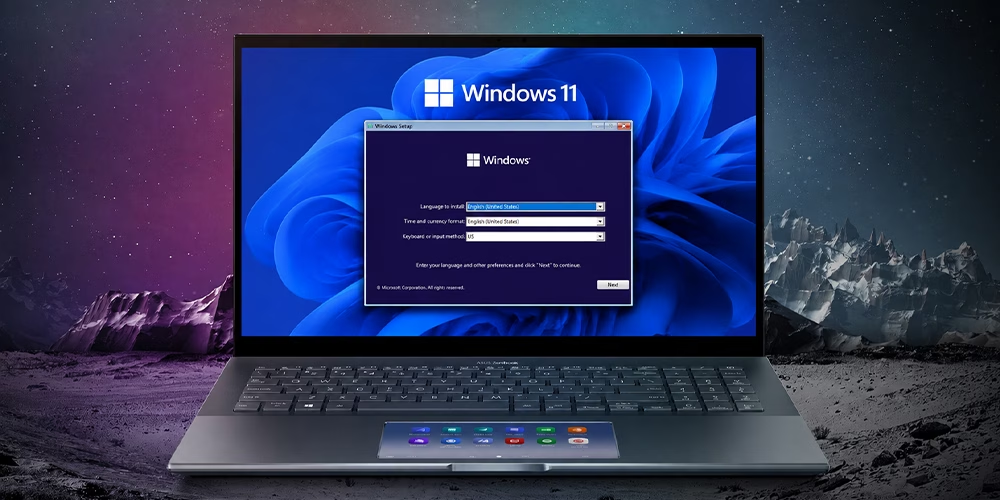

به هنگام خرید لپ تاپ بدون سیستم عامل از هر برندی، اولین کار نصب سیستم عامل است. اینکه چه سیستم عاملی را انتخاب کنید، کاملا به نیاز و نوع کار شما بستگی دارد. اما ویندوز یکی از بهترین سیستم عاملهایی است که آزادی عمل بسیاری را به شما میدهد.
نصب ویندوز ۱۱ روی لپ تاپ ایسوس شاید در نگاه اول پیچیده به نظر برسد، اما اگر مراحل را درست انجام دهید، در کمتر از یک ساعت لپ تاپ شما آماده استفاده خواهد شد. در این مقاله، تمام مراحل نصب ویندوز 11 را از بررسی سازگاری سیستم گرفته تا ساخت فلش بوت، تنظیمات BIOS، پارتیشنبندی هارد و نصب درایورها را مرحله به مرحله توضیح میدهیم.
چرا ویندوز 11 را روی لپ تاپ ایسوس نصب کنیم؟
ویندوز 11 نسبت به ویندوز 10 نیز یک تغییر ظاهری ساده نیست. این نسخه از ویندوز از نظر امنیت، سرعت، مدیریت منابع و هماهنگی با سختافزارهای جدید عملکرد بهتری دارد. از طرفی، بسیاری از لپ تاپ های جدید ASUS به طور اختصاصی برای اجرای روان ویندوز 11 بهینه شدهاند. بنابراین، میتوانید با خیال راحت به سراغ خرید لپ تاپ ایسوس بروید.
پس از بررسی مزایای ویندوز نسبت به مک، حالا به سراغ مزایای ویندوز 11 نسبت به نسل قبلی میپردازیم:
- بوت سریعتر سیستم
- عملکرد بهتر SSD
- مدیریت بهتر رم و پردازنده
- رابط کاربری مدرنتر و حرفهایتر
- مصرف باتری کمتر و عملکرد بهینهتر
- امنیت بالاتر با TPM و Secure Boot
- پشتیبانی بهتر از بازیها و نرمافزارهای گرافیکی
- پشتیبانی بهتر از نسل جدید پردازندهها
آموزش نصب ویندوز 11 روی لپ تاپ asus
ممکن است شما هم هنگام نصب ویندوز 11 با مشکلاتی مثل شناسایی نشدن فلش، ارور TPM 2.0، بوت نشدن سیستم یا نصب نشدن درایورها مواجه شوید. این مقاله میتواند یک راهنمای کامل برای شما باشد.
حداقل سیستم مورد نیاز ویندوز 11
حداقل مشخصات مورد نیاز برای نصب ویندوز 11 به شرح زیر است:
| ویژگی | حداقل مقدار |
| پردازنده مرکزی | 64 بیتی، حداقل 1 گیگاهرتز، دو هسته |
| حافظه رم | 8 گیگابایت |
| حافظه داخلی | 256 گیگابایت |
| کارت گرافیک | پشتیبانی از DirectX 12 |
| نمایشگر | HD 720p به بالا |
| TPM | نسخه 2.0 |
| Firmware | UEFI |
| سایر قابلیتها | پشتیبانی از Secure Boot |

چطور بفهمیم لپ تاپ ایسوس از ویندوز 11 پشتیبانی میکند؟
بهترین راه بهترین راه استفاده از ابزار رسمی مایکروسافت یعنی PC Health Check است.
این ابزار موارد زیر را بررسی میکند:
- فعال بودن TPM
- سازگاری پردازنده
- وضعیت Secure Boot
- میزان رم
- ظرفیت ذخیرهسازی
اگر سیستم شما ناسازگار باشد، دلیل اصلی آن را نمایش میدهد.
پیش از نصب ویندوز 11 چه کارهایی باید انجام دهیم؟
قبل از شروع راه اندازی لپ تاپ ایسوس، بهتر است چند نکته مهم را بررسی کنید تا در طول فرایند نصب ویندوز 11، مشکلی نداشته باشید:
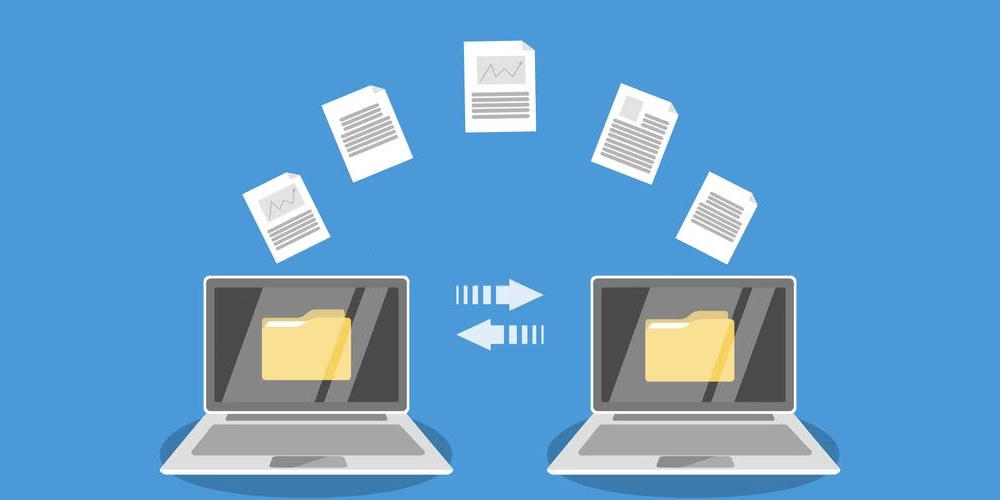
- از فایلهای مهم بکاپ بگیرید
یکی از مهمترین مراحل قبل از نصب ویندوز، تهیه نسخه پشتیبان از فایلهای مهم است. در زمان نصب، به خصوص اگر نصب تمیز انجام دهید، اطلاعات درایو ویندوز حذف خواهد شد.
برای بکاپ گرفتن میتوانید از روشهای زیر استفاده کنید:
- هارد اکسترنال
- فلش مموری
- فضای ابری مانند OneDrive یا Google Drive
توصیه میکنیم فایلهای مهم مثل:
- عکسها
- پروژهها
- فایلهای دانشگاهی
- رمزها
- نرمافزارهای مهم
را حتما در هارد اکسترنال یا فضای ابری ذخیره کنید.
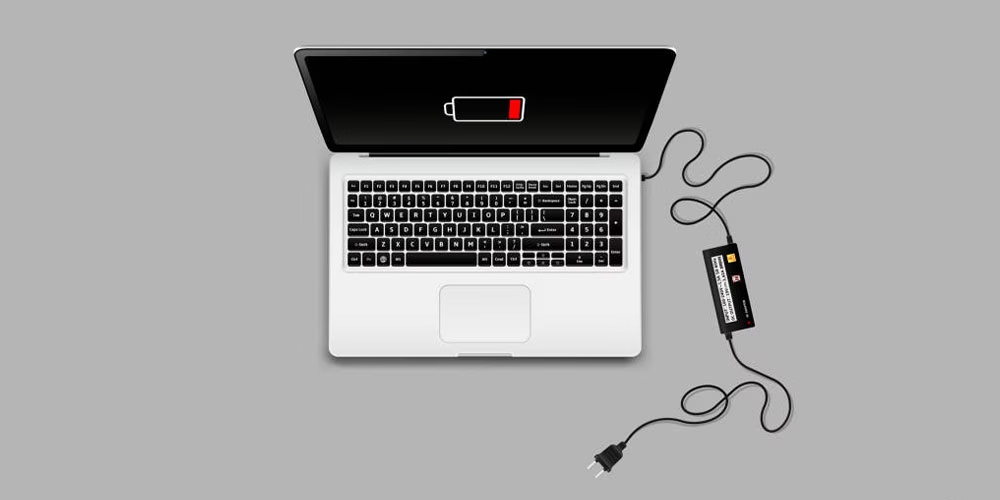
- لپ تاپ را به شارژ بزنید
در زمان نصب، خاموش شدن لپ تاپ ممکن است باعث خرابی فایل ویندوز شود. به همین دلیل، لازم است حتما لپ تاپ را به شارژ بزنید.
- اینترنت پایدار داشته باشید
برای دانلود آپدیتها و نصب برخی درایورها دسترسی به اینترنت لازم است.
دانلود ویندوز 11 برای لپ تاپ ASUS
برای جلوگیری از مشکلات امنیتی، بهتر است همیشه نسخه رسمی ویندوز را دانلود کنید یا از سایتهای مرجع و معتبر ایرانی استفاده کنید.
مایکروسافت سه روش برای دانلود ارائه میدهد:
روش اول: Windows Installation Assistant
این روش برای ارتقا مستقیم از ویندوز 10 است. مراحل دانلود:
- وارد صفحه دانلود ویندوز 11 در سایت مایکروسافت شوید.
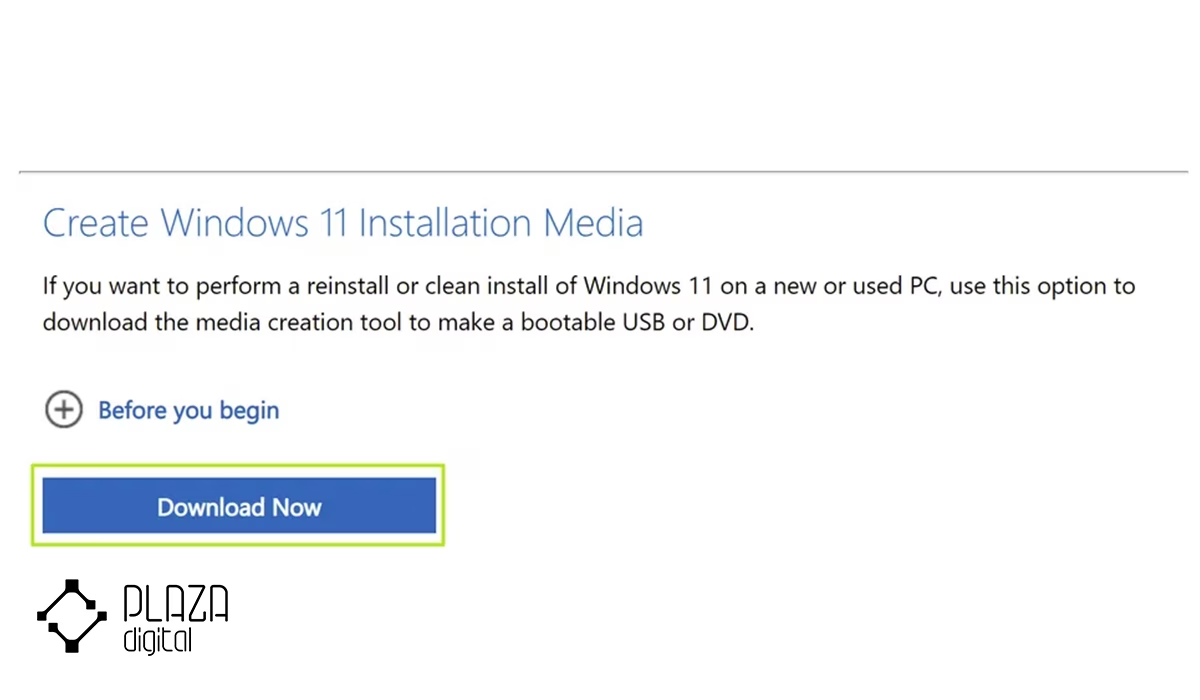
- بخش Create Windows 11 Installation Media را پیدا کنید.
- روی گزینه Download Now کلیک کنید.
- ابزار Media Creation Tool را دانلود و اجرا کنید.
روش دوم: Media Creation Tool
برای ساخت فلش بوت استفاده میشود.
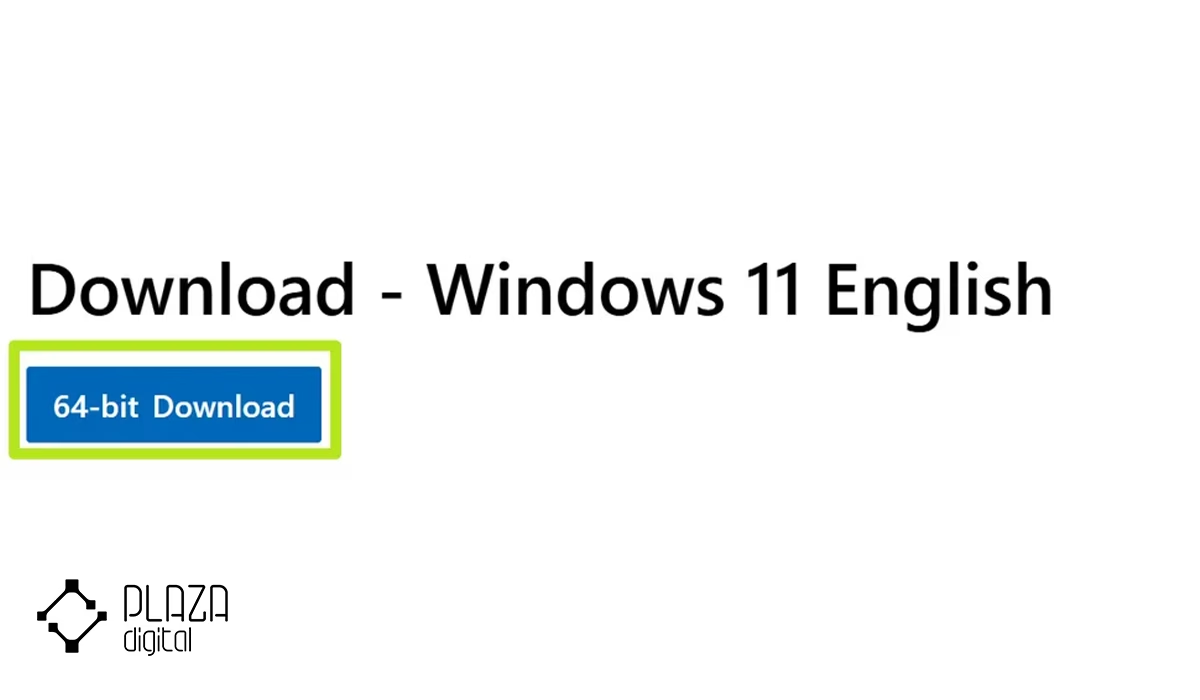
روش سوم: Download ISO
این قسمت نیز برای دانلود فایل خام ISO است.
کدام نسخه ویندوز 11 برای لپ تاپ ایسوس بهتر است؟
ویندوز 11 نسخههای مختلفی دارد که شما میتوانید متناسب با نیاز خود هر یک را انتخاب کنید:
- Windows 11 Home: برای استفاده روزمره، دانشجویی و خانگی مناسب است.
- Windows 11 Pro: برای کاربران حرفهای، برنامهنویسان و سیستمهای اداری-تجاری مناسب است. این نسخه امکانات بیشتری از جمله BitLocker، Remote Desktop، مدیریت حرفهای شبکه و Hyper-V را ارائه میدهد.
آموزش نصب ویندوز ۱۱ روی لپ تاپ ایسوس با فلش
در مرحله اول نصب ویندوز نیاز به فلش بوت دارید. حداقل ظرفیت فلش باید 8 گیگابایت باشد. پیشنهاد میکنیم از فلش USB 3.0 استفاده کنید تا سرعت نصب بیشتر شود.
مرحله اول: ساخت فلش بوت
میتوانید برای فلش بوت از یکی از روشهای زیر استفاده کنید:
روش اول: ساخت فلش بوت با Media Creation Tool
برنامه را اجرا کنید.
گزینه Create Installation Media را انتخاب کنید.
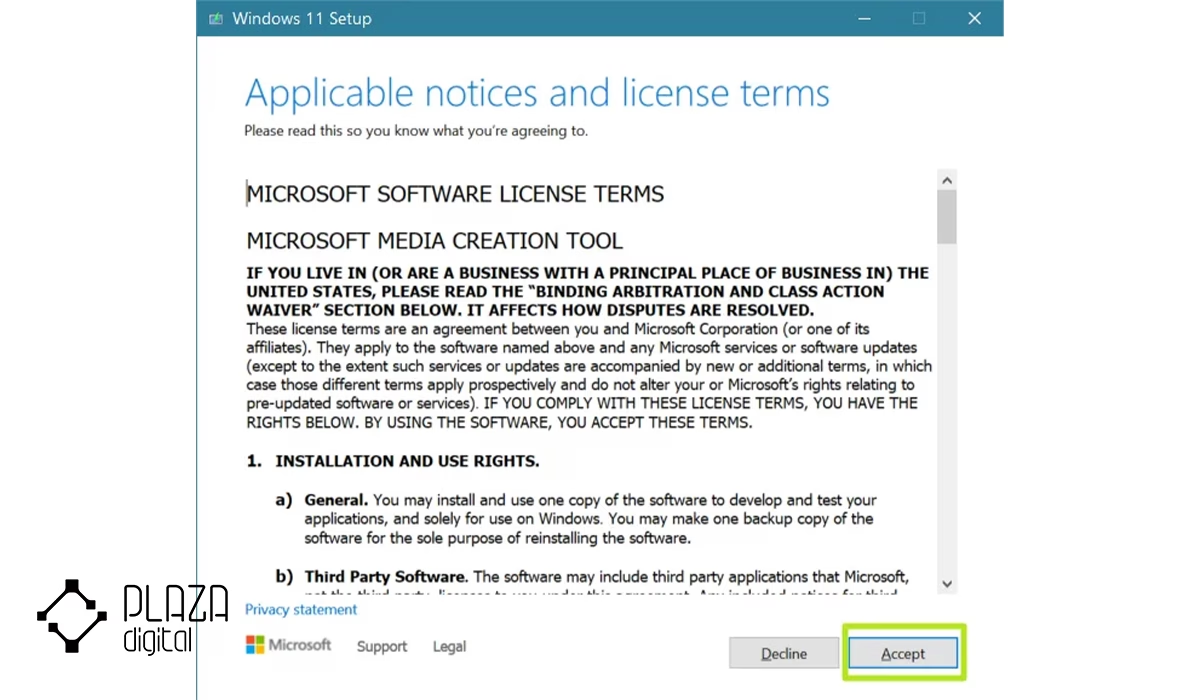
قوانین مایکروسافت را تأیید کنید.
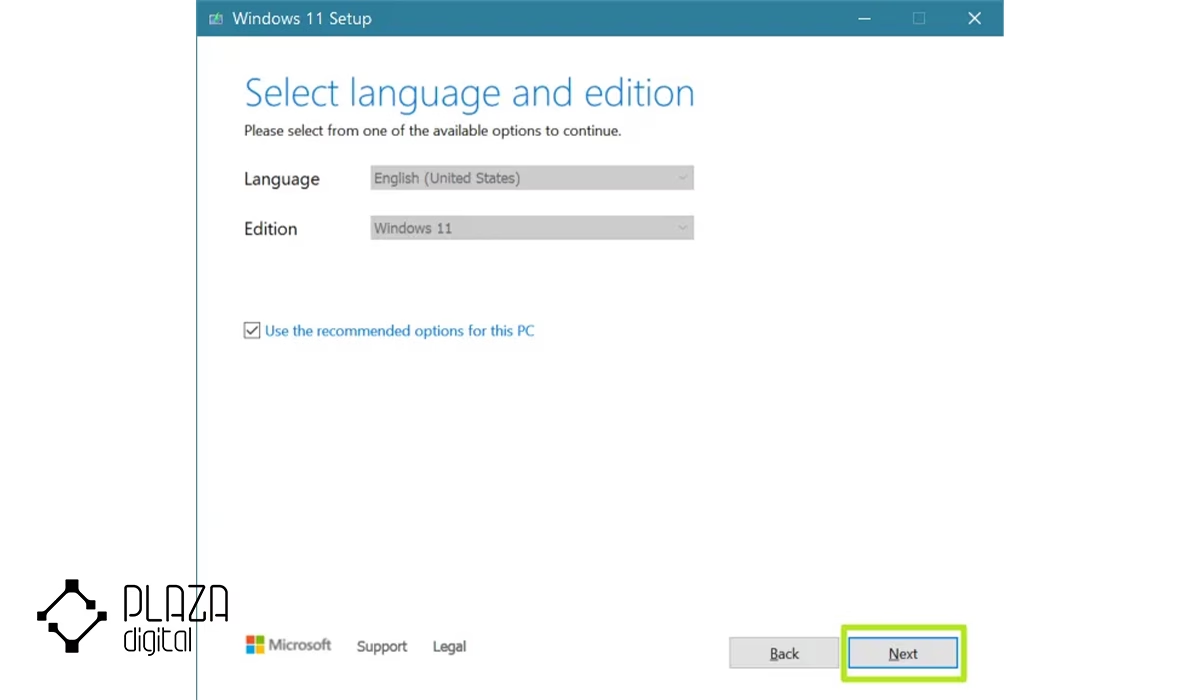
زبان و نسخه ویندوز را مشخص کنید.
گزینه USB Flash Drive را بزنید.
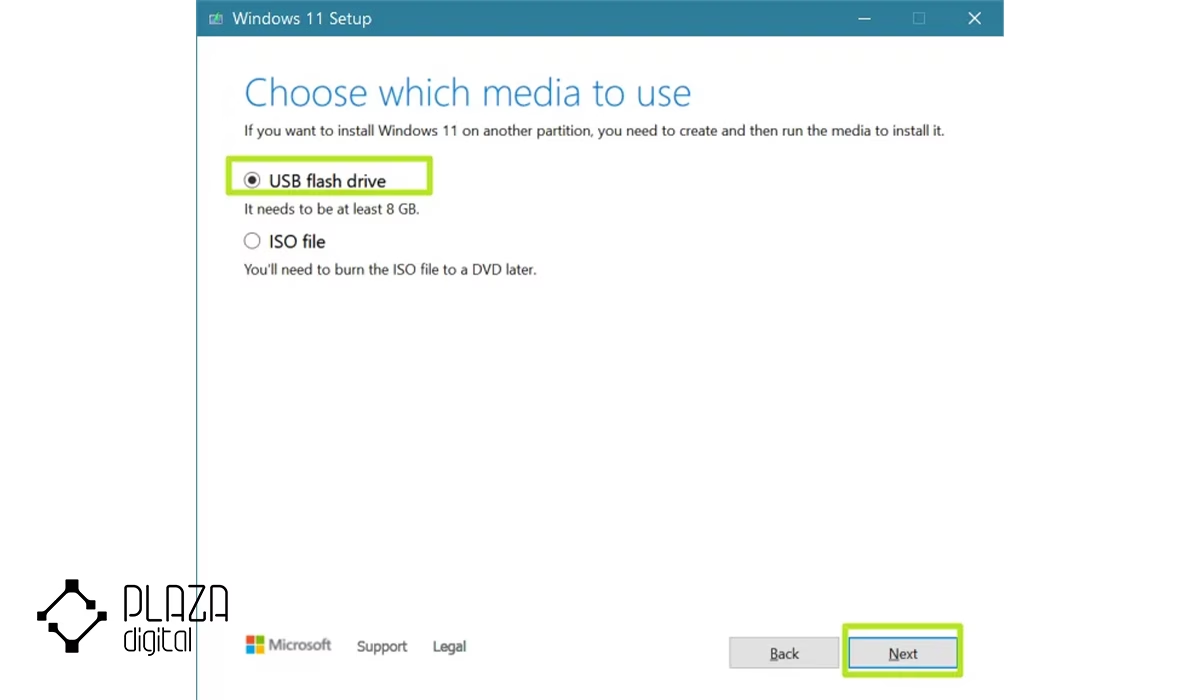
نام فلش را انتخاب کنید.
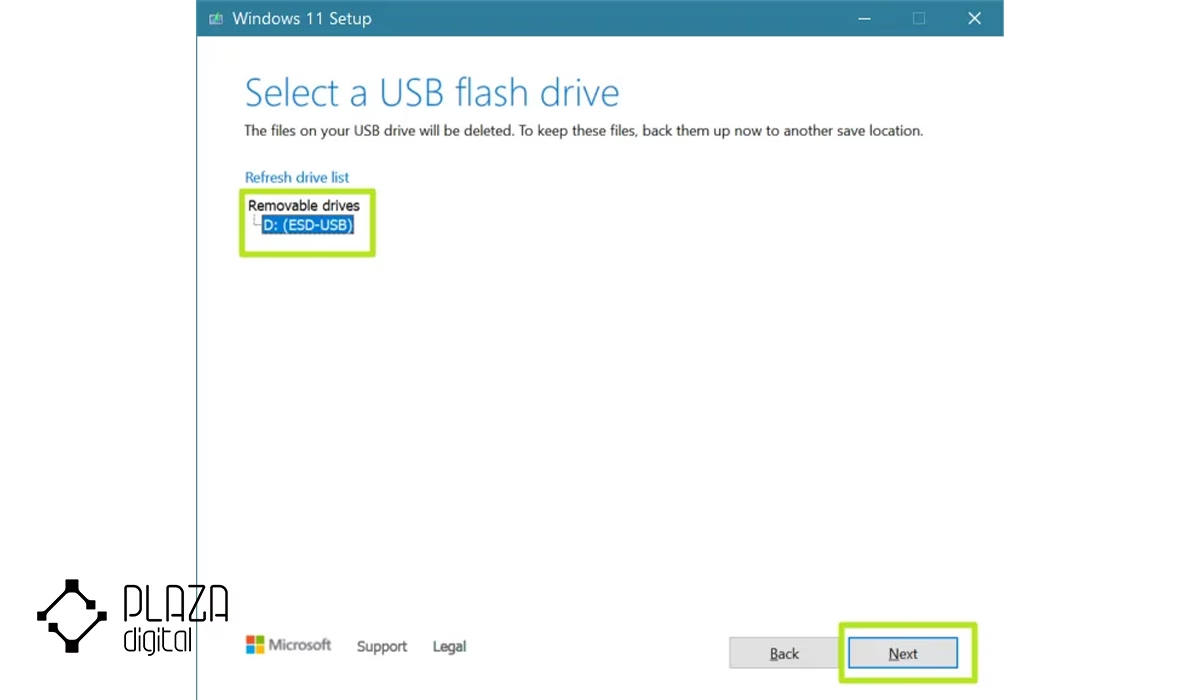
منتظر بمانید تا فایلها دانلود و بوت ساخته شود.

روش دوم: ساخت فلش بوت ویندوز 11 با Rufus
Rufus یکی از بهترین و حرفهایترین نرمافزارها برای ساخت فلش بوت است. از مزایای این نرمافزار میتوان به سرعت بالا، پشتیبانی از GPT و MBR و حذف محدودیت TPM اشاره کرد. همچنین، این روش با سیستمهای قدیمی نیز سازگاری دارد. مراحل ساخت فلش بوت با Rufus:
فایل ISO ویندوز 11 را دانلود کنید.
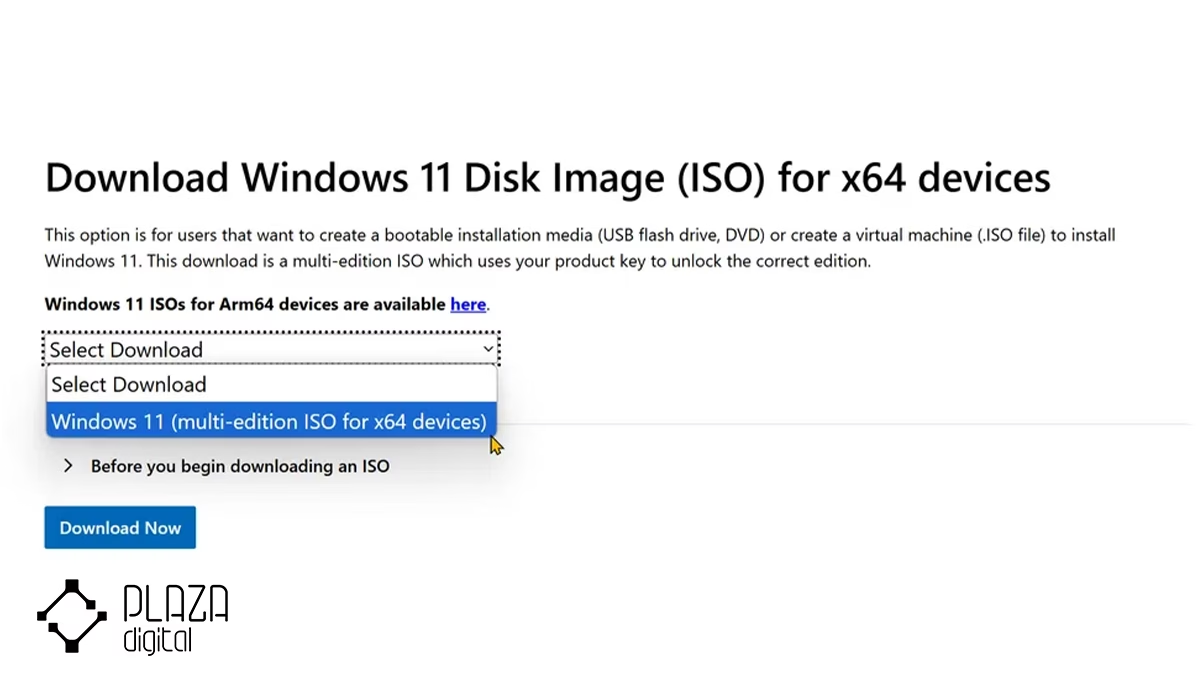
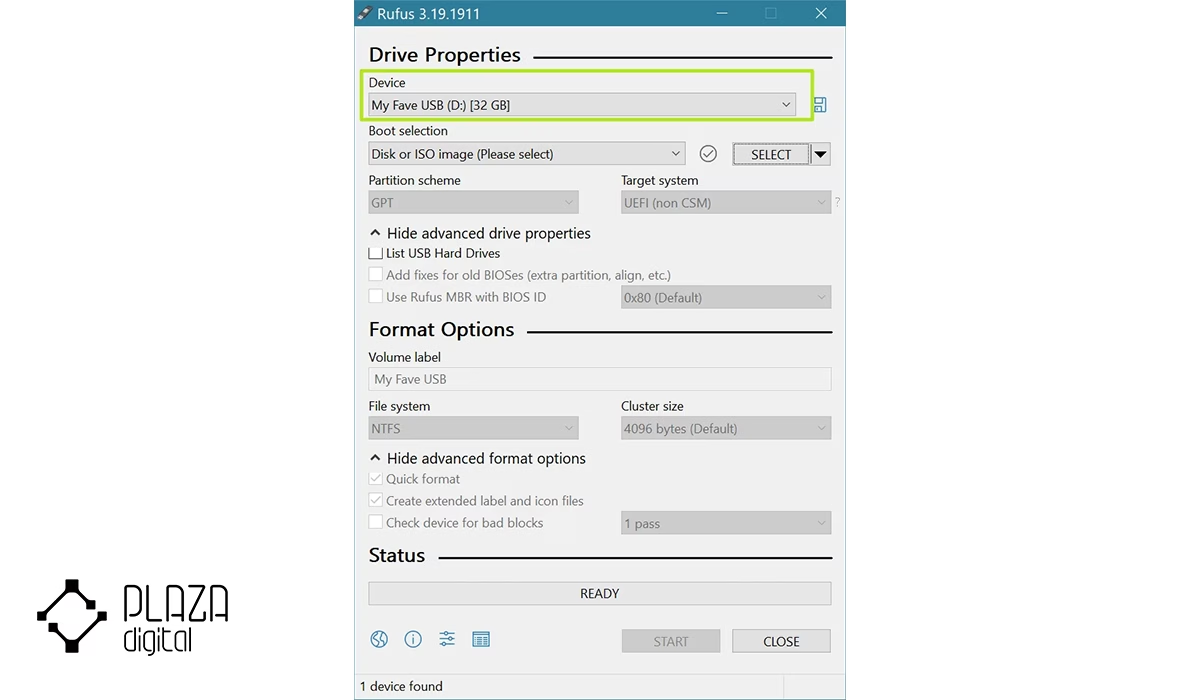
Rufus را اجرا کرده و سپس فلش USB را متصل کنید.
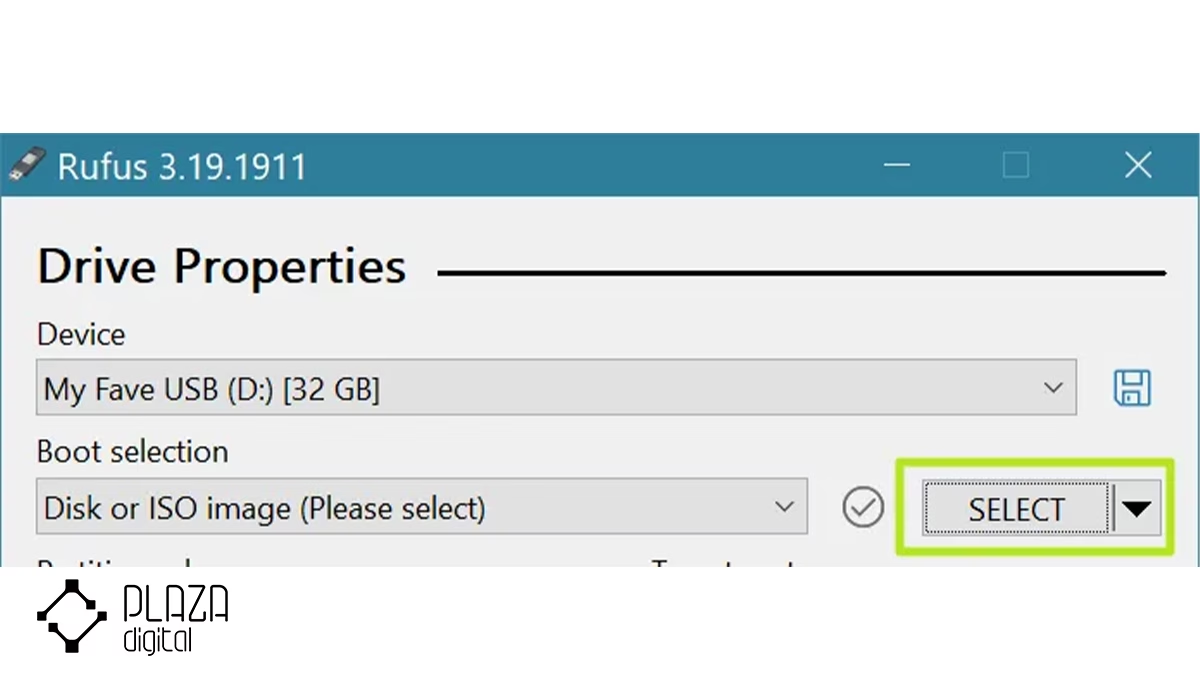
فایل ISO ویندوز را داخل Rufus انتخاب کنید.
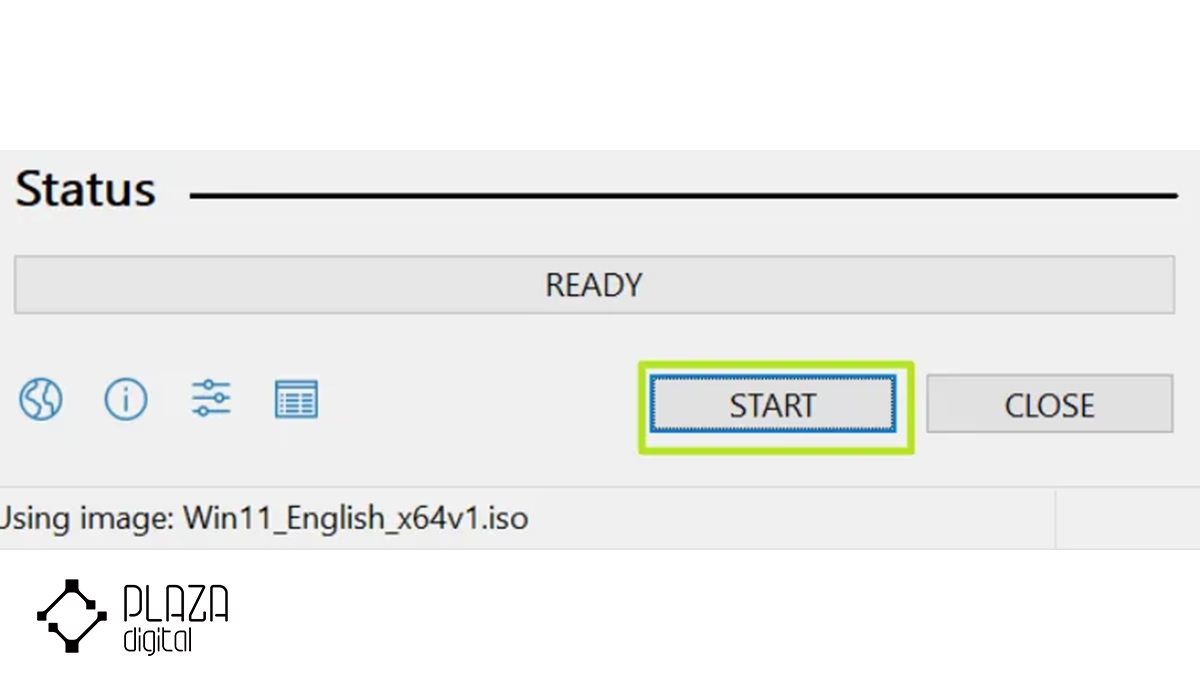
Partition Scheme را روی GPT قرار دهید و سپس روی Start کلیک کنید.
مرحله دوم: تنظیمات BIOS/UEFI در لپ تاپ ایسوس
قبل از نصب ویندوز، باید تنظیمات بوت سیستم را تغییر دهید تا لپتاپ از روی فلش اجرا شود. برای ورود به BIOS در لپ تاپ ASUS:
- لپ تاپ را ریاستارت کنید.
- پیش از اینکه کامل روشن شود، چند بار کلید F2 یا Delete را فشار دهید.
- وارد محیط BIOS/UEFI شوید.
در این مرحله باید اولویت بوت را تغییر دهید. بنابراین، پس از ورود به بایوس:
- وارد بخش Boot و سپس Boot Option Priorities شوید.
- فلش USB را به عنوان First Boot Device انتخاب کنید.
- تنظیمات را ذخیره کرده و خارج شوید.
بعد از اعمال تغییرات، باید Secure Boot را فعال کنید. این کار، برای امینت بیشتر ویندوز 11 است.
در برخی لپ تاپ های ایسوس TPM غیرفعال است. برای فعال کردن TPM 2.0 در قسمت بایوس باید به قسمت Advanced و سپس TPM Configuration بروید.
بعد از ساخت فلش، آن را به لپ تاپ ایسوس مورد نظر وصل کنید. سپس:
- سیستم را ریاستارت کنید.
- کلید ESC یا F8 را بزنید.
- فلش USB را انتخاب کنید.
اکنون صفحه نصب ویندوز نمایش داده میشود.
مرحله سوم: نصب ویندوز 11 روی لپ تاپ ایسوس
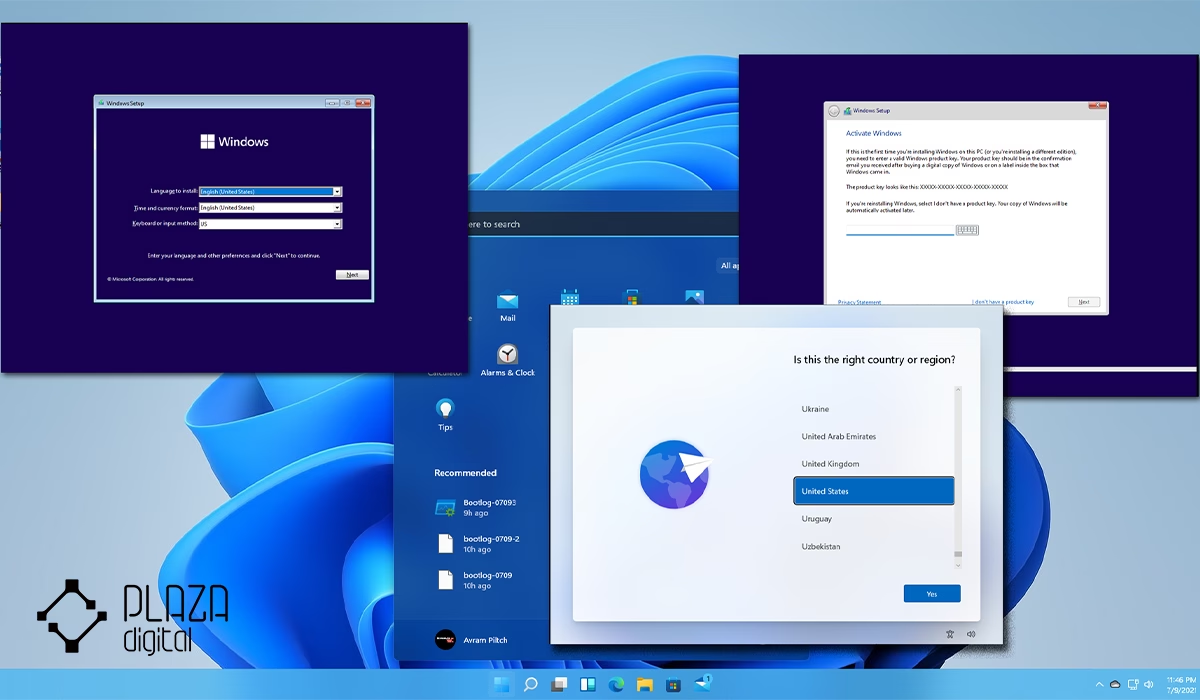
خود مرحله نصب ویندوز 11 روی لپ تاپ ایسوس گامهای متعددی دارد که در ادامه، گام به گام پیش میرویم:
گام اول: انتخاب زبان
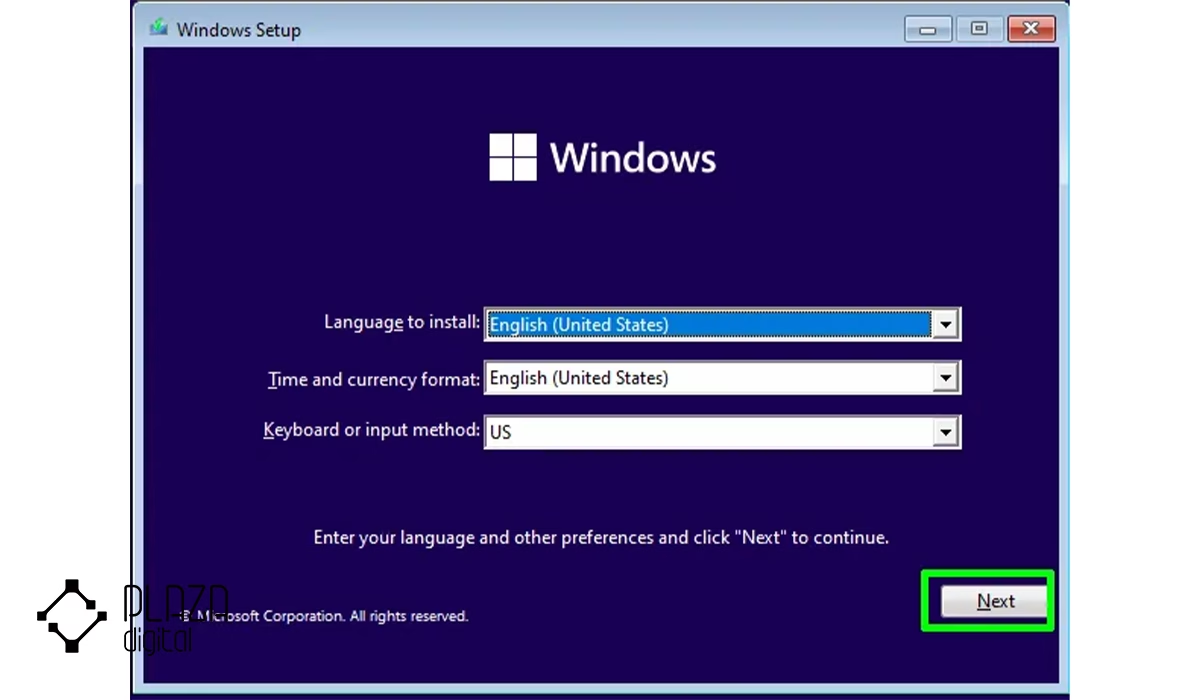
در صفحه Windows Setup باید زبان، زمان و نوع کیبورد را انتخاب کنید.
گام دوم: شروع نصب
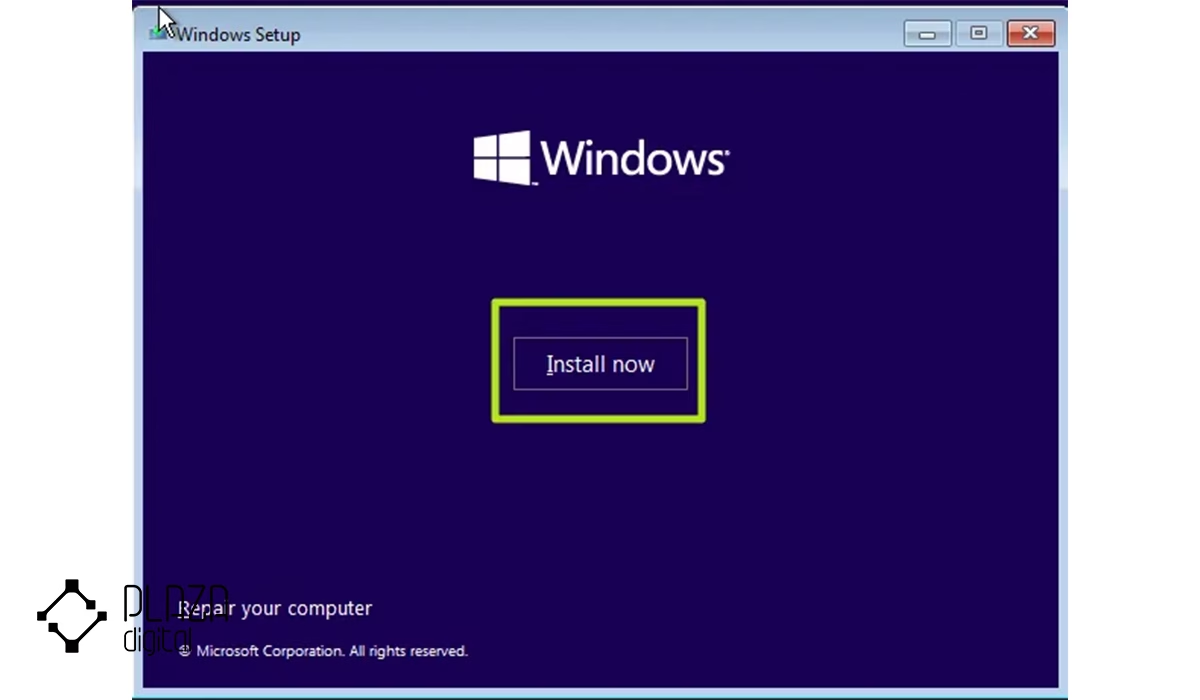
روی دکمه Install Now کلیک کنید.
گام سوم: وارد کردن Product Key
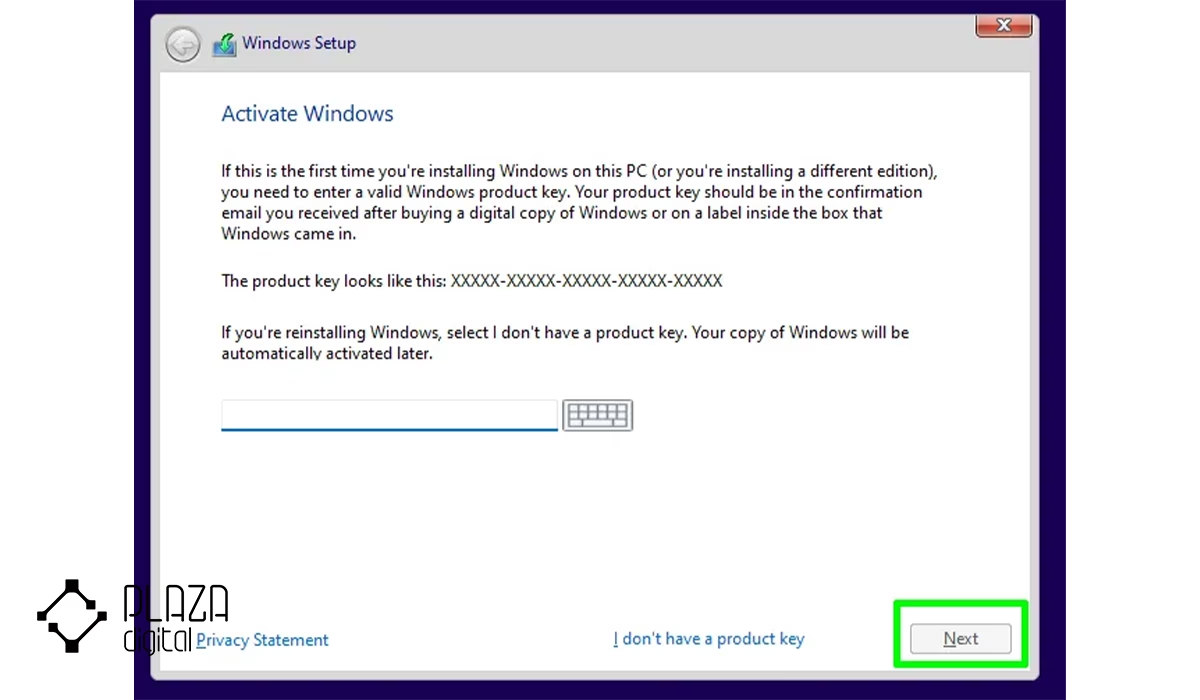
در صورت نیاز، سریال ویندوز را وارد کنید. در غیر این صورت گزینه I don’t have a product key را انتخاب کنید.
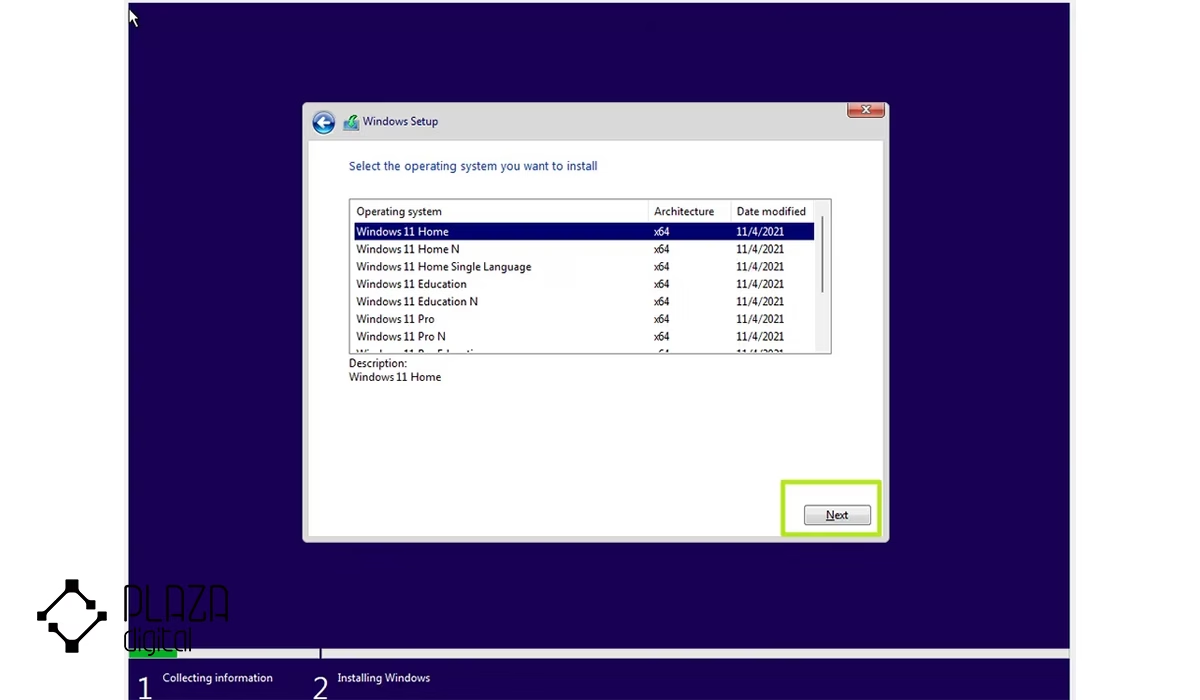
گام چهارم: انتخاب نسخه ویندوز
در این مرحله نسخه موردنظر مثل Home و Pro را انتخاب کنید.
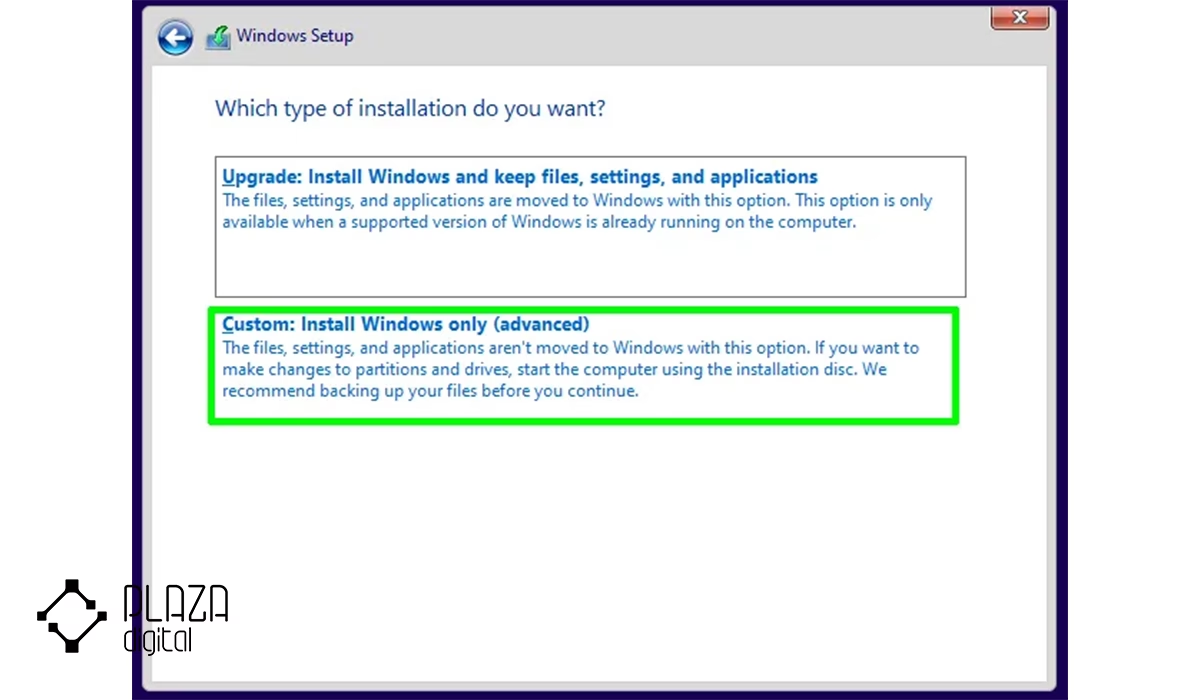
گام پنجم: تعیین نوع نصب
در زمان نصب دو گزینه مشاهده میکنید: Upgrade و Custom Installation.
- اگر میخواهید فایلها و نرمافزارهای فعلی حفظ شوند، Upgrade را انتخاب کنید.
- اگر میخواهید ویندوز را تمیز نصب کنید، ویندوز عملکرد بهتری داشته باشد و فایلهای اضافی را حذف کنید، بهتر است Custom Installation را انتخاب کنید.
توصیه میکنیم برای بهترین نتیجه، به سراغ روش Custom بروید.
گام ششم: پارتیشنبندی
در مرحله انتخاب درایو میتوانید فقط درایو ویندوز را فرمت کنید یا کل هارد را حذف و پارتیشنبندی کنید. اگر اطلاعات مهمی دارید، لازم است دقت زیادی در این مرحله داشته باشید.

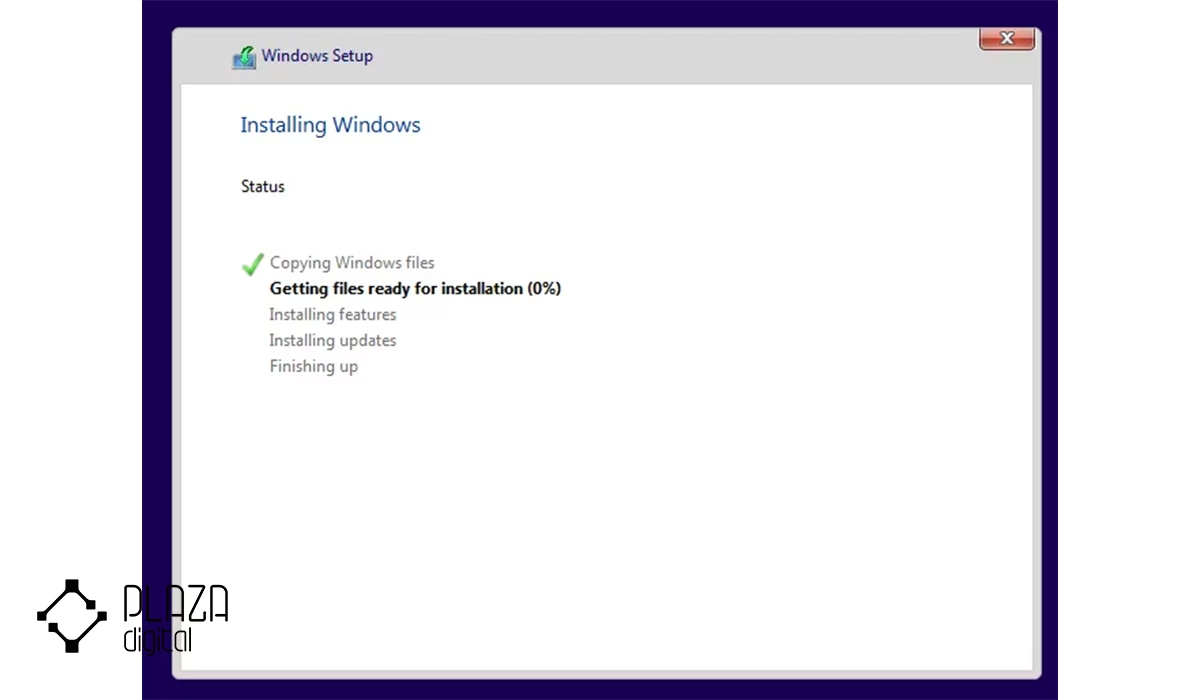
توصیه میکنیم ویندوز را روی SSD نصب کنید تا بارگذاری سیستم عامل سریعتر باشد. پس از انتخاب درایو، نصب ویندوز آغاز میشود و سیستم چند بار ریاستارت خواهد شد.
مرحله چهارم: تنظیمات اولیه بعد از نصب ویندوز 11
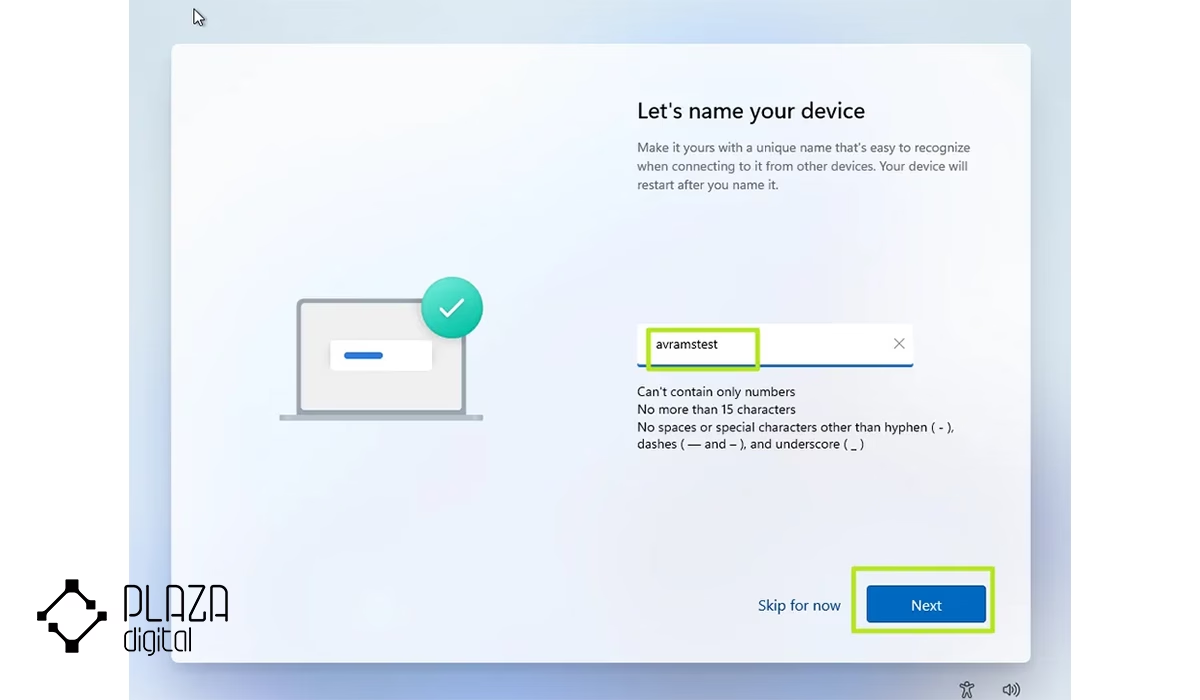
بعد از پایان نصب باید تنظیمات اولیه را انجام دهید. البته حتما توجه داشته باشید که سیستم عامل ویندوز 11 تقریبا برای تمامی مراحل خود به اینترنت نیاز دارد؛ پس حتما لپ تاپ را به اینترنت وصل کنید.
در این مرحله، میتوانید وارد حساب کاربری مایکروسافت شوید یا حساب لوکال بسازید.
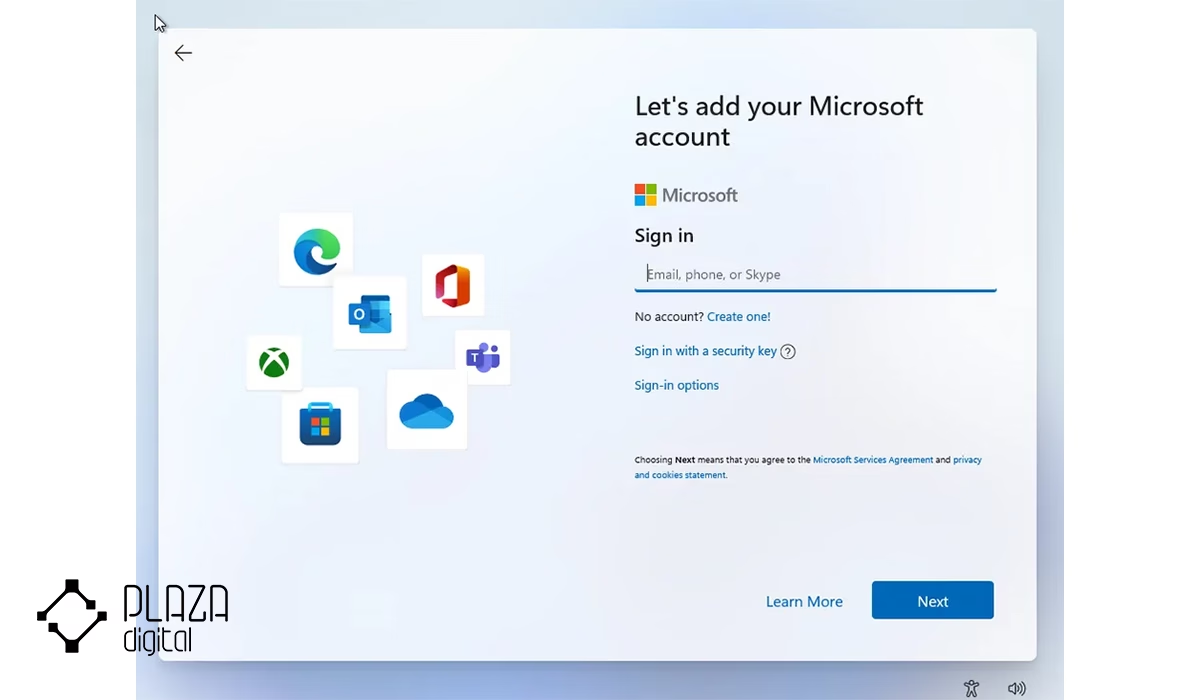
سپس، بهتر است به سراغ تنظیمات حریم خصوصی بروید. ویندوز گزینههایی برای موقعیت مکانی، ارسال دادهها و تبلیغات شخصیسازیشده نمایش میدهد که میتوانید غیرفعال کنید.
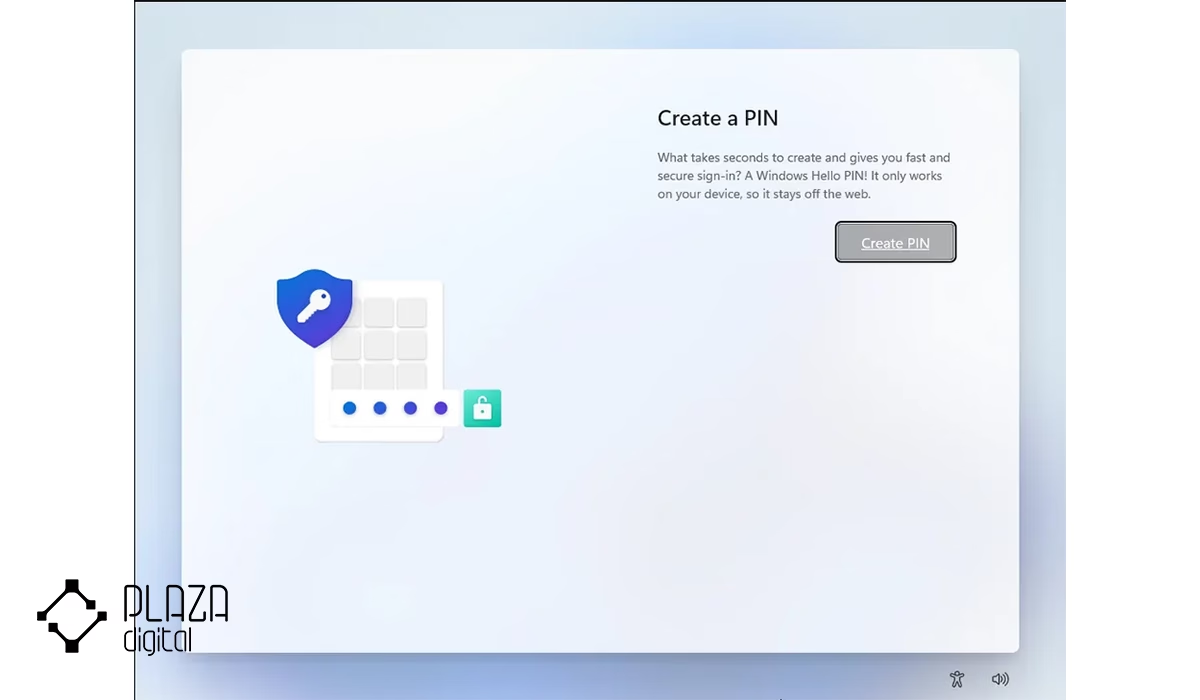
مرحله پنجم: نصب درایورهای لپ تاپ ایسوس
بعد از نصب ویندوز احتمال دارد برخی از قسمتها مانند وای فای، بلوتوث، کارت گرافیک، صدا و ویژگیهای کیبورد و تاچ پد عملکرد درستی نداشته باشند یا حتی غیرفعال باشند.
برای نصب درایورها و آپدیتهای ویندوز 11 باید:
- وارد Settings شوید.
- به قسمت Windows Update بروید.
- همه آپدیتها را نصب کنید.
اگر همچنان عملکرد برخی قسمتها درست نشد، لازم است به صورت دستی درایورها را نصب کنید. برای این کار میتوانید به صورت آفلاین و از طریق Device Manager سیستم را آپدیت کنید. یا اینکه بر اساس برند سختافزار مورد نظر به سایت رسمی ایسوس، انویدیا یا AMD بروید.
جمعبندی
اگر نصب ویندوز 11 روی لپ تاپ های ASUS را مرحله به مرحله و اصولی انجام دهید، میتوانید در کمترین زمان ممکن به راحتی نصب ویندوز را انجام دهید. مهمترین بخش کار، آمادهسازی صحیح سیستم، ساخت فلش بوت استاندارد و انجام درست تنظیمات BIOS است.
اگر مراحل این آموزش را با دقت انجام دهید، در نصب ویندوز کاملا بدون خطا خواهد بود. پیشنهاد میکنیم همیشه از نسخه رسمی ویندوز استفاده کنید تا از نظر امنیت و پایداری مشکلی نداشته باشید. از این مقاله راهنما میتوانید برای برای اغلب لپ تاپ های ایسوس، استفاده کنید.
شما میتوانید برای خرید انواع لپ تاپ ایسوس، به فروشگاه پلازا دیجیتال مراجعه کنید. این فروشگاه به عنوان نمانیدگی رسمی ایسوس و یکی از بزرگترین واردکنندگان لپ تاپ در ایران است. به همین دلیل، تمامی لپ تاپ ها را با بهترین قیمت بازار و گارانتی معتبر عرضه میکند.

سوالات متداول درباره نصب ویندوز ۱۱ روی لپ تاپ ایسوس
نصب ویندوز 11 روی لپ تاپ ایسوس چقدر زمان میبرد؟
بسته به نوع حافظه میتواند متفاوت باشد. نصب ویندوز 11 روی حافظه SSD تقریبا بین 15 تا 30 دقیقه و روی حافظه HDD بین 40 تا 90 دقیقه طول میکشد.
بعد از نصب ویندوز 11 روی لپ تاپ ایسوس چه کارهایی باید انجام دهم؟
بعد از نصب بهتر است ویندوز را آپدیت کنید، درایورها را کامل نصب کنید و نرمافزارهای اضافی ASUS را حذف کنید تا سیستم سبکتر شود.
آیا میتوانم ویندوز 11 را روی لپ تاپ قدیمی ایسوس نصب کنم؟
بله، اما سیستم باید حداقل مشخصات موردنیاز ویندوز 11 را داشته باشد.
بهترین روش نصب ویندوز 11 روی لپ تاپ ایسوس چیست؟
نصب Clean Install با فلش بوت بهترین روش است.
آیا میتوانم بدون فلش ویندوز 11 را روی لپ تاپ ASUS نصب کنم؟
بله؛ از طریق Windows Update در تنظیمات، فایل ISO داخل ویندوز و Installation Assistant میتوانید به راحتی ویندوز 11 را نصب کنید.
اگر لپ تاپ ایسوس فلش را نشناخت، چه کاری انجام دهم؟
تنظیمات Boot در BIOS را بررسی کنید و مطمئن شوید فلش به درستی بوتیبل شده است.
آیا اطلاعات هارد لپ تاپ هنگام نصب ویندوز 11 پاک میشود؟
در نصب Custom ممکن است اطلاعات حذف شود؛ بنابراین لازک است از اطلاعات مهم خود بکاپ بگیرید.
چرا ویندوز 11 روی لپ تاپ ایسوس نصب نمیشود؟
معمولا به دلیل TPM، Secure Boot یا ناسازگاری پردازنده ممکن است ویندوز روی لپ تاپ نصب نشود.
 13 مهر 1405
 04 مهر 1405
 28 شهریور 1405
 23 شهریور 1405

 بله
بله
 روبیکا
باسلام لپ تاپ من k50ld هستش آیا میتونم ویندوز ده و یازده رو میتونم نصب کنم؟ و لطفا بگین چطور بایوس رو آپدیت کنم همش موقع نصب ویندوز ارور میده چندین دوره آپدیت اومده من آپدیت نکرده بودم باتشکر