

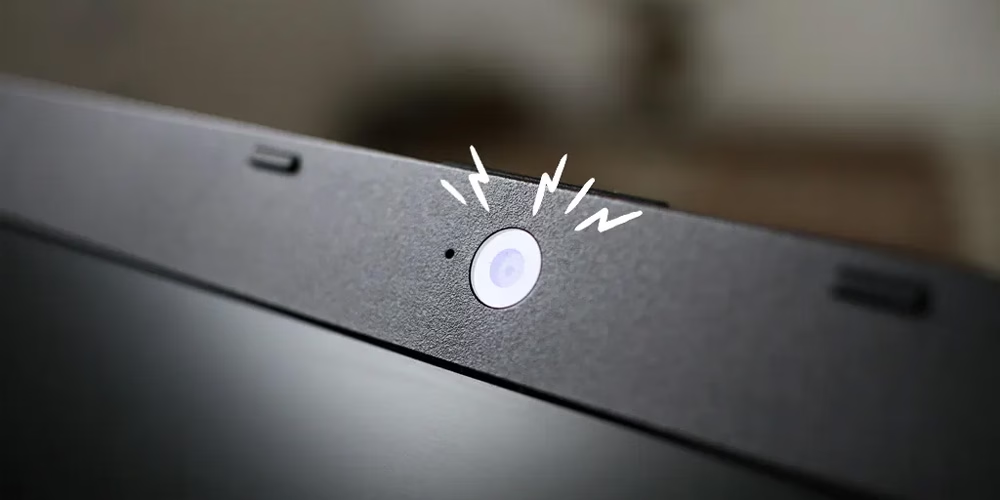
فعالسازی دوربین لپ تاپ یکی از اقدامات اولیهای است که پس از خرید سیستم یا آپدیت سیستم عامل لپ تاپ با آن مواجه میشویم. گاهی اوقات هنگام برقراری تماس تصویری در برنامههایی که به دوربین لپ تاپ نیاز دارند، دسترسی به دوربین وجود ندارد و با خطای عدم شناسایی وبکم مواجه میشوید. این مشکل معمولا ناشی از تنظیمات حریم خصوصی (Privacy) یا غیرفعال بودن درایور دستگاه است و به سادگی حل میشود.
اگر سیستم شما قدیمی شده یا برای کارهای تخصصیتر به دستگاهی قدرتمندتر با وبکم کیفیت بالا نیاز دارید، بررسی قیمت مک بوک یا مشاهده گزینههای متنوع در بخش خرید لپ تاپ میتواند به شما در انتخاب یک گزینه ایدهآل کمک کند.
در ادامه، مراحل گامبهگام فعالسازی وبکم را در سیستم عاملهای ویندوز ۱۰، ویندوز ۱۱ و مک بررسی میکنیم.
بررسی کلید فیزیکی و محافظ دوربین لپ تاپ
پیش از تغییر تنظیمات نرمافزاری، حتما بدنه لپ تاپ و بالای صفحه نمایش را بررسی کنید:
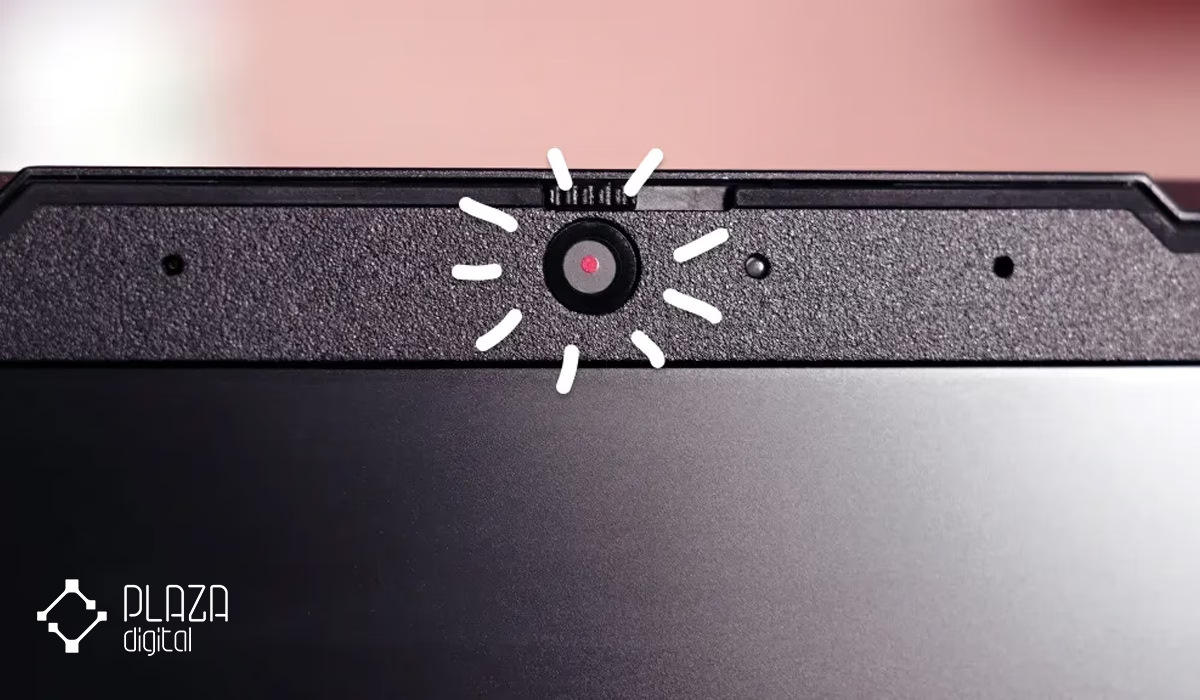
- شاتر فیزیکی یا Camera Privacy Shutter: در بسیاری از لپ تاپهای مدرن مانند سریهای لنوو، ایسوس و اچ پی، یک اسلایدر کوچک روی لنز دوربین قرار دارد. اگر لکه قرمزی روی لنز میبینید، شاتر بسته است و باید آن را به سمت دیگر بکشید.
- کلید میانبر کیبورد: در برخی برندها، یک کلید dedicated برای قطع و وصل دوربین وجود دارد (معمولا روی کلیدهای F1 تا F12 یا کلید Esc با آیکون دوربین). فشردن همزمان کلید Fn همراه با این کلید، دوربین را فعال یا غیرفعال میکند.
نحوه فعال سازی دوربین لپ تاپ در ویندوز 11
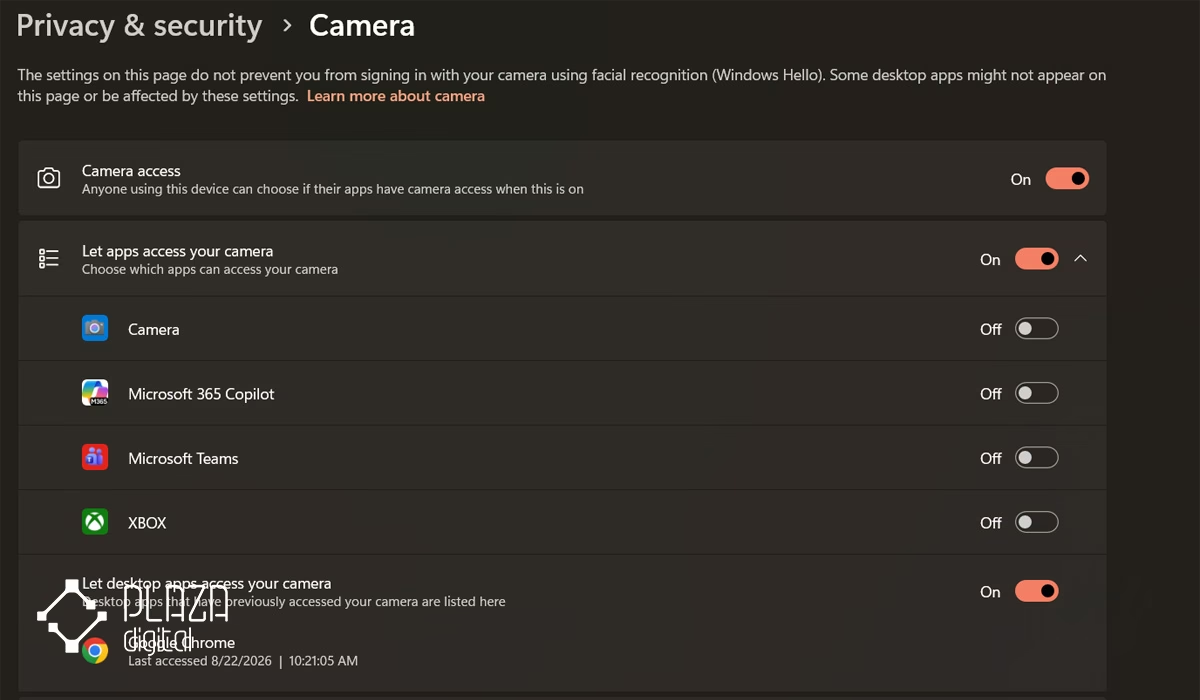
در سیستمعامل ویندوز ۱۱، تنظیمات حریم خصوصی بازطراحی شدهاند و مدیریت دسترسی برنامهها به دوربین شفافتر است. برای فعالسازی مراحل زیر را دنبال کنید:
- کلیدهای ترکیب Win + I را فشار دهید تا میانبر Settings باز شود.
- از منوی سمت چپ، روی گزینه Privacy & security کلیک کنید.
- در بخش App permissions، گزینه Camera را انتخاب کنید.
- سوئیچ مربوط به Camera access را روی حالت On قرار دهید.
- سوئیچ Let apps access your camera را نیز روشن کنید تا برنامههای نصب شده اجازه استفاده از دوربین را داشته باشند.
- در پایین همان صفحه، لیست برنامهها را بررسی کنید و مطمئن شوید دسترسی برنامه مورد نظرتان (مانند Microsoft Teams یا Zoom) روشن است.
اگر پس از انجام این مراحل همچنان تصویری دریافت نکردید، ممکن است درایور دوربین در Device Manager غیرفعال شده باشد. برای بررسی:
- روی دکمه استارت راستکلیک کرده و Device Manager را انتخاب کنید.
- شاخه Cameras یا Imaging devices را باز کنید.
- روی نام دوربین راستکلیک کرده و در صورت مشاهده گزینه Enable device، روی آن کلیک کنید.
پیشنهاد میکنیم در ادامه، روش صحیح شارژ کردن باتری لپ تاپ را نیز مطالعه کنید.
نحوه فعال سازی دوربین لپ تاپ در ویندوز 10
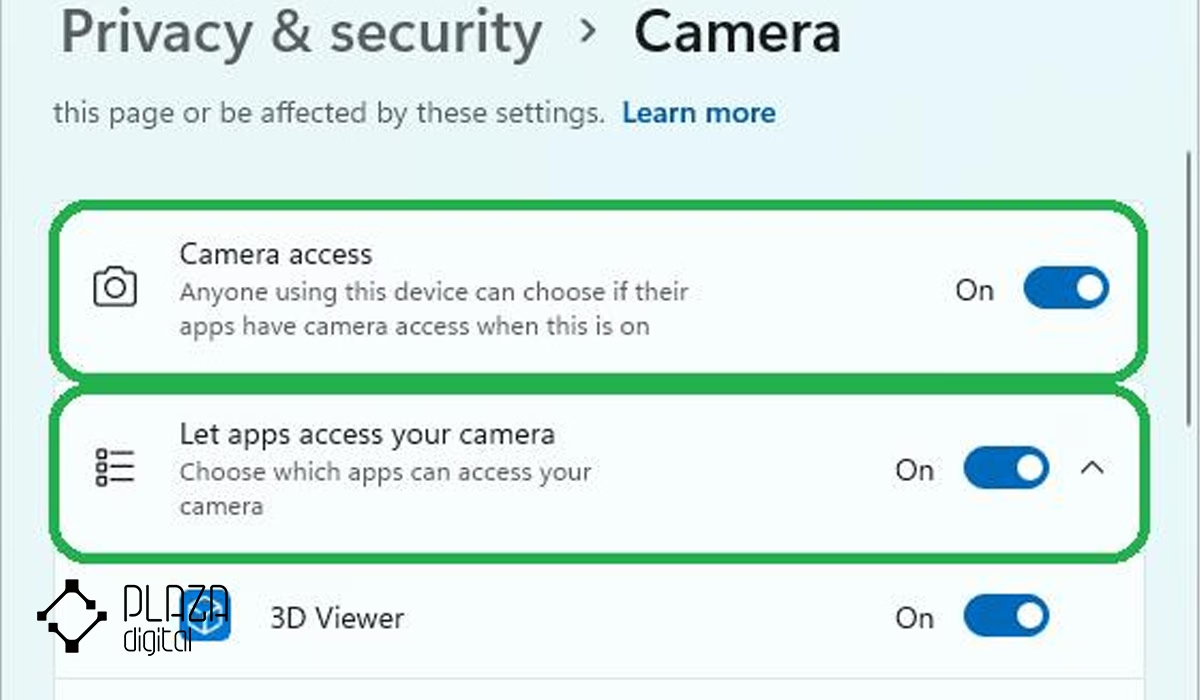
اگر از ویندوز ۱۰ استفاده میکنید، مسیر دسترسی به تنظیمات وبکم بسیار ساده است. برای پاسخ به این سوال که در این سیستمعامل چگونه دوربین لپ تاپ را فعال کنیم، مراحل زیر را اجرا کنید:
- منوی Start را باز کرده و روی آیکون چرخدنده (Settings) کلیک کنید.
- وارد بخش Privacy شوید.
- از پنل سمت چپ، زیر مجموعه App permissions، روی Camera کلیک کنید.
- در بالای صفحه، زیر عبارت Allow access to the camera on this device، روی دکمه Change کلیک کرده و آن را روی On بگذارید.
- سوئیچ Allow apps to access your camera را فعال کنید.
- در بخش Choose which Microsoft Store apps can access your camera، دسترسی نرمافزارهای مورد نیاز خود را بررسی و روشن کنید.
- صفحه را به پایین اسکرول کرده و گزینه Allow desktop apps to access your camera را نیز روی حالت On قرار دهید تا برنامههای دسکتاپ (خارج از استور ویندوز) بتوانند از وبکم استفاده کنند.
آموزش فعال سازی دوربین در سیستم عامل مک (macOS)
پشنهاد میکنیم در ادامه، آموزش استفاده از لپ تاپ به عنوان مانیتور را نیز مطالعه کنید.

در مک بوک، مدیریت دسترسی دوربین مستقیما از طریق بخش امنیت و حریم خصوصی انجام میشود. مکبوکها برنامه مجزایی برای “روشن کردن” کلی دوربین ندارند، بلکه دوربین به محض باز شدن برنامهای که مجوز دارد، به طور خودکار فعال میشود (نشانگر سبز رنگ کنار لنز روشن میشود).
برای دادن مجوز دسترسی به برنامهها در مک:
- روی آیکون اپل (منوی Apple) در گوشه بالا سمت چپ کلیک کرده و System Settings (یا System Preferences در نسخههای قدیمیتر) را انتخاب کنید.
- از پنل سمت چپ وارد بخش Privacy & Security شوید.
- روی گزینه Camera کلیک کنید.
- در لیست ظاهر شده، برنامههایی را که میخواهید به دوربین دسترسی داشته باشند پیدا کرده و سوئیچ کنار آنها را روشن کنید.
- اگر برنامه در حال اجرا است، ممکن است لازم باشد یکبار آن را ببندید و دوباره باز کنید (Quit & Reopen) تا تغییرات اعمال شود.
نکته مهم در مک: اگر برنامهای در لیست وجود ندارد، کافی است یکبار آن برنامه را باز کنید؛ در اولین تلاش برای استفاده از دوربین، پیغامی مبنی بر اجازه دسترسی نمایش داده میشود که با تایید آن، برنامه به این لیست اضافه خواهد شد.
حل مشکلات رایج عدم شناسایی دوربین لپ تاپ
اگر تمام تنظیمات بالا را انجام دادید اما همچنان دوربین کار نمیکند، موارد زیر را چک کنید:
- تداخل آنتیویروس: برخی نرمافزارهای امنیتی (مانند Kaspersky یا ESET) دارای ویژگی Webcam Protection هستند که دسترسی برنامهها را مسدود میکند. تنظیمات آنتیویروس خود را بررسی کنید.
- آپدیت درایور: در ویندوز، وارد Device Manager شوید، روی دوربین راستکلیک کرده و Update driver را بزنید تا جدیدترین نسخه درایور نصب شود.
- تست با برنامه داخلی: در ویندوز عبارت Camera را در سرچبار جستجو کرده و اپلیکیشن اصلی دوربین را باز کنید تا مشخص شود مشکل از اصل دوربین است یا فقط یک برنامه خاص.
در صورتی که با انجام تمام مراحل نرمافزاری همچنان وبکم سیستم شما شناسایی نمیشود، احتمال دارد قطعه سختافزاری دوربین دچار مشکل شده باشد.
سوالات متداول در مورد فعال سازی دوربین لپ تاپ و مک بوک
علت سیاه بودن تصویر دوربین لپ تاپ چیست؟
سیاه بودن تصویر معمولا به سه علت رخ میدهد: بسته بودن شاتر فیزیکی روی لنز، مسدود بودن دسترسی دوربین در تنظیمات آنتیویروس، یا عدم اعطای مجوز دسترسی به برنامه در بخش Privacy سیستمعامل.
چرا چراغ دوربین لپ تاپ روشن میشود اما تصاویری دریافت نمیشود؟
روشن شدن چراغ نشاندهنده دریافت برق و فعال بودن سختافزار است. اگر تصاویری نمیبینید، یا برنامه دیگری در پسزمینه در حال استفاده از دوربین است (درگیری درایور) یا نرمافزاری دسترسی تصویر را بلاک کرده است.
آیا امکان فعال سازی دوربین لپ تاپ بدون نصب درایور وجود دارد؟
سیستمعاملهای ویندوز ۱۰، ویندوز ۱۱ و مکاواس دارای درایورهای عمومی (Generic Drivers) برای وبکم هستند و بدون نیاز به نصب درایور مجزا کار میکنند. اما برای استفاده از تمام قابلیتها یا حل اختلالات، آپدیت درایور از سایت سازنده توصیه میشود.
چگونه بفهمیم چه برنامهای در حال استفاده از دوربین لپ تاپ است؟
در ویندوز ۱۰ و ۱۱، هنگام استفاده از دوربین، یک آیکون کوچک دوربین در نوار وظیفه (Taskbar) کنار ساعت ظاهر میشود که با نگه داشتن موس روی آن، نام برنامه مشخص میشود. در مک نیز علاوه بر روشن شدن چراغ سبز کنار لنز، در Control Center نام برنامهای که از دوربین استفاده میکند درج میشود.
 04 مهر 1405
 28 شهریور 1405
 23 شهریور 1405
 18 شهریور 1405
 بله
بله
 روبیکا