


بهروزرسانی و دانلود درایورهای لپ تاپ ایسوس یکی از مهمترین کارهایی است که لازم است برای حفظ عملکرد پایدار سیستم، افزایش سازگاری سختافزارها و جلوگیری از بروز خطاهای مختلف انجام دهید. بسیاری از مشکلاتی مانند قطع شدن صدا، اختلال در عملکرد پورتهای USB، مشکلات وای فای یا کاهش سرعت سیستم، به دلیل استفاده از درایورهای قدیمی یا ناسازگار هستند.
این مشکلات زمانی تشدید میشوند که شما خرید لپ تاپ ایسوس استوک یا دست دوم را انجام داده باشید. در این راهنما با روشهای مختلف دانلود درایور لپ تاپ ایسوس و نصب آخرین نسخه درایورهای صوتی، چیپست و سایر قطعات آشنا میشوید.
چرا دانلود و نصب درایورهای جدید ایسوس اهمیت دارد؟
درایورها نقش واسطه بین سیستم عامل ویندوز و قطعات سختافزاری را بر عهده دارند. زمانی که درایورها قدیمی، خراب یا حذف شوند، قطعات مختلف لپ تاپ دیگر عملکرد درستی نخواهند داشت. پس از نصب ویندوز 11 روی لپ تاپ ایسوس، ممکن است برخی درایورها نصب نشده باشند. همین دو موضوع کافی است تا میزان اهمیت دانلود درایورهای جدید را درک کنید.
بهروزرسانی منظم درایورهای ASUS مهم است؛ زیرا:
- باعث افزایش پایداری و عملکرد سیستم میشود.
- مشکلات سختافزاری و نرمافزاری را رفع میکند.
- عملکرد بازیها و نرمافزارهای گرافیکی را بهبود میبخشد.
- مشکلات صدا، شبکه و USB را رفع میکند.
- خطاهای سیستمی و کرشهای ناگهانی را کاهش میدهد.
- با نسخههای جدید ویندوز سازگارتر میشود.

مهمترین درایورهای مورد نیاز لپ تاپ ایسوس چیست؟
در لپ تاپ مورد نظر خود، با چند دسته اصلی از درایورها سروکار دارید.
درایور صدا (ASUS Audio Driver)
این درایور به بخش خروجی صدا، اسپیکرها و ورودی میکروفون مربوط است.
اگر درایور صدا خراب یا قدیمی باشد، احتمالا با مشکلات زیر مواجه میشوید:
- قطع شدن صدا
- شناسایی نشدن اسپیکر
- نویز و افت کیفیت صدا
- عدم شناسایی میکروفون
درایور چیپست (ASUS Chipset Driver)
درایور چیپست ارتباط بین پردازنده، حافظه رم، ذخیرهسازها و سایر قطعات را مدیریت میکند.
علائم خرابی یا نبود درایور چیپست:
- اختلال در عملکرد پورتهای USB
- کندی سیستم
- ناپایداری ویندوز
- شناسایی نشدن برخی قطعات سختافزاری
سایر درایورهای دستگاه
این گروه شامل درایورهای زیر میشود:
- تاچ پد
- کیبورد
- وبکم
- بلوتوث
- وای فای
- کنترلرهای USB
- کارت گرافیک
روش اول: دانلود و آپدیت درایور لپ تاپ ایسوس با نرم افزار Driver Talent X
سادهترین راه برای دانلود درایورهای لپ تاپ ایسوس استفاده از نرمافزارهای تخصصی مدیریت درایور است. Driver Talent X میتواند به طور خودکار درایورهای قدیمی، ناقص یا ناسازگار را شناسایی کرده و آخرین نسخه مناسب سیستم شما را نصب کند.
مرحله اول: دانلود و نصب نرم افزار
ابتدا جدیدترین نسخه Driver Talent X را دانلود کنید. پس از اجرای فایل نصب، مراحل راهاندازی را دنبال کرده و نرمافزار را روی سیستم خود نصب کنید.
مرحله دوم: اسکن کامل سیستم
پس از اجرای برنامه:
- وارد بخش Drivers شوید.
- گزینه Scan را انتخاب کنید.
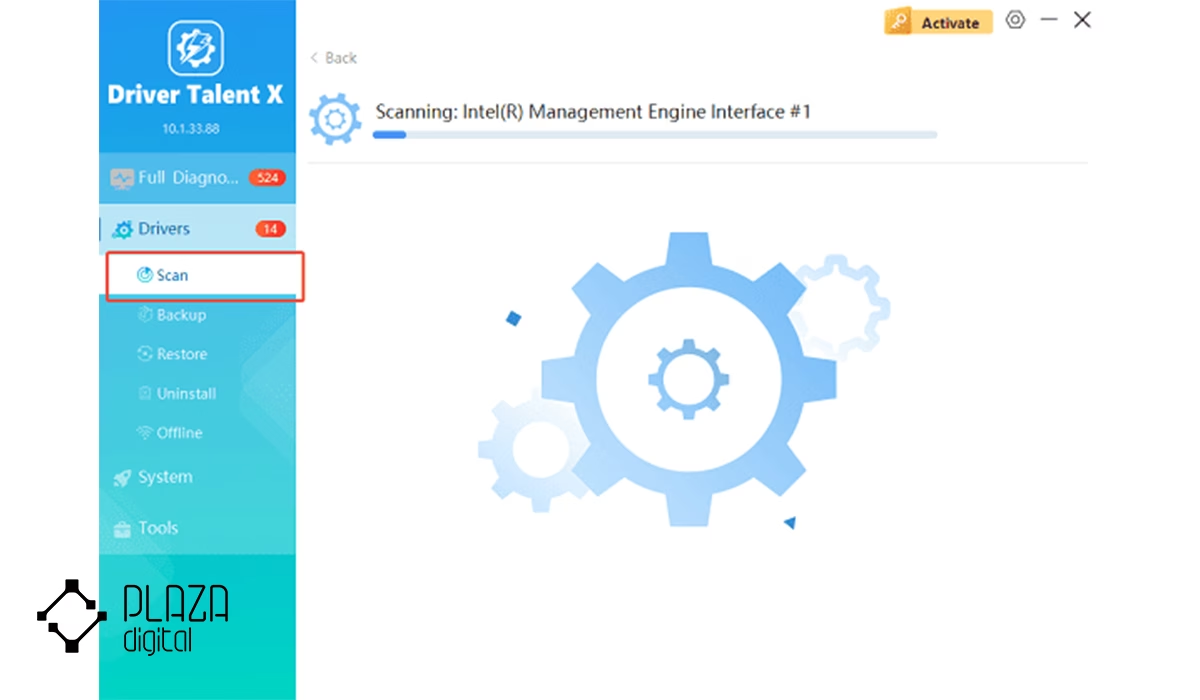
منتظر بمانید تا نرمافزار تمام قطعات سختافزاری لپ تاپ ایسوس را بررسی کند. در پایان فرآیند اسکن، لیستی از درایورهای نیازمند بهروزرسانی نمایش داده خواهد شد.
مرحله سوم: دانلود و نصب درایورها
روی گزینه Upgrade یا Repair Now کلیک کنید تا درایورهای موردنیاز به صورت خودکار دانلود و نصب شوند.
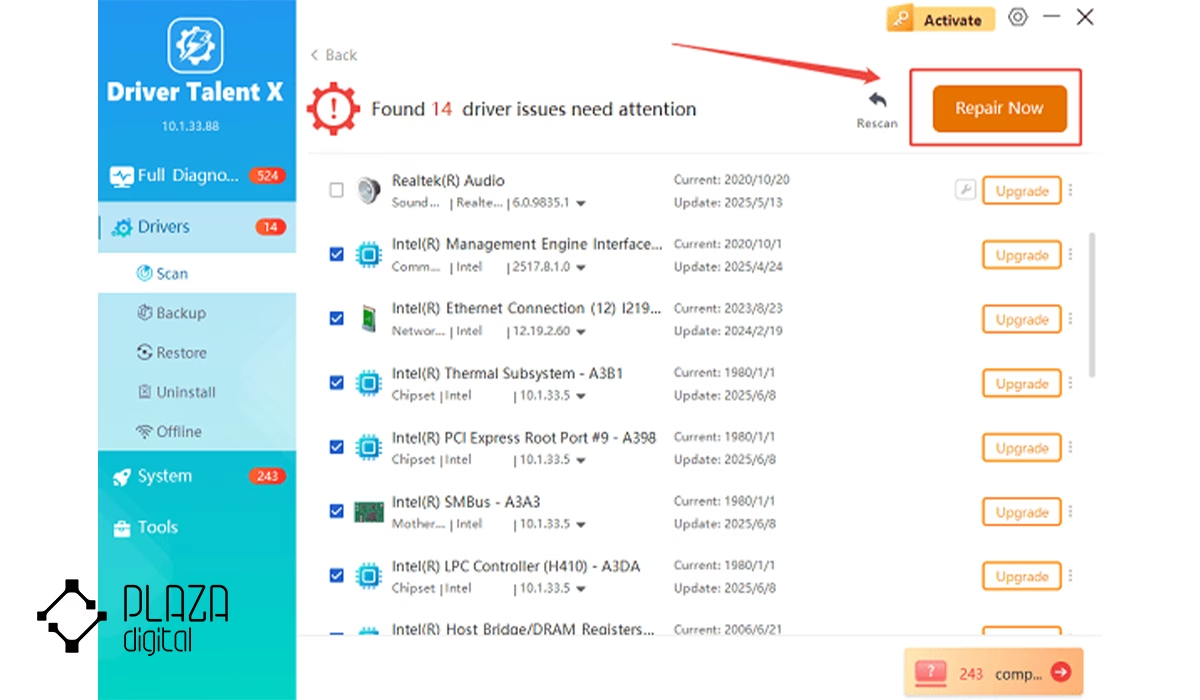
در این مرحله بهتر است به درایورهای زیر توجه بیشتری داشته باشید:
- درایور کارت گرافیک NVIDIA یا AMD
- درایور چیپست مادربرد
- درایور کارت شبکه LAN
- درایور صدا
برای نصب مستقیم درایورهای کارت گرافیک های انویدیا و ای ام دی، میتوانید آموزش نصب درایور کارت گرافیک AMD و nVIDIA را مطالعه کنید.
مرحله چهارم: راهاندازی مجدد سیستم
پس از اتمام فرآیند نصب، سیستم را ریستارت کنید تا تغییرات اعمال شوند.
مزیت اصلی این روش، نصب دقیق درایورهای سازگار با مدل لپ تاپ و نسخه ویندوز شما است. همچنین، احتمال نصب اشتباه درایورها را به حداقل میرساند.
روش دوم: دانلود درایور لپ تاپ ایسوس از سایت رسمی ASUS
اگر ترجیح میدهید درایورها را به صورت دستی نصب کنید، وبسایت رسمی ایسوس بهترین و مطمئنترین مرجع برای دانلود است. مراحل دانلود درایور از سایت ایسوس را گام به گام بررسی میکنیم:
مرحله اول: مدل دقیق لپ تاپ را پیدا کنید
پس از از خرید لپ تاپ میبینید که مدل دستگاه معمولا روی برچسب زیر لپ تاپ درج شده است. همچنین میتوانید از بخش System Information ویندوز نیز نام و مدل دقیق آن را ببینید.
مرحله دوم: وارد صفحه پشتیبانی ایسوس شوید
در بخش جستجوی سایت، مدل دستگاه خود را وارد کنید و روی مدل دقیق دستگاه کلیک کنید.
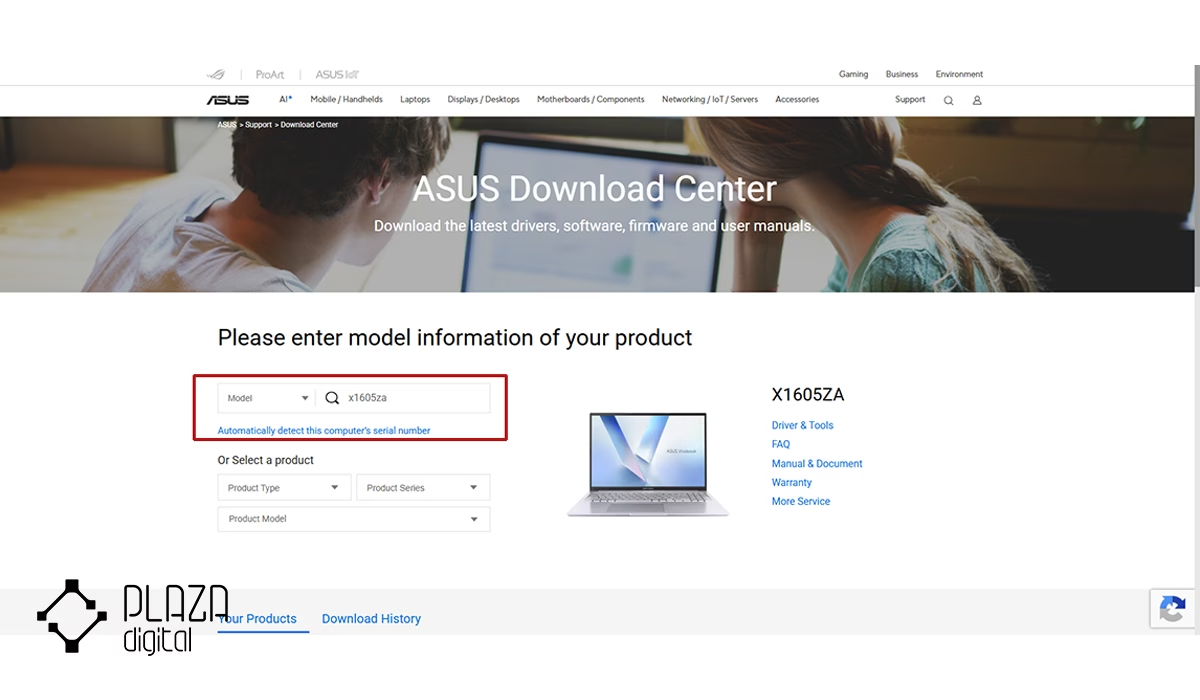
مرحله سوم: نسخه ویندوز را انتخاب کنید
برای اینکه درایورها با نسخه ویندوز نصبی شما کاملا سازگار باشند، باید نسخه دقیق ویندوز را انتخاب کنید.
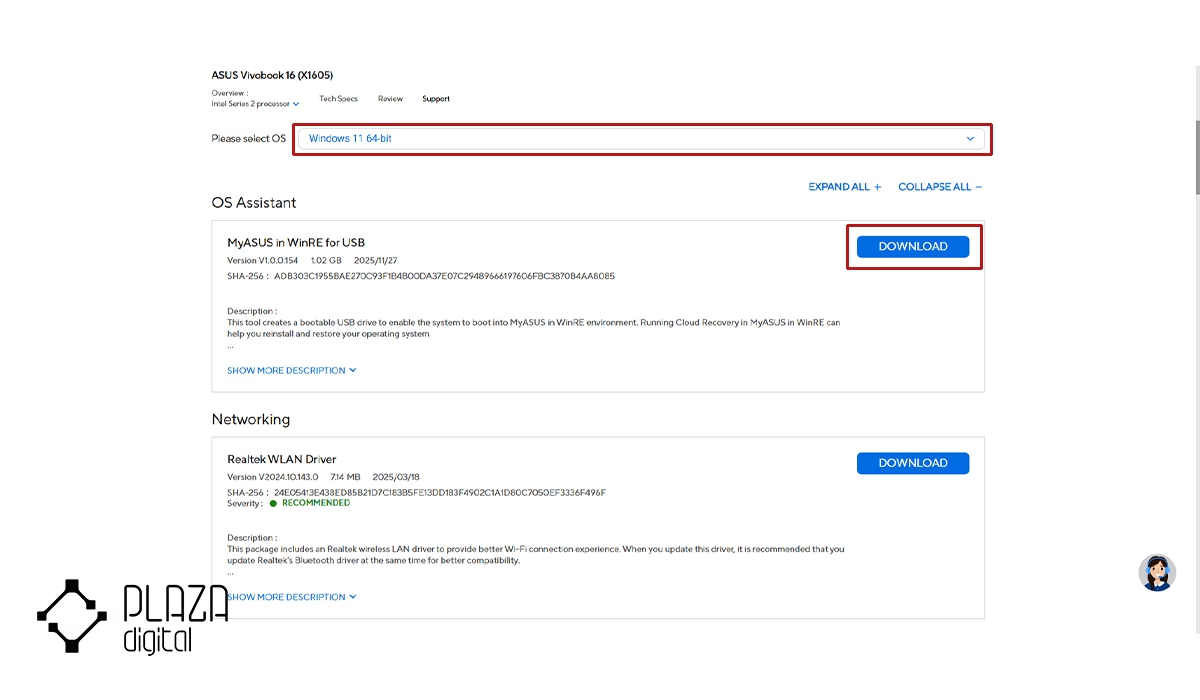
مرحله چهارم: درایور مورد نیاز را دانلود کنید
در این بخش میتوانید درایورهای مختلفی را دریافت کنید، از جمله:
- درایور صدا (Audio Driver)
- درایور چیپست (Chipset Driver)
- درایور کارت گرافیک (VGA Driver)
- درایور بلوتوث (Bluetooth Driver)
- درایور وای فای (Wireless Driver)
- درایور تاچ پد (Touchpad Driver)
نکته: هنگام دانلود درایور لپ تاپ ایسوس حتما مدل دستگاه را با دقت انتخاب کنید؛ زیرا، نصب درایور اشتباه میتواند مشکلات سخت افزاری و نرم افزاری مختلفی را ایجاد کند.
مرحله پنجم: نصب درایور
فایل دانلود شده را اجرا کرده و مراحل نصب را تا انتها دنبال کنید.
مرحله ششم: سیستم را ریستارت کنید
پس از نصب، لازم است سیستم را راهاندازی مجدد یا ریستارت کنید تا سیستم هنگ نکند.
روش سوم: آپدیت درایورهای ایسوس از طریق Device Manager
ویندوز ابزار داخلی Device Manager را برای مدیریت سختافزارها در اختیار شما قرار داده است. در ادامه، نحوه بهروزرسانی درایورها را گام به گام توضیح میدهیم:
کلیدهای Windows + X را فشار دهید.
گزینه Device Manager را انتخاب کنید.
دستهبندی سختافزار مورد نظر را باز کنید.
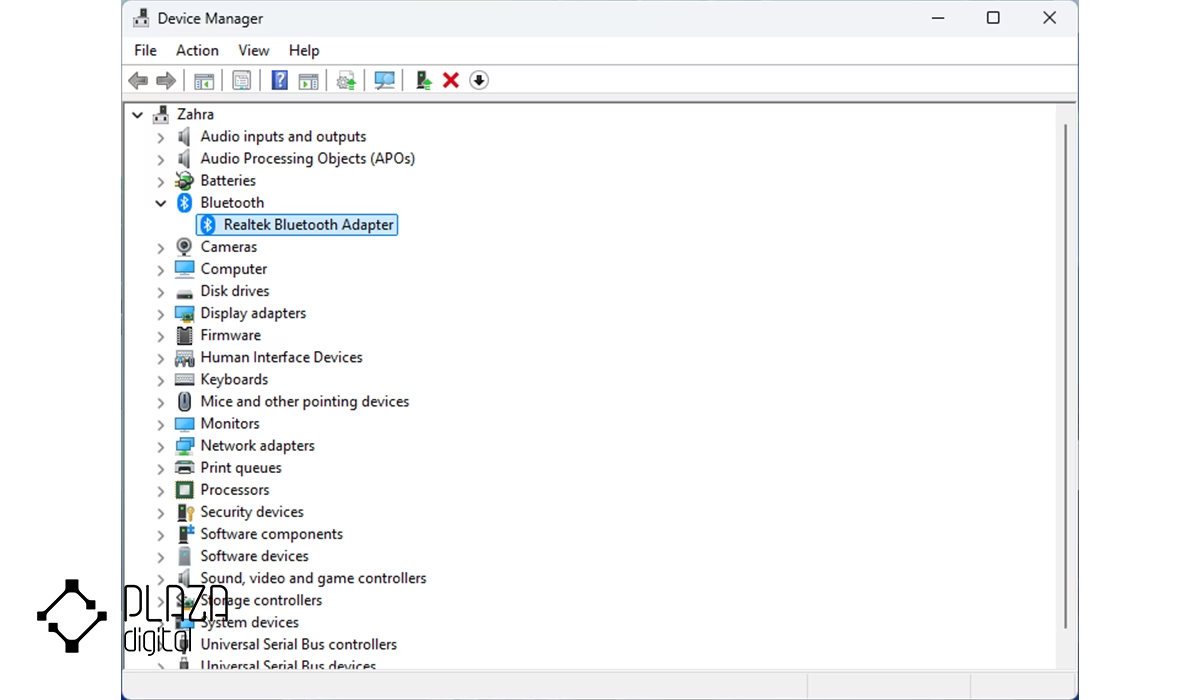
روی دستگاه کلیک راست کرده و Update Driver را انتخاب کنید.
گزینه Search Automatically for Drivers را بزنید.
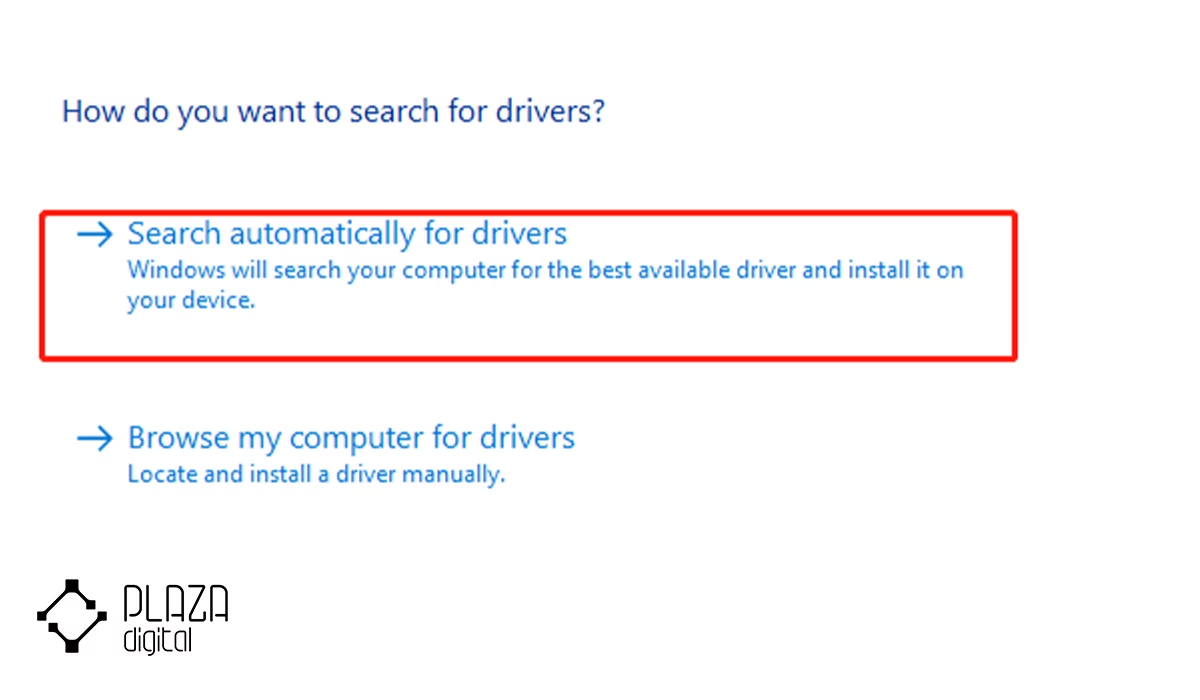
در صورت یافتن نسخه جدید، فرآیند نصب را تکمیل کنید. در نهایت، سیستم را ریستارت کنید.
این روش برای بهروزرسانیهای ساده مناسب است اما همیشه جدیدترین نسخه درایورهای اختصاصی ایسوس را پیدا نمیکند.
روش چهارم: دانلود و نصب درایورهای ایسوس از طریق Windows Update
بسیاری از درایورهای اصلی را میتوانید از بخش Windows Update نیز پیدا کنید. برای بهروزرسانیها باید مراحل زیر را دنبال کنید:
وارد تنظیمات ویندوز شوید.
بخش Windows Update را باز کنید. روی Check for Updates کلیک کنید.
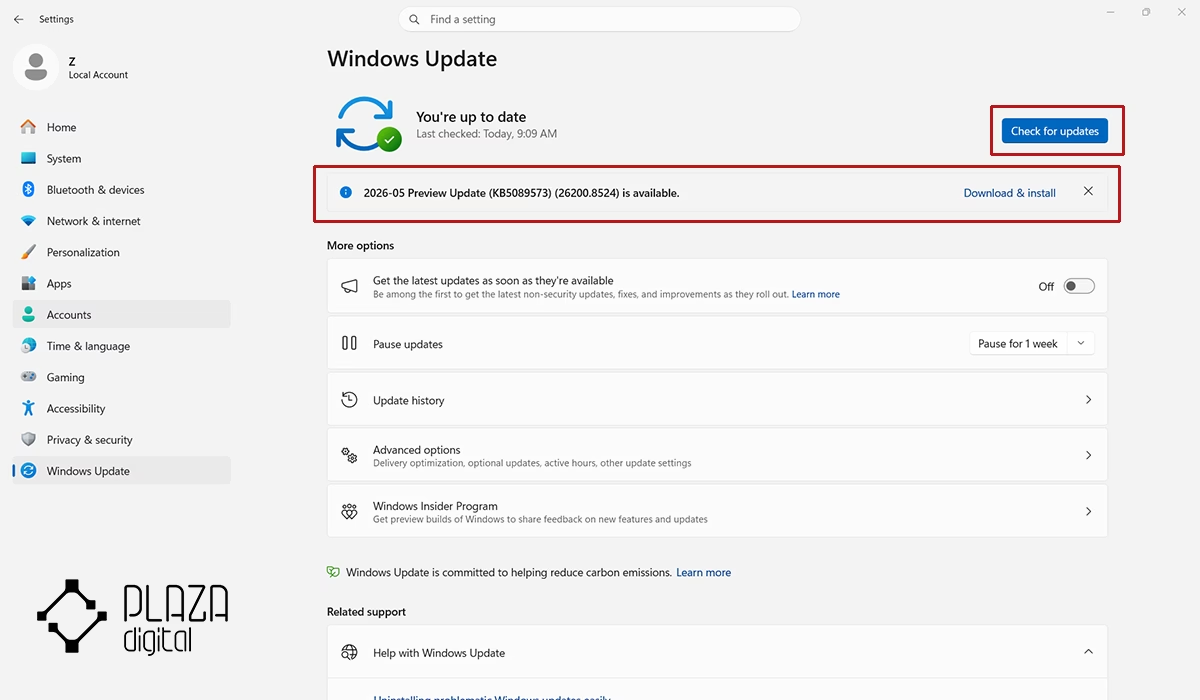
در صورت وجود درایور جدید، آن را دانلود و نصب کنید.
سیستم را مجدد راهاندازی کنید.
اگرچه این روش معمولا نسخههای پایدار را ارائه میدهد، اما ممکن است نسبت به سایت رسمی ایسوس با تاخیر بهروزرسانی شود.
بررسی درایورها از Advanced options
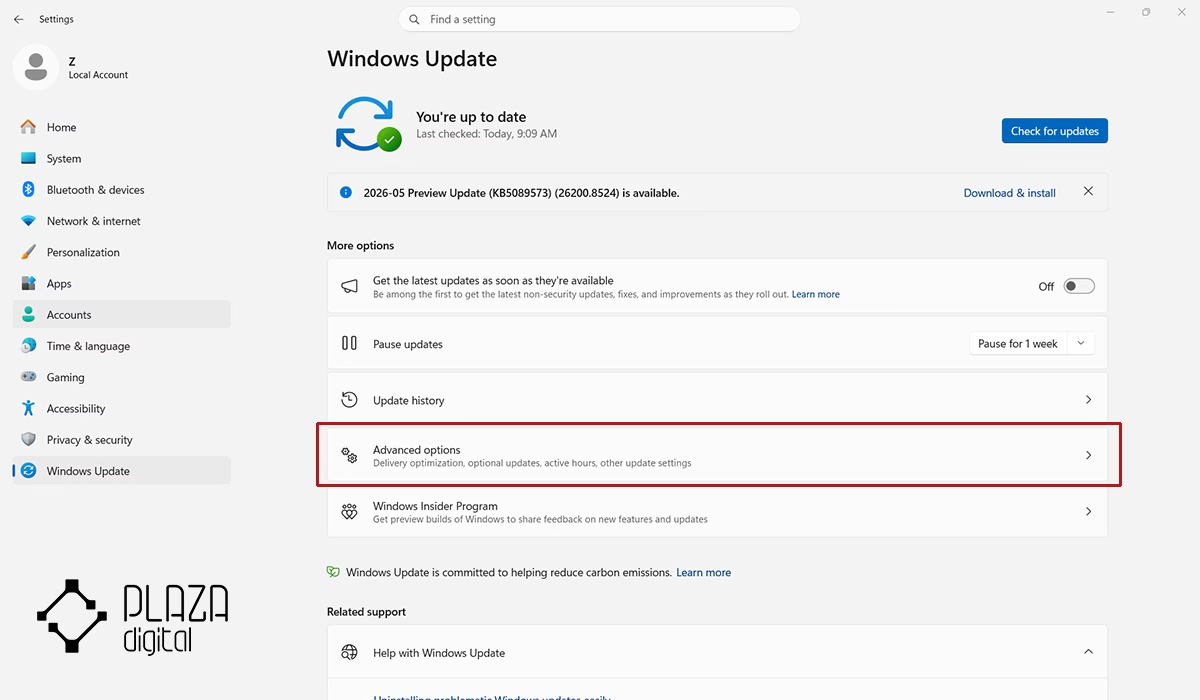
برای نصب دقیقتر لازم است از بخش Windows Update روی گزینه Advanced options بزنید. سپس مراحل زیر را به ترتیب انجام دهید:
وارد بخش Optional updates شوید.
در این بخش دو قسمت میبینید با عنوانهای Windows updates و Driver updates.
- اگر میخواهید ویندوز را آپدیت کنید، روی Windows updates بزنید تا بخش کشویی باز شود. در این بخش باید گزینهها را انتخاب کنید.
- اگر میخواهید درایورها را آپدیت کنید، روی Driver updates بزنید تا بتوانید گزینههای داخل بخش کشویی را ببینید. در این قسمت نیز گزینههای مورد نظر را انتخاب کنید.
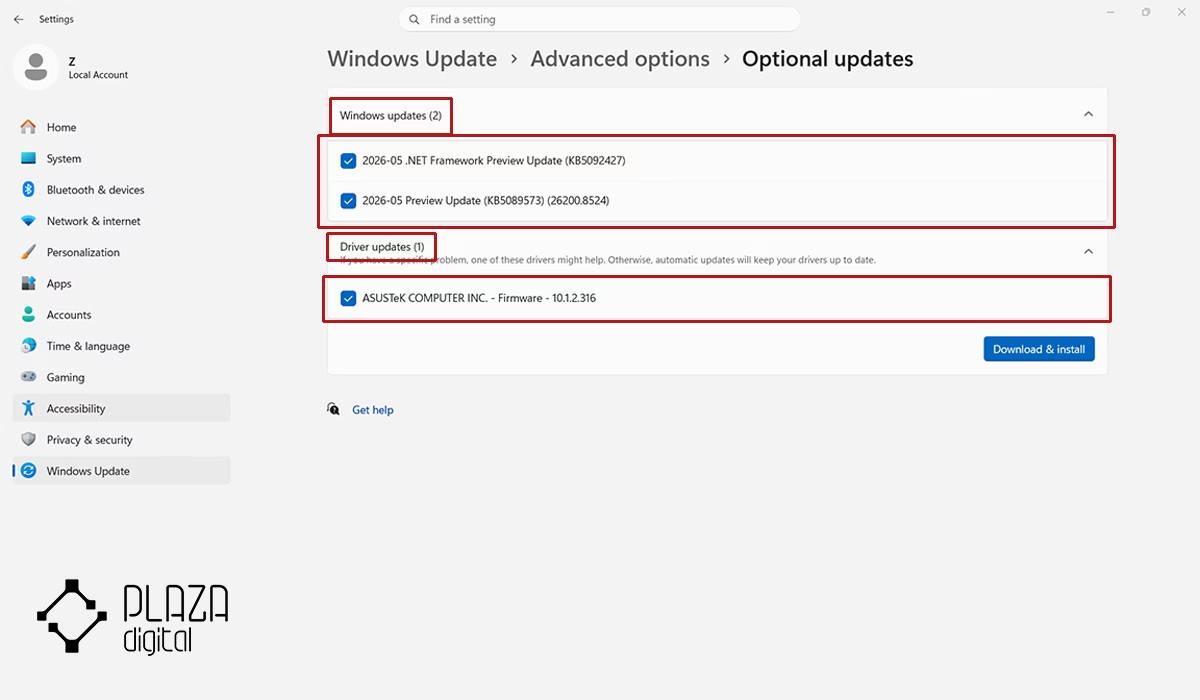
در نهایت، روی دکمه Download & install بزنید تا دانلود و نصب آغاز شود.
رفع مشکلات نصب درایور لپ تاپ ایسوس
گاهی اوقات درایورها به درستی نصب نمیشوند یا پس از نصب عملکرد مطلوبی ندارند. در چنین شرایطی میتوانید راهکارهای زیر را اجرا کنید:
- حذف و نصب مجدد درایور
ابتدا نسخه فعلی را حذف کرده و سپس آخرین نسخه را دوباره نصب کنید.
- غیرفعال کردن موقت آنتی ویروس
برخی نرمافزارهای امنیتی ممکن است فرآیند نصب درایورها را مختل کنند.
- بررسی سازگاری ویندوز
مطمئن شوید که نسخه ویندوز شما با درایور دانلودشده سازگار است.
- اجرای فایل نصب با دسترسی Administrator
روی فایل نصب کلیک راست کرده و گزینه Run as Administrator را انتخاب کنید.
- استفاده از ابزارهای تعمیر درایور
در صورتی که فایلهای درایور آسیب دیده باشند، ابزارهای مدیریت درایور مانند Driver Magician یا Driver Easy میتوانند آنها را شناسایی و تعمیر کنند.
جمع بندی
دانلود درایور لپ تاپ ایسوس و بهروزرسانی منظم آنها نقش مهمی در حفظ عملکرد بهینه سیستم دارد. باید همواره درایورهای صوتی، چیپست، شبکه، گرافیک و سایر قطعات را به آخرین نسخههای سازگار بهروزرسانی کنید تا از بروز مشکلات سختافزاری و نرمافزاری جلوگیری کنید.
برای این کار میتوانید از سایت رسمی ASUS، ابزار Device Manager، سرویس Windows Update یا نرمافزارهای تخصصی مدیریت درایور استفاده کنید. با نگهداری صحیح درایورها، لپ تاپ ایسوس شما عملکردی پایدارتر، سریعتر و بدون خطا خواهد داشت.
اگر قصد خرید لپ تاپ ایسوس از نمایندگی رسمی را دارید، میتوانید با خیال راحت به فروشگاه پلازا دیجیتال اعتماد کنید. این فروشگاه با عرضه جدیدترین محصولات ایسوس با پایینترین قیمت بازار و گارانتی معتبر، تجربه خریدی متفاوت را برای شما رقم میزند.

سوالات متداول درباره دانلود درایور لپ تاپ ایسوس
بهترین روش دانلود درایور لپ تاپ ایسوس چیست؟
استفاده از سایت رسمی ASUS مطمئنترین روش است. همچنین، نرمافزارهای تخصصی مدیریت درایور میتوانند فرآیند دانلود و نصب را سادهتر کنند.
آیا آپدیت درایور باعث افزایش سرعت لپ تاپ میشود؟
بله؛ بهروزرسانی درایورهای چیپست، گرافیک و شبکه میتواند عملکرد کلی سیستم را بهبود دهد.
هر چند وقت یک بار باید درایورها را آپدیت کنیم؟
پیشنهاد میکنیم هر چند ماه یک بار یا پس از نصب بهروزرسانیهای اصلی ویندوز، وضعیت درایورها را بررسی کنید.
آیا دانلود درایور لپ تاپ ایسوس رایگان است؟
بله؛ تمامی درایورهای ایسوس از طریق سایت رسمی این شرکت به صورت کاملا رایگان در اختیار کاربران قرار میگیرند.
چگونه بفهمیم درایورهای لپ تاپ ایسوس نیاز به آپدیت دارند؟
اگر با مشکلاتی مانند قطع شدن صدا، اختلال در وایفای، شناسایی نشدن USB، افت عملکرد سیستم یا ارورهای سختافزاری مواجه هستید، بهتر است درایورهای مورد نیاز را آپدیت کنید.
 11 مهر 1405
 18 شهریور 1405
 15 شهریور 1405
 12 خرداد 1405





 بله
بله
 روبیکا