



برای حفظ عملکرد بهینه لپ تاپ های لنوو، نصب و بهروزرسانی منظم درایورها اهمیت بسیار زیادی دارد. درایورها نقش واسط بین سیستمعامل و قطعات سخت افزاری را ایفا میکنند و به عملکرد صحیح بخشهایی مانند کارت گرافیک، کارت صدا، وایفای، بلوتوث، تاچپد و سایر قطعات کمک میکنند. در این راهنما، مراحل دانلود و نصب جدیدترین درایورهای لنوو پس از خرید لپ تاپ را بررسی میکنیم.
آموزش دانلود درایور لپ تاپ لنوو از سایت رسمی
پس از نصب ویندوز 11 روی لپ تاپ لنوو، اولین کار نصب جدیدترین نسخه درایورها و نرم افزارهای اختصاصی Lenovo است. برای دانلود، مراحل زیر را انجام دهید:
مرحله اول: ورود به وبسایت پشتیبانی لنوو
ابتدا وارد صفحه پشتیبانی رسمی لنوو شوید. در این بخش میتوانید تمامی درایورها، آپدیتها، فایلهای BIOS و نرم افزارهای موردنیاز دستگاه خود را پیدا کنید.
مرحله دوم: شناسایی مدل لپ تاپ
در صفحه پشتیبانی، دو روش برای پیدا کردن دستگاه خود در اختیار دارید:
- Detect Product: شناسایی خودکار مدل لپ تاپ
- View PC Support: جستجوی دستی و انتخاب مدل دستگاه
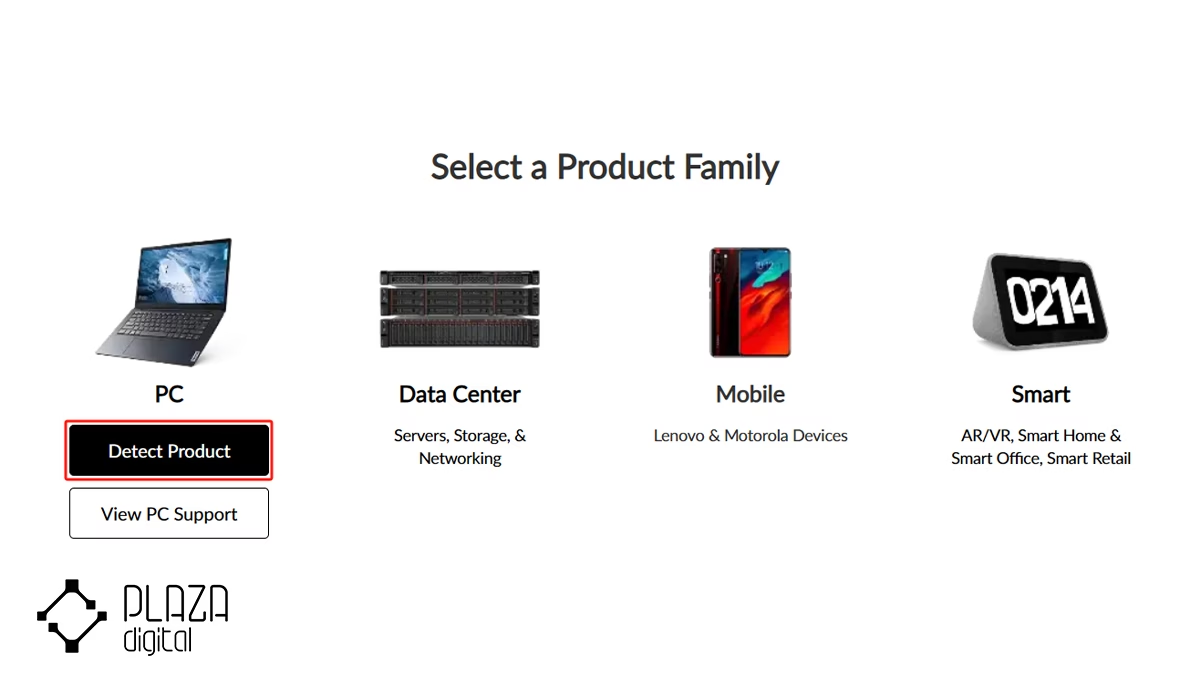
اگر گزینه Detect Product را انتخاب کنید، ابزار Lenovo Service Bridge اجرا میشود. این ابزار به صورت خودکار مدل لپ تاپ شما را تشخیص داده و موارد مرتبط با همان دستگاه را نمایش میدهد تا درایورها سریعتر و دقیقتر دانلود شود.
پس از شناسایی یا انتخاب مدل دستگاه، وارد صفحه اختصاصی محصول خواهید شد. هنگام استفاده از قابلیت تشخیص خودکار، ممکن است پنجره Lenovo Service Bridge نمایش داده شود. برای ادامه فرایند لازم است شرایط استفاده و سیاست حفظ حریم خصوصی لنوو را تأیید کنید.
اگر لپ تاپ خود را به تازگی خریداری کردهاید، پس از خرید لپ تاپ لنوو میتوانید برچسب زیر شاسی یا پایین کیبورد را بررسی کنید تا مدل دقیق را پیدا کنید.

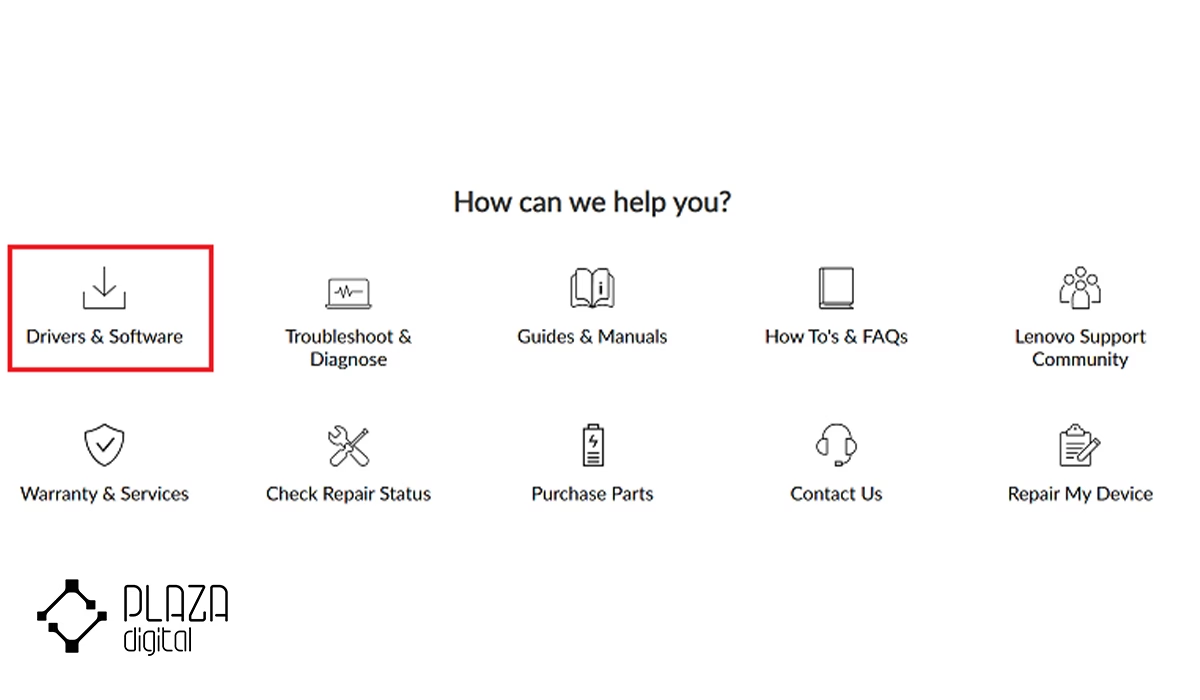
مرحله سوم: ورود به بخش Drivers & Software
پس از باز شدن صفحه محصول، گزینه Drivers & Software را انتخاب کنید. در این بخش تمامی درایورها، بهروزرسانیها و نرم افزارهای مرتبط با لپ تاپ شما دستهبندی شدهاند.
مرحله چهارم: انتخاب روش نصب درایورها
در این مرحله دو روش مختلف برای دریافت درایورها وجود دارد:
- روش اول: نصب دستی درایورهای لنوو
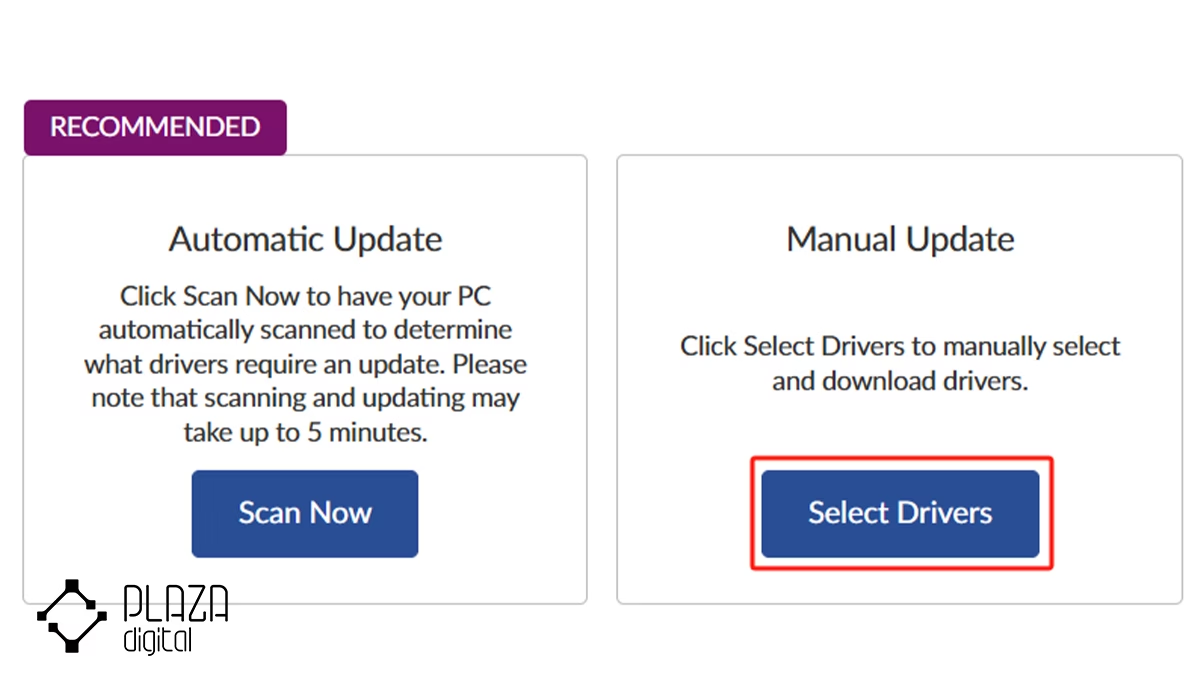
اگر قصد دارید درایورهای موردنظر خود را به صورت دستی انتخاب و دانلود کنید، بهتر است از این روش استفاده کنید:
در بخش Manual Update روی گزینه Select Drivers کلیک کنید.
درایور موردنظر را پیدا کرده و روی دکمه Download بزنید.

پس از انتخاب فایل، مرورگر از شما میخواهد محل ذخیرهسازی را مشخص کنید.
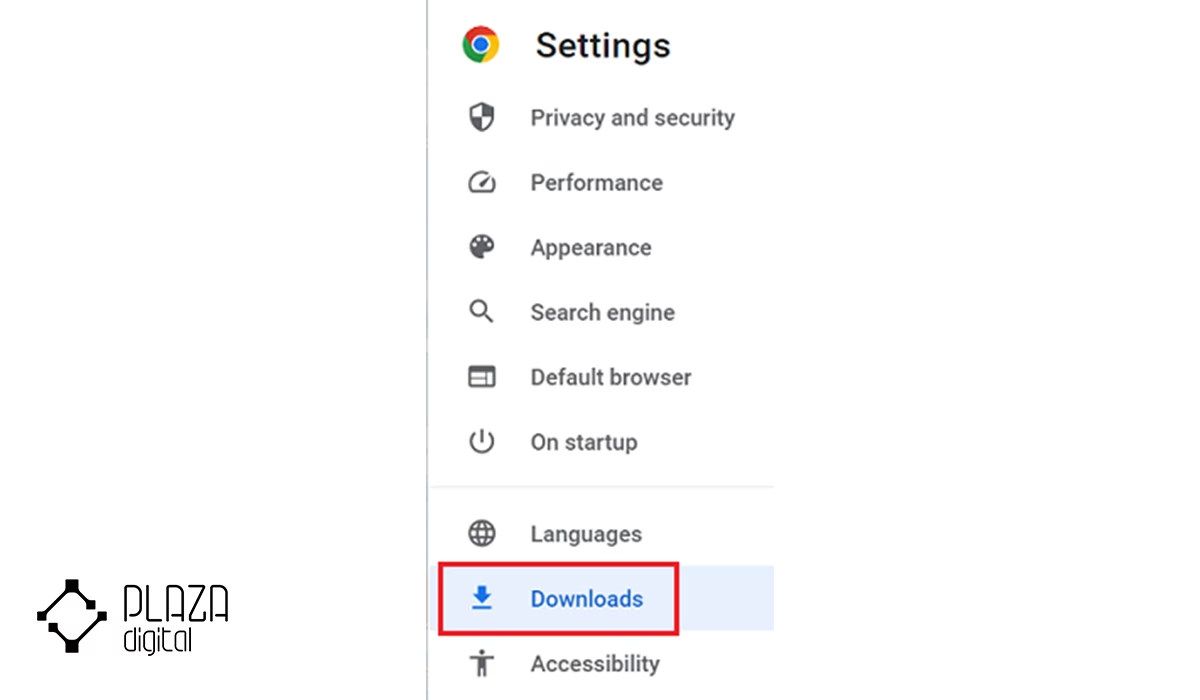
در پنجره نمایش داده شده، گزینه Save را انتخاب کنید. سپس پوشه دلخواه خود را انتخاب کرده و مجدد روی Save کلیک کنید. دانلود فایل آغاز شده و پس از تکمیل، پیام موفقیتآمیز بودن دانلود نمایش داده میشود.
پس از دانلود درایور، لازم است فایلهای نصب از حالت فشرده خارج شوند. برای استخراج فایل، روی فایل دانلود شده دوبار کلیک کنید.
مراحل نمایش داده شده روی صفحه را دنبال کنید. در پنجره Select Destination Location روی گزینه Next کلیک کنید.
در پنجره Ready to Install روی Install کلیک کنید. پس از پایان استخراج فایلها، فرآیند نصب آغاز میشود.
مطمئن شوید که گزینه Install Now فعال باشد. روی Finish کلیک کنید.
مراحل نصب را ادامه دهید. پس از اتمام نصب، سیستم را Restart کنید. این روش زمانی کاربردی است که به دنبال نصب یا بهروزرسانی یک درایور خاص باشید.
- روش دوم: نصب خودکار درایورها
لنوو امکان اسکن خودکار سیستم را نیز فراهم کرده است. با انتخاب گزینه Scan Now، سیستم شما را بررسی میکند و درایورهای مورد نیاز بر ای نصب یا آپدیت را به صورت خودکار شناسایی میکند.
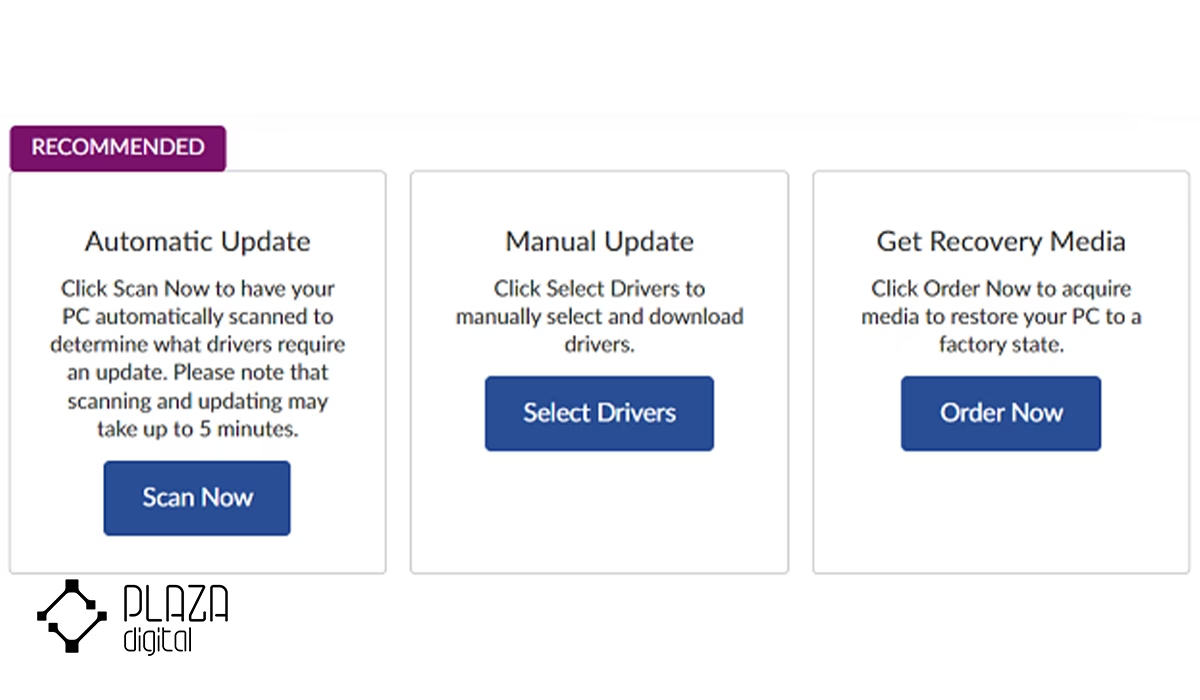
اگر این روش را انتخاب کردید، لازم است طبق مراحل زیر پیش بروید:
روی گزینه Start Scan کلیک کنید.
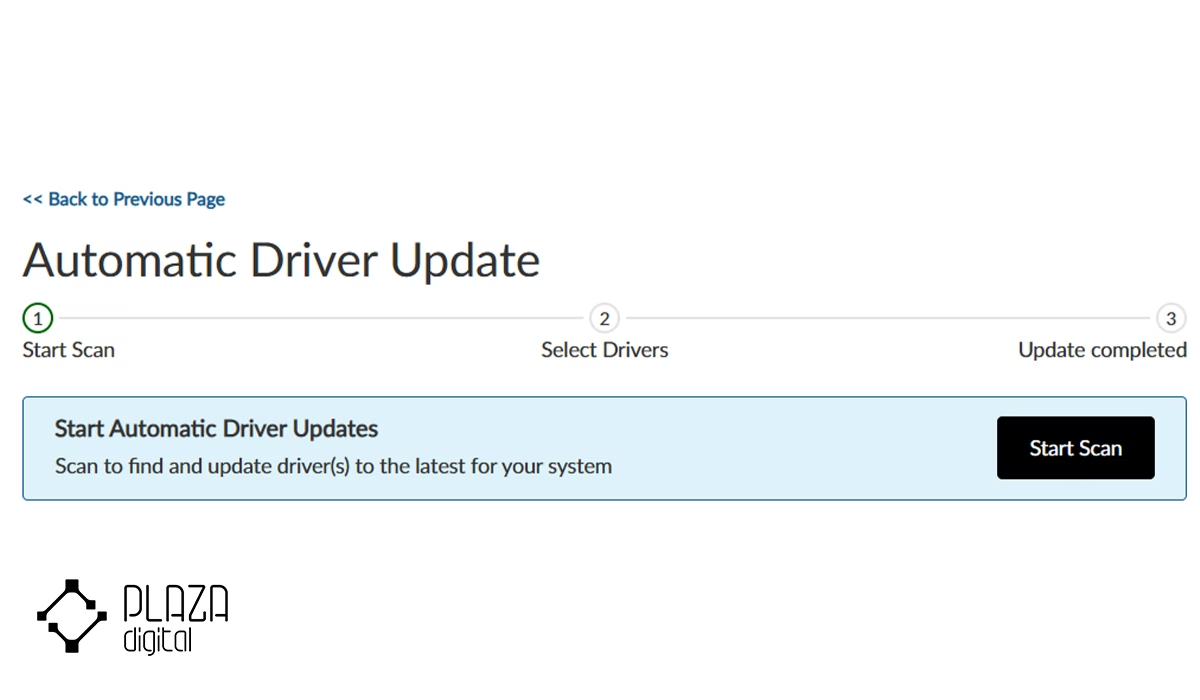
شرایط استفاده از Lenovo Service Bridge را تأیید کنید.
منتظر بمانید تا اسکن سیستم تکمیل شود.
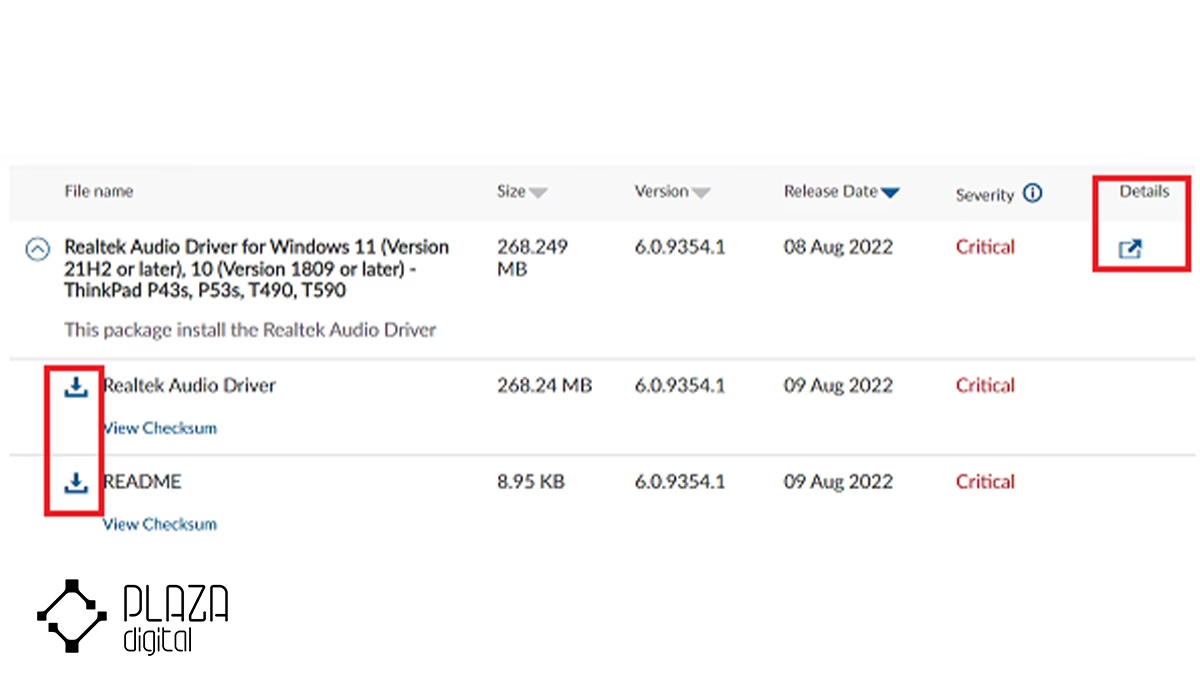
پس از پایان اسکن، فهرستی از درایورهای پیشنهادی برای نصب نمایش داده خواهد شد.
مرحله پنجم: جستجو و فیلتر کردن درایورها
برای دسترسی سریعتر به درایور موردنظر، میتوانید از فیلترها استفاده کنید. این فیلترها شامل موارد زیر هستند:
- نسخه سیستم عامل (Windows 10، Windows 11 و …)
- نوع سخت افزار
- تاریخ انتشار درایور
- میزان اهمیت
- جستجوی کلمات کلیدی
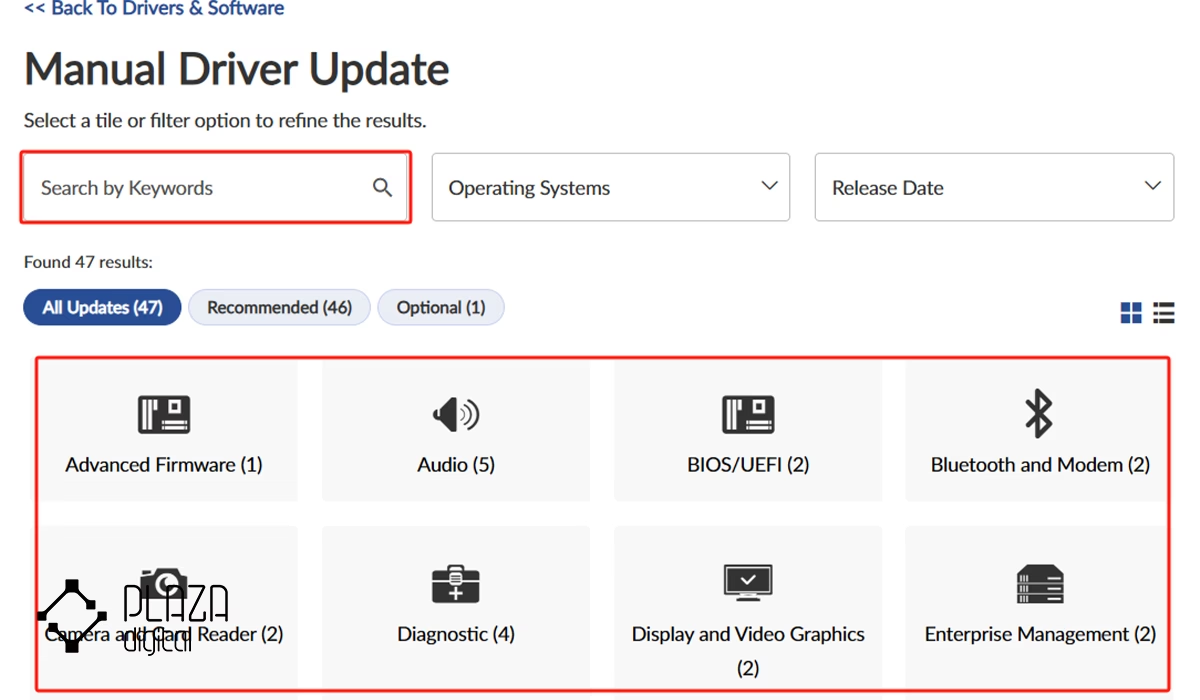
این قابلیت به شما کمک میکند در میان تعداد زیادی از درایورها، فایل مورد نیاز خود را راحتتر پیدا کنید.
مرحله ششم: دانلود و نصب درایور
پس از پیدا کردن درایور موردنظر، روی آیکون Download کلیک کنید تا وارد صفحه دانلود شوید.
پیشنهاد میکنیم قبل از نصب، فایل Readme یا توضیحات ارائهشده لنوو را مطالعه کنید. در این بخش اطلاعات مهمی مانند:
- پیشنیازهای نصب
- نسخههای سازگار
- تغییرات اعمالشده در نسخه جدید
- مراحل نصب درایور
در اختیار شما قرار میگیرد.
استفاده از Lenovo Vantage برای آپدیت درایورها
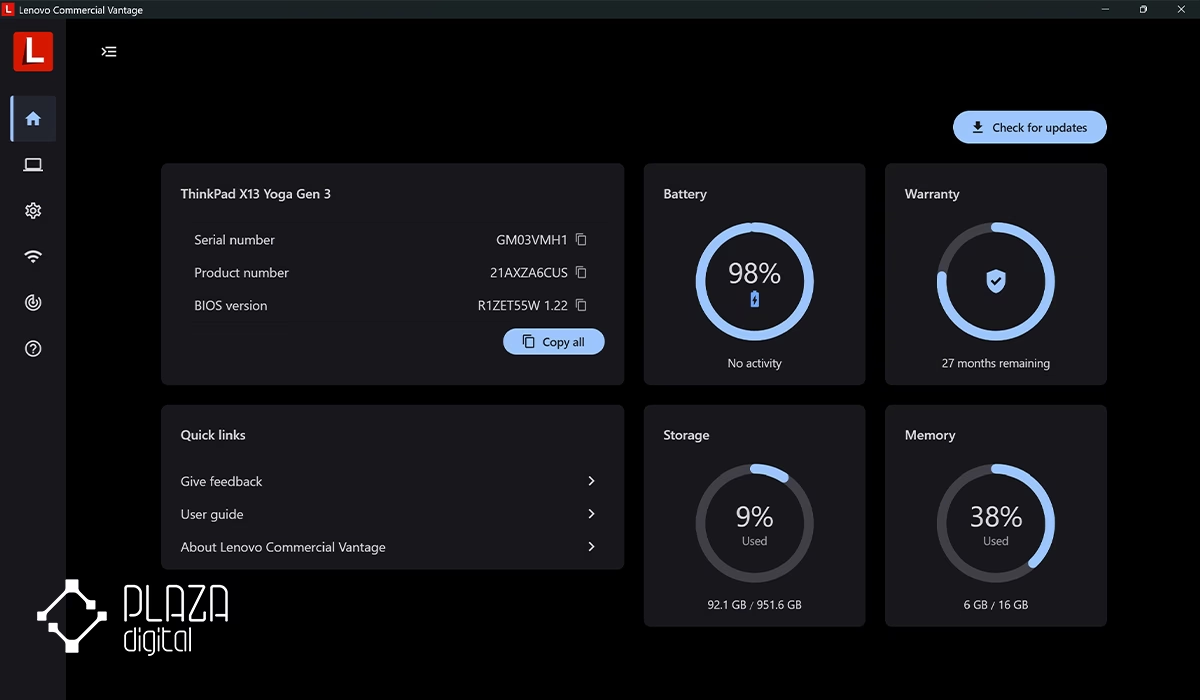
همانند آپدیت ویندوز لپ تاپ، بهروزرسانی درایورها نیز بسیار مهم است. اگر ترجیح میدهید فرآیند بهروزرسانی درایورها سادهتر انجام شود، میتوانید از نرم افزار Lenovo Vantage استفاده کنید.
این برنامه به صورت خودکار آخرین نسخه درایورها، آپدیتهای امنیتی و بهروزرسانی BIOS را شناسایی و نصب میکند؛ به همین دلیل، یکی از بهترین ابزارها برای مدیریت نرم افزاری لپ تاپ های لنوو است.
نصب درایورها بدون دخالت کاربر (Unattended Install)
این روش بیشتر برای مدیران شبکه و کارشناسان فناوری اطلاعات طراحی شده است و در محیطهای سازمانی کاربرد دارد. در ادامه، مراحل نصب Silent یا خودکار را با هم دنبال میکنیم:
- ابتدا فایل درایور را دانلود و استخراج کنید.
- در مرحله پایانی نصب، تیک گزینه Install Now را بردارید.
- روی Finish کلیک کنید تا نصب متوقف شود.
- Command Prompt را اجرا کنید.
- به مسیر فایلهای استخراج شده بروید.
دستور زیر را اجرا کنید:
setup.exe -s
برای نمونه:
C:\Drivers\setup.exe -s
با استفاده از این دستور، نصب درایور بدون نمایش پنجرههای نصب و بدون نیاز به دخالت کاربر انجام خواهد شد.
نکته مهم درباره نصب درایور روی لپ تاپهای قدیمی لنوو
اگر مدل لپ تاپ شما بیش از 7 سال قدمت دارد، ممکن است نتوانید برخی از درایورها را در بخش اصلی سایت پشتیبانی پیدا کنید. در چنین شرایطی باید به بخش آرشیو یا پشتیبانی محصولات قدیمی لنوو مراجعه کنید تا به فایلهای موردنیاز دسترسی داشته باشید.
جمعبندی
دانلود و نصب درایورهای لپ تاپ لنوو از سایت رسمی Lenovo یکی از مطمئنترین روشها برای حفظ عملکرد پایدار سیستم و جلوگیری از مشکلات سخت افزاری و نرم افزاری است. با استفاده از قابلیت تشخیص خودکار دستگاه، ابزار Lenovo Service Bridge و نرم افزار Lenovo Vantage میتوانید همیشه جدیدترین درایورها و بهروزرسانیهای موردنیاز سیستم خود را دریافت و نصب کنید.
اگر به دنبال نمایندگی رسمی برای دریافت قیمت لپ تاپ لنوو و خرید دستگاه مورد نظرتان هستید، فروشگاه پلازا دیجیتال به عنوان مرجعی معتبر و قابل اعتماد در کنار شما خواهد بود. این فروشگاه با واردات محصولات لنوو، بهترین قیمت بازار را ارائه میدهد و تمامی محصولات را با گارانتی معتبر تقدیم شما میکند. شما میتوانید از بین لپ تاپ های متنوع برند لنوو در پلازا دیجیتال مدل دلخواه خود را در کمترین زمان ممکن پیدا کنید.

سوالات متداول درباره نصب درایورهای لپ تاپ لنوو
چگونه درایورهای لپ تاپ لنوو را دانلود و نصب کنم؟
برای دانلود و نصب درایورهای لپ تاپ لنوو، بهترین روش مراجعه به وبسایت رسمی لنوو است. همچنین، از ابزارهای Lenovo Vantage و Lenovo System Update نیز میتوانید برای نصب خودکار استفاده کنید.
آیا نصب درایورهای لپ تاپ لنوو بعد از نصب ویندوز ضروری است؟
بله؛ پس از نصب یا تعویض ویندوز، بسیاری از قطعات سختافزاری مانند کارت گرافیک، وایفای، بلوتوث، تاچپد، کارت صدا و وبکم بدون درایور مناسب عملکرد کاملی نخواهند داشت.
بهترین نرم افزار برای آپدیت درایورهای لپ تاپ لنوو چیست؟
نرم افزارهای Lenovo Vantage و Lenovo System Update بهترین ابزارهای رسمی برای شناسایی، دانلود و نصب جدیدترین درایورهای لپ تاپ های لنوو هستند.
آیا میتوانم درایورهای لپ تاپ لنوو را بدون اینترنت نصب کنم؟
بله؛ اگر قبلا فایلهای درایور را دانلود کرده باشید، میتوانید آنها را با فلش مموری یا هارد اکسترنال به لپ تاپ منتقل کرده و به صورت آفلاین نصب کنید.
آیا میتوانم درایورهای لپ تاپ لنوو را از سایتهای دیگر دانلود کنم؟
اگرچه بسیاری از وبسایتها درایورهای لنوو را ارائه میکنند، اما امنترین و مطمئنترین روش دانلود درایورها از وبسایت رسمی Lenovo است. این کار احتمال نصب فایلهای ناسالم یا نسخههای ناسازگار را کاهش میدهد.
آیا نصب درایورهای لپ تاپ لنوو باعث افزایش سرعت سیستم میشود؟
در بسیاری از موارد بله؛ نصب آخرین نسخه درایورها میتواند باعث بهبود عملکرد پردازنده، کارت گرافیک، شبکه، مصرف انرژی و پایداری کلی سیستم شود. همچنین، بسیاری از باگهای نرم افزاری از طریق بهروزرسانی درایورها برطرف میشوند.
 11 مهر 1405
 18 شهریور 1405
 15 شهریور 1405
 13 خرداد 1405





 بله
بله
 روبیکا