



بکاپ گرفتن از آیفون یکی از مهمترین اقداماتی است که هر کاربر برای محافظت از اطلاعات خود باید انجام دهد. فرقی نمیکند که قصد تعویض گوشی را داشته باشید، بخواهید دستگاه را ریست فکتوری کنید یا نگران از دست رفتن عکسها، مخاطبین و فایلهای مهم خود باشید.
در هر صورت داشتن یک نسخه پشتیبان میتواند خیال شما را راحت کند. با این حال، بسیاری از کاربران پس از تهیه بکاپ این سؤال را مطرح میکنند که محل ذخیره بکاپ آیفون کجاست؟ پاسخ این سؤال به روشی که برای بکاپ گرفتن انتخاب کردهاید بستگی دارد.
محل ذخیره بکاپ آیفون کجاست؟
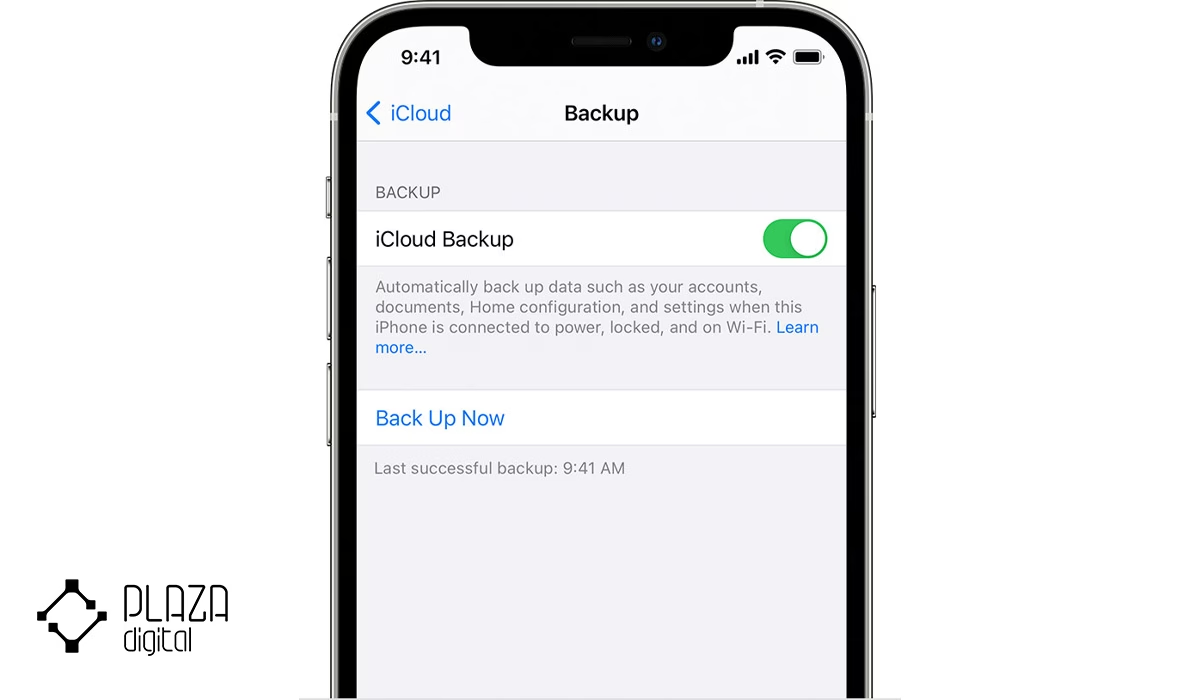
بکاپهای آیفون ممکن است در iCloud، کامپیوتر ویندوزی یا مک ذخیره شوند و هر کدام مسیر دسترسی متفاوتی دارند.
در ادامه به طور کامل بررسی میکنیم که فایلهای بکاپ آیفون در هر پلتفرم کجا قرار میگیرند و چگونه میتوان به آنها دسترسی پیدا کرد. اگر قصد خرید گوشی آیفون را دارید، میتوانید گزینه مورد نظر خود را با بهترین قیمت از فروشگاه پلازا دیجیتال خریداری کنید.

بکاپ آیفون در کجا ذخیره میشود؟
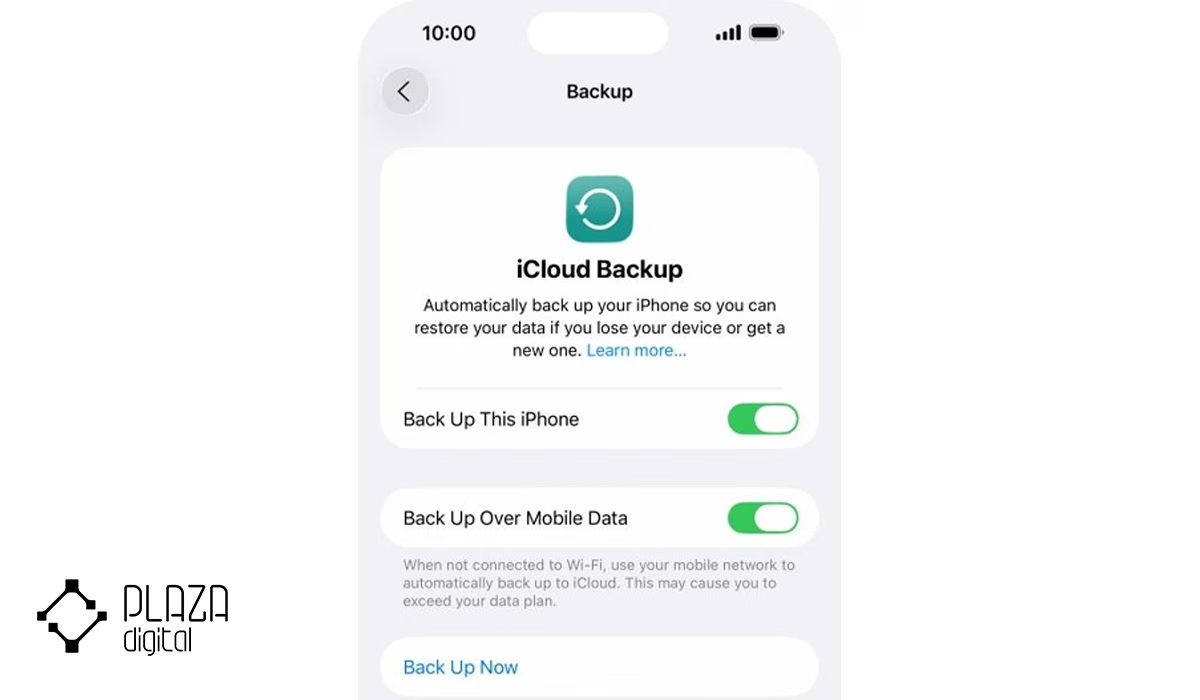
اپل دو روش اصلی برای تهیه نسخه پشتیبان از آیفون در اختیار کاربران قرار داده است. روش اول استفاده از سرویس ابری iCloud و روش دوم بکاپ گرفتن از طریق کامپیوتر با استفاده از iTunes یا Finder است. محل ذخیرهسازی فایلها در هر یک از این روشها متفاوت خواهد بود.
اگر از iCloud استفاده کنید، اطلاعات روی سرورهای اپل ذخیره میشود و فایل بکاپ بهصورت مستقیم روی سیستم شما وجود نخواهد داشت. اما در صورتی که از طریق کامپیوتر نسخه پشتیبان تهیه کرده باشید، فایلهای بکاپ در پوشههای مشخصی از ویندوز یا macOS ذخیره میشوند.
محل ذخیره بکاپ آیفون در ویندوز
بسیاری از کاربران برای مدیریت بهتر فضای ذخیرهسازی یا داشتن یک نسخه آفلاین از اطلاعات خود، از طریق iTunes اقدام به بکاپ گرفتن از آیفون میکنند. در این حالت فایلهای پشتیبان روی هارد کامپیوتر ذخیره میشوند.
مسیر ذخیره بکاپ آیفون در ویندوز 10 و ویندوز 11
اگر از نسخه دسکتاپ iTunes استفاده میکنید، معمولا فایلهای بکاپ در مسیر زیر قرار دارند:
C:\Users\Username\AppData\Roaming\Apple Computer\MobileSync\Backup
به جای عبارت Username باید نام کاربری ویندوز خود را وارد کنید.
در برخی سیستمها، مخصوصا زمانی که iTunes از فروشگاه مایکروسافت نصب شده باشد، ممکن است بکاپها در مسیر زیر ذخیره شوند:
C:\Users\Username\Apple\MobileSync\Backup
در پوشه Backup معمولا چندین فولدر با نامهای طولانی و ترکیبی از اعداد و حروف مشاهده خواهید کرد. هر کدام از این پوشهها مربوط به یک نسخه پشتیبان از آیفون یا آیپد هستند.
پیدا کردن بکاپ آیفون از طریق جستجوی ویندوز
اگر نمیتوانید پوشه بکاپ را پیدا کنید، مراحل زیر را انجام دهید:
- منوی Start را باز کنید.
- عبارت %appdata% را در نوار جستجو وارد کنید.
- وارد پوشه AppData شوید.
- مسیر Apple Computer > MobileSync > Backup را دنبال کنید.
فایلهای بکاپ را مشاهده خواهید کرد.
در صورتی که پوشه AppData را نمیبینید، احتمالا نمایش فایلهای مخفی در ویندوز غیرفعال است و باید آن را فعال کنید.
محل ذخیره بکاپ آیفون در ویندوز 7
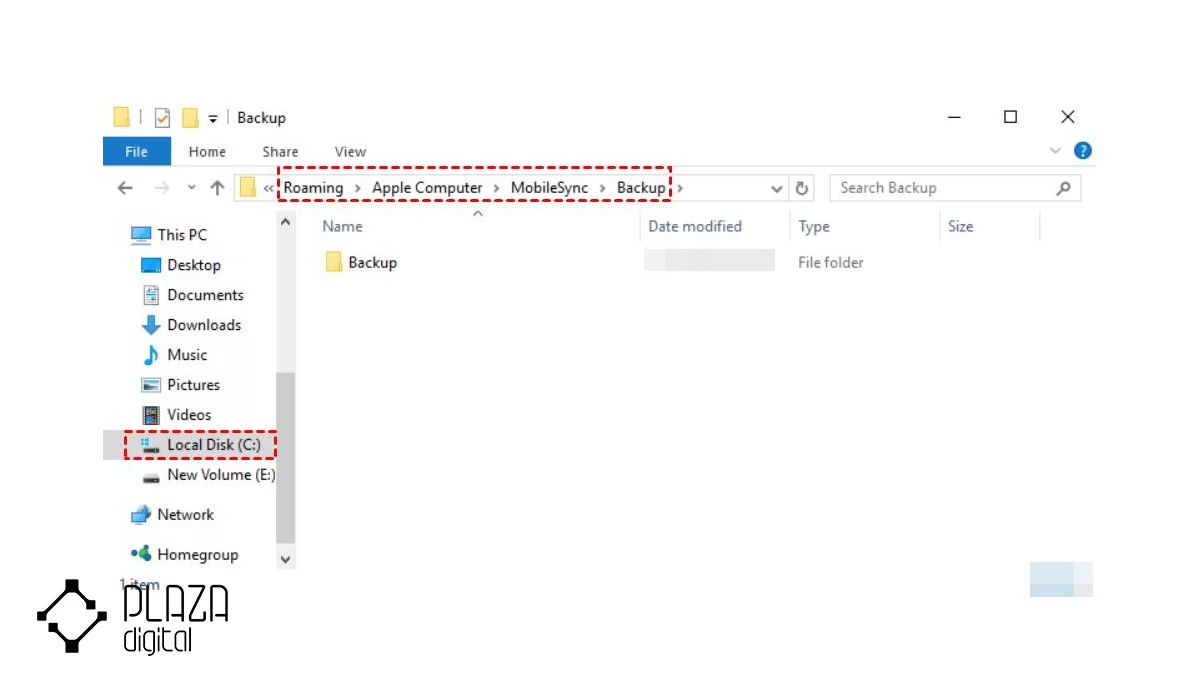
کاربرانی که همچنان از ویندوز 7 استفاده میکنند نیز میتوانند فایلهای بکاپ را در پوشه MobileSync پیدا کنند. مسیر ذخیرهسازی در این نسخه از ویندوز به شکل زیر است:
C:\Users\Username\AppData\Roaming\Apple Computer\MobileSync\Backup
برای دسترسی سریعتر نیز میتوانید عبارت %appdata% را در بخش جستجوی منوی استارت وارد کرده و سپس وارد پوشه Apple Computer شوید.
مطلب پیشنهادی: آموزش تغییر اپل آیدی در مک بوک
محل ذخیره بکاپ iCloud در ویندوز
زمانی که از iCloud Backup استفاده میکنید، فایلهای پشتیبان به صورت کامل روی کامپیوتر ذخیره نمیشوند. این اطلاعات در فضای ابری اپل قرار دارند و از طریق حساب کاربری Apple ID شما مدیریت میشوند.
- برای مشاهده وضعیت بکاپهای iCloud در ویندوز مراحل زیر را انجام دهید:
- برنامه iCloud for Windows را باز کنید.
- وارد بخش Storage شوید.
- گزینه Backups را انتخاب کنید.
- لیست دستگاههایی که از آنها نسخه پشتیبان تهیه شده نمایش داده میشود.
توجه داشته باشید که امکان مشاهده مستقیم فایلهای داخلی بکاپ iCloud وجود ندارد و این نسخههای پشتیبان تنها برای بازیابی اطلاعات روی دستگاههای اپل استفاده میشوند.
محل ذخیره بکاپ آیفون در مک
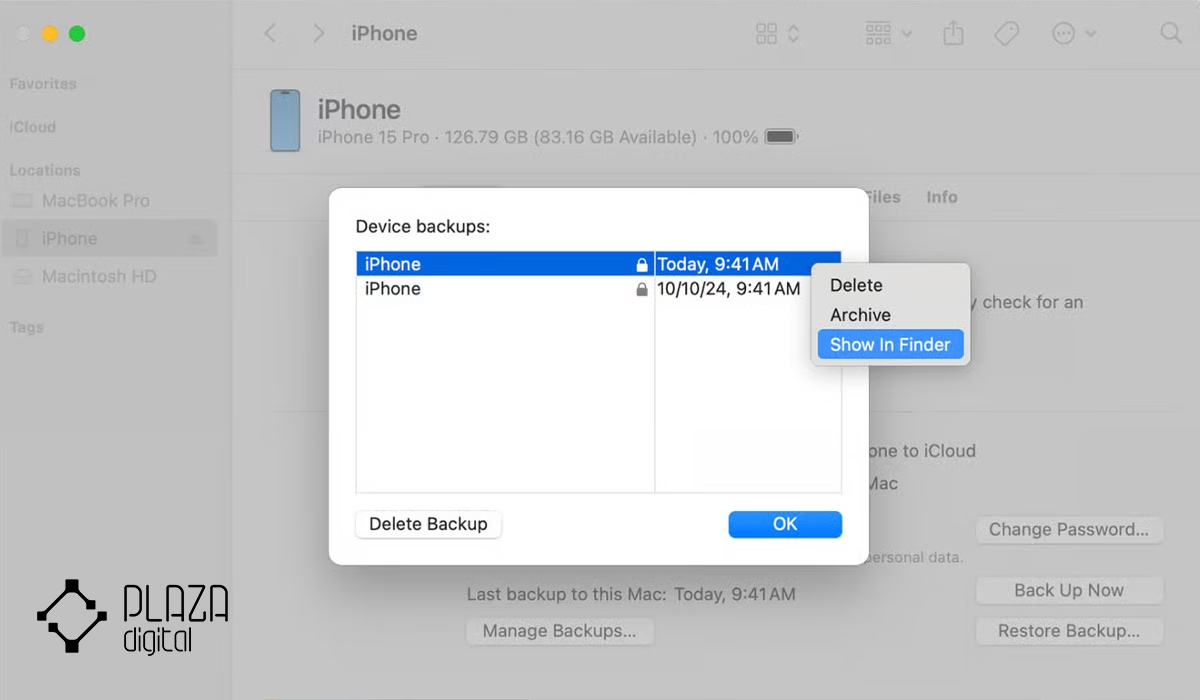
اگر از کامپیوترهای مک استفاده میکنید، فایلهای بکاپ آیفون در پوشهای اختصاصی ذخیره میشوند. این موضوع در نسخههای جدید macOS نیز صدق میکند؛ حتی اگر Finder جایگزین iTunes شده باشد.
مسیر ذخیره بکاپ در مک به شکل زیر است:
~/Library/Application Support/MobileSync/Backup
برای دسترسی به این پوشه میتوانید:
- Finder را باز کنید.
- از منوی Go گزینه Go to Folder را انتخاب کنید.
- مسیر بالا را وارد کنید.
- روی Enter کلیک کنید.
در این بخش تمامی نسخههای پشتیبان دستگاههای متصل به مک قابل مشاهده هستند.
پیدا کردن بکاپ آیفون از طریق Finder و iTunes در مک
اگر به دنبال یک بکاپ خاص هستید، نیازی نیست مسیر پوشه را به صورت دستی جستجو کنید.
مراحل زیر را انجام دهید:
- Finder یا iTunes را باز کنید.
- وارد بخش Preferences شوید.
- گزینه Devices را انتخاب کنید.
- روی بکاپ مورد نظر کلیک راست کنید.
- گزینه Show in Finder را انتخاب کنید.
به این ترتیب مستقیما به محل ذخیره فایل هدایت خواهید شد.
محل ذخیره بکاپ iCloud در مک
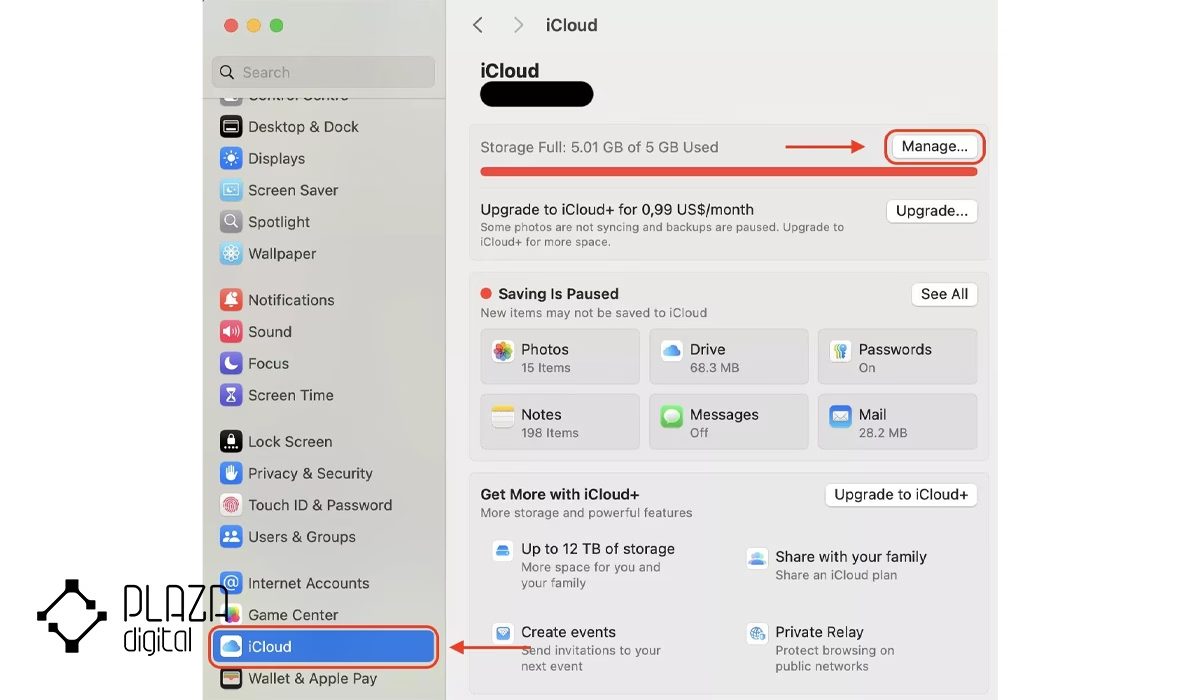
در مک نیز فایلهای بکاپ iCloud به شکل مستقیم در اختیار کاربر قرار نمیگیرند؛ زیرا روی سرورهای اپل ذخیره میشوند. با این حال میتوانید اطلاعات مربوط به آنها را مشاهده و مدیریت کنید.
برای این کار:
- وارد System Settings یا System Preferences شوید.
- روی Apple ID کلیک کنید.
- گزینه iCloud را انتخاب کنید.
- وارد بخش Manage Storage شوید.
- قسمت Backups را باز کنید.
در این بخش میتوانید حجم بکاپها، دستگاههای متصل و فضای مصرفشده را مشاهده کنید.
مطلب پیشنهادی: ساخت شماره مجازی برای اپل آیدی
جمع بندی
اگر بعد از خرید گوشی موبایل از برند اپل، این سوال برای شما پیش آمده که محل ذخیره بکاپ آیفون کجاست، پاسخ به روش بکاپگیری بستگی دارد. بکاپهای iCloud روی سرورهای اپل ذخیره میشوند و از طریق تنظیمات حساب کاربری قابل مدیریت هستند. در مقابل، بکاپهایی که با iTunes یا Finder تهیه میشوند در پوشه MobileSync سیستم عامل ویندوز یا مک قرار میگیرند.
آشنایی با محل ذخیرهسازی بکاپها به شما کمک میکند تا در صورت نیاز بتوانید فایلهای پشتیبان را مدیریت، انتقال یا بازیابی کنید و همیشه از اطلاعات ارزشمند خود نسخهای امن در اختیار داشته باشید. شما میتوانید انواع گوشی آيفون را با بهترین قیمت از فروشگاه پلازا دیجیتال خریداری کنید.

سوالات متداول در مورد محل ذخیره بکاپ گرفتن آیفون
آیا میتوان فایل بکاپ آیفون را به محل دیگری منتقل کرد؟
بله. اگر بکاپ روی کامپیوتر ذخیره شده باشد، امکان انتقال آن به هارد اکسترنال یا یک درایو دیگر وجود دارد. بسیاری از کاربران برای جلوگیری از پر شدن حافظه SSD یا هارد اصلی سیستم، پوشه Backup را به یک فضای ذخیرهسازی دیگر منتقل میکنند.
البته جابهجایی فایلها باید با دقت انجام شود؛ زیرا حذف یا تغییر ساختار پوشهها ممکن است باعث شود iTunes یا Finder نتواند بکاپ را شناسایی کند.
چگونه بفهمیم بکاپ آیفون موفقیتآمیز بوده است؟
برای اطمینان از موفقیتآمیز بودن عملیات بکاپ میتوانید:
- در آیفون به مسیر Settings > Apple ID > iCloud > iCloud Backup مراجعه کنید.
- تاریخ آخرین بکاپ را بررسی کنید.
- در iTunes یا Finder وضعیت آخرین نسخه پشتیبان را مشاهده کنید.
- حجم فایل بکاپ ذخیرهشده را بررسی کنید.
- اگر تاریخ و زمان آخرین بکاپ بهروز باشد، نسخه پشتیبان به درستی ایجاد شده است.
بکاپ آیفون چقدر زمان میبرد؟
مدت زمان بکاپ گرفتن به عوامل مختلفی بستگی دارد:
- حجم اطلاعات موجود روی دستگاه
- تعداد عکسها و ویدئوها
- سرعت اینترنت در بکاپ iCloud
- سرعت هارد یا SSD کامپیوتر
- نوع اتصال کابل
معمولا اولین بکاپ زمان بیشتری نیاز دارد؛ زیرا تمام اطلاعات دستگاه ذخیره میشوند. اما در دفعات بعدی تنها دادههای جدید یا تغییر یافته پشتیبانگیری میشوند و زمان انجام عملیات کاهش پیدا میکند.
آیا میتوان محتویات فایل بکاپ آیفون را مشاهده کرد؟
به صورت پیشفرض خیر. فایلهای بکاپ آیفون به شکل رمزگذاریشده و ساختاریافته ذخیره میشوند و امکان مشاهده مستقیم عکسها، پیامها یا مخاطبین داخل آنها وجود ندارد. برای دسترسی به محتویات بکاپ باید از نرمافزارهای تخصصی مدیریت بکاپ آیفون استفاده کنید.
البته توصیه میشود تنها از نرمافزارهای معتبر استفاده کنید؛ زیرا این فایلها شامل اطلاعات شخصی و حساس شما هستند.
 11 مهر 1405
 07 مهر 1405
 06 مهر 1405
 24 شهریور 1405











 بله
بله
 روبیکا