



واتساپ یکی از محبوبترین اپلیکیشنهای پیامرسان در جهان است که بیش از ۳ میلیارد کاربر فعال در سراسر جهان دارد. اما یک دغدغه مهم بین همه کاربران دیده میشود که پس از حذف برنامه واتساپ یا ریست گوشی، دیگر خبری از پیامها، عکسها و فایلهای مهم نیست و همگی حذف شدهاند.
برای جلوگیری از چنین اتفاقی، باید پیش از حذف برنامه از اطلاعات آن نسخه پشتیبان تهیه کنید. بکاپ گرفتن از واتساپ در گوشی موبایل اندرویدی معمولا از طریق حساب گوگل و در آیفون با استفاده از iCloud انجام میشود.
در ادامه، مراحل بکاپ گرفتن از واتساپ به صورت دستی و خودکار، بازیابی چتها و رفع مشکلات رایج را توضیح میدهیم تا هنگام تعویض گوشی یا نصب دوباره این اپ، اطلاعاتتان را از دست ندهید.
قبل از بکاپ گرفتن از واتساپ چه نکاتی را بررسی کنیم؟
همان طور که پیش از بکاپ گرفتن از گوشی اندرویدی، باید یک سری نکات را رعایت کنید، پیش از شروع بکاپ واتساپ نیز باید مطمئن شوید:
- گوشی به اینترنت پایدار مثل وای فای متصل است،
- فضای ذخیرهسازی کافی دارید،
- به شماره تلفنی که واتساپ با آن فعال شده دسترسی دارید.
توجه داشته باشید که با بکاپ اختصاصی واتساپ تفاوت دارد. برای اطمینان از ذخیره چتها، باید وضعیت آخرین نسخه پشتیبان را داخل خود واتساپ بررسی کنید. اگر گوشی اندرویدی خود را ریست کردید یا پسورد آن از یادتان رفته، مطالعه راهنمای بازیابی پسورد فراموش شده اندروید میتواند به شما کمک کند تا گوشی را باز کنید.
آموزش بکاپ گرفتن از واتساپ در اندروید
برای ذخیره چتهای واتساپ در گوشی های اندرویدی مثل گوشی موبایل سامسونگ یا شیائومی، میتوانید از حساب گوگل استفاده کنید. در این روش، پیامها و فایلهای پشتیبانیشده در فضای ابری ذخیره میشوند و هنگام نصب مجدد برنامه، با همان شماره تلفن و حساب گوگل بازیابی میشوند.
مراحل بکاپ گرفتن از واتساپ در گوگل درایو
برنامه WhatsApp را در گوشی باز کنید. روی آیکون سهنقطه در بالای صفحه ضربه بزنید.
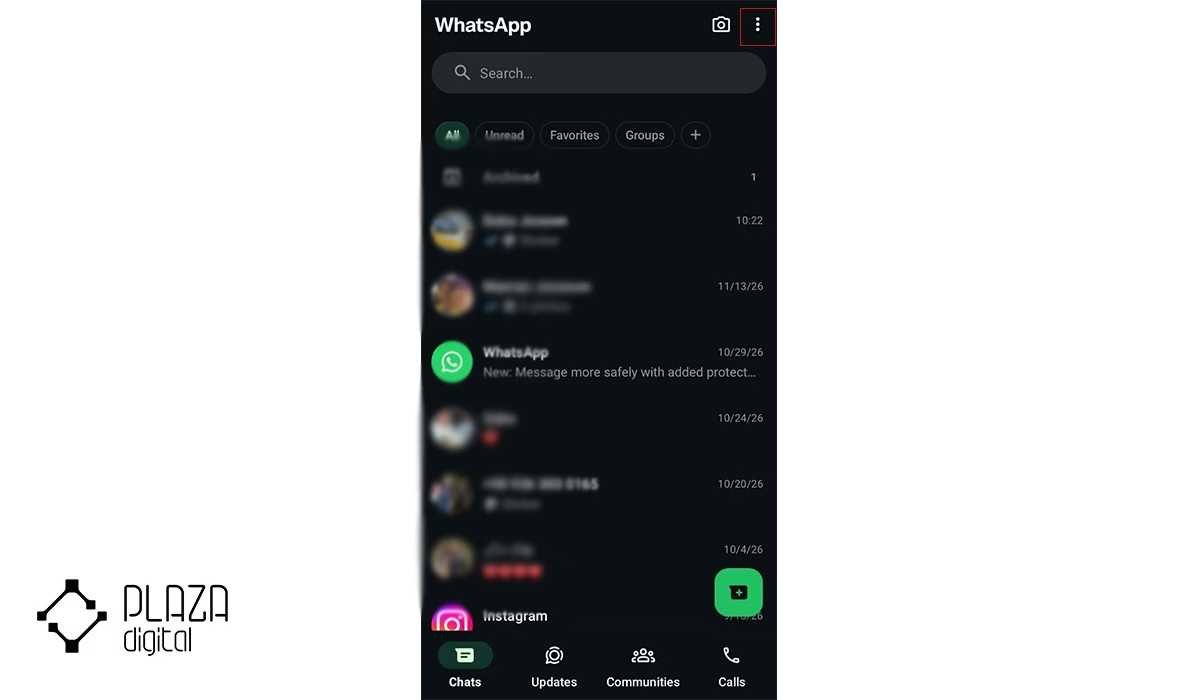
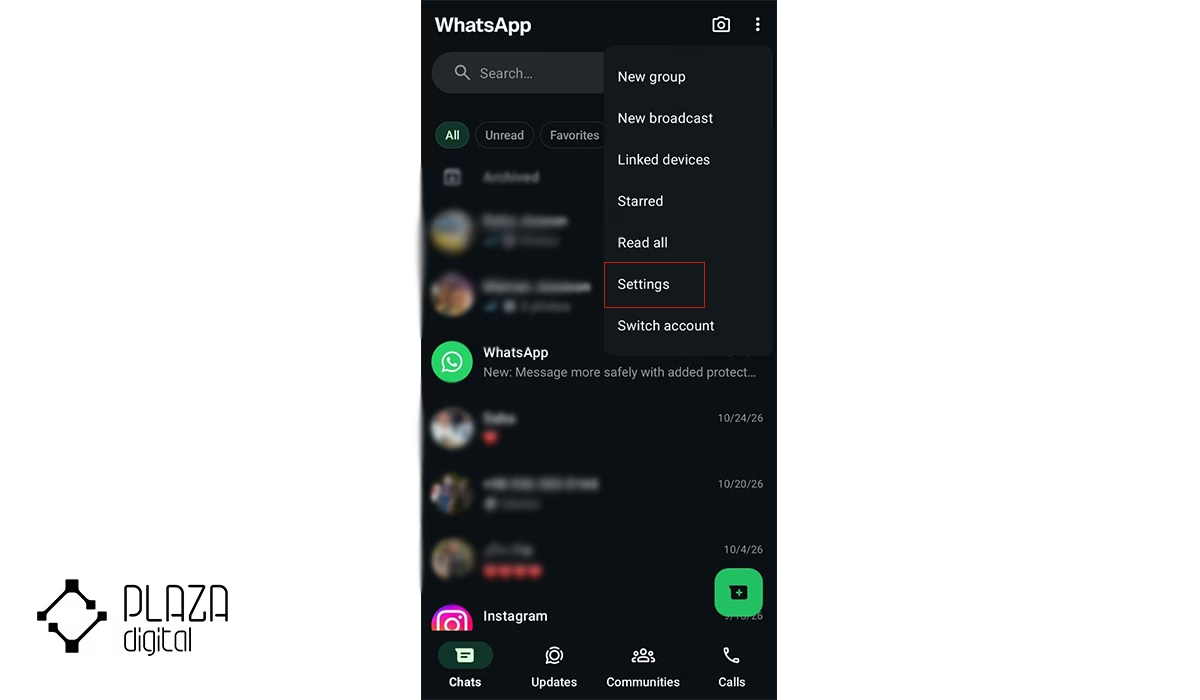
گزینه Settings (تنظیمات) را انتخاب کنید.
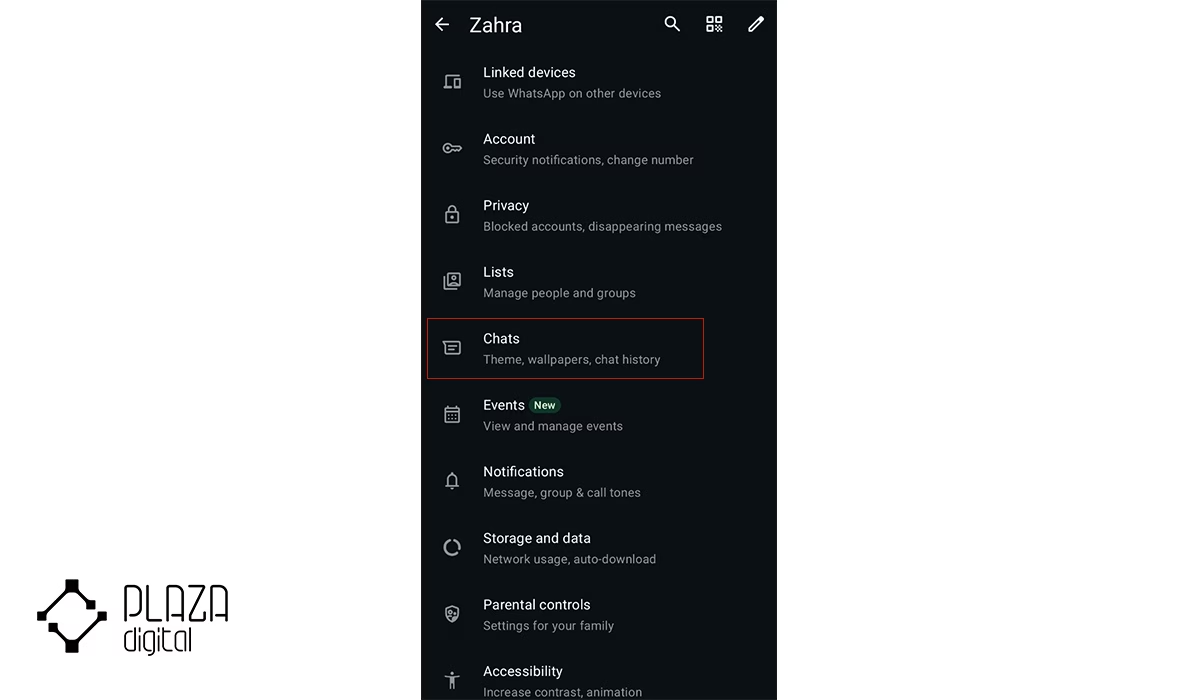
وارد بخش Chats (گفتوگوها) شوید.
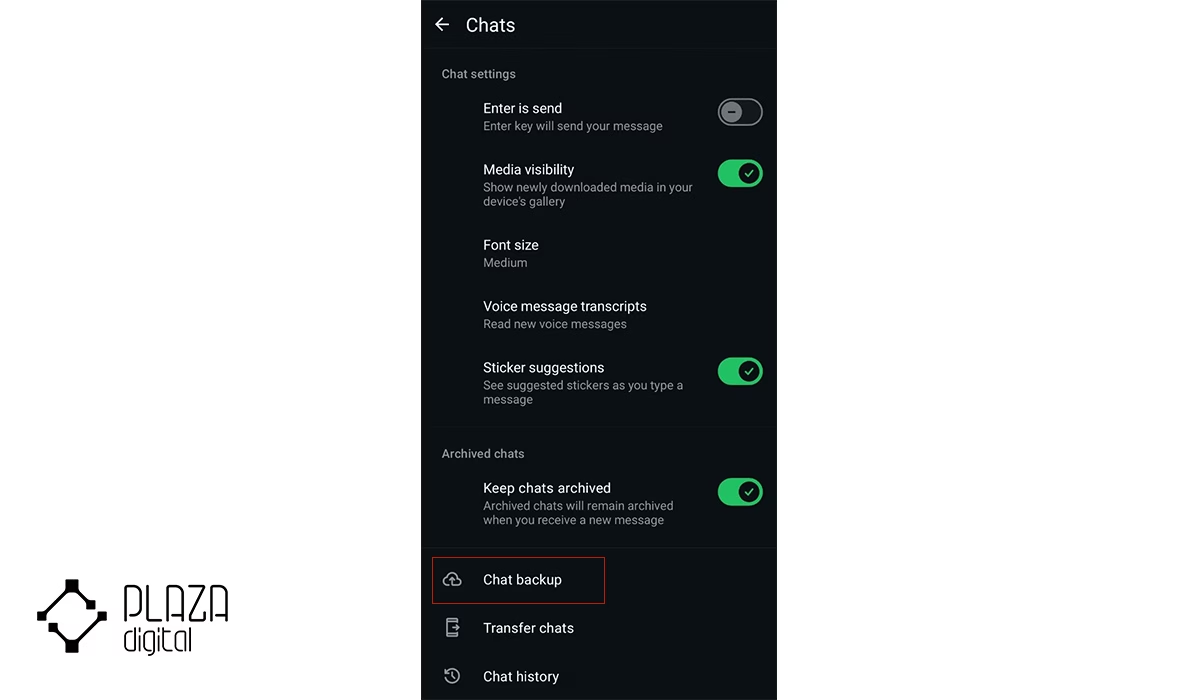
کمی اسکرول کرده و روی گزینه Chat backup (پشتیبانگیری از چتها) بزنید.
در قسمت Google Account، حساب گوگلی را انتخاب کنید که میخواهید نسخه پشتیبان در آن ذخیره شود. اگر حسابی وجود ندارد، از گزینه افزودن حساب استفاده کنید.
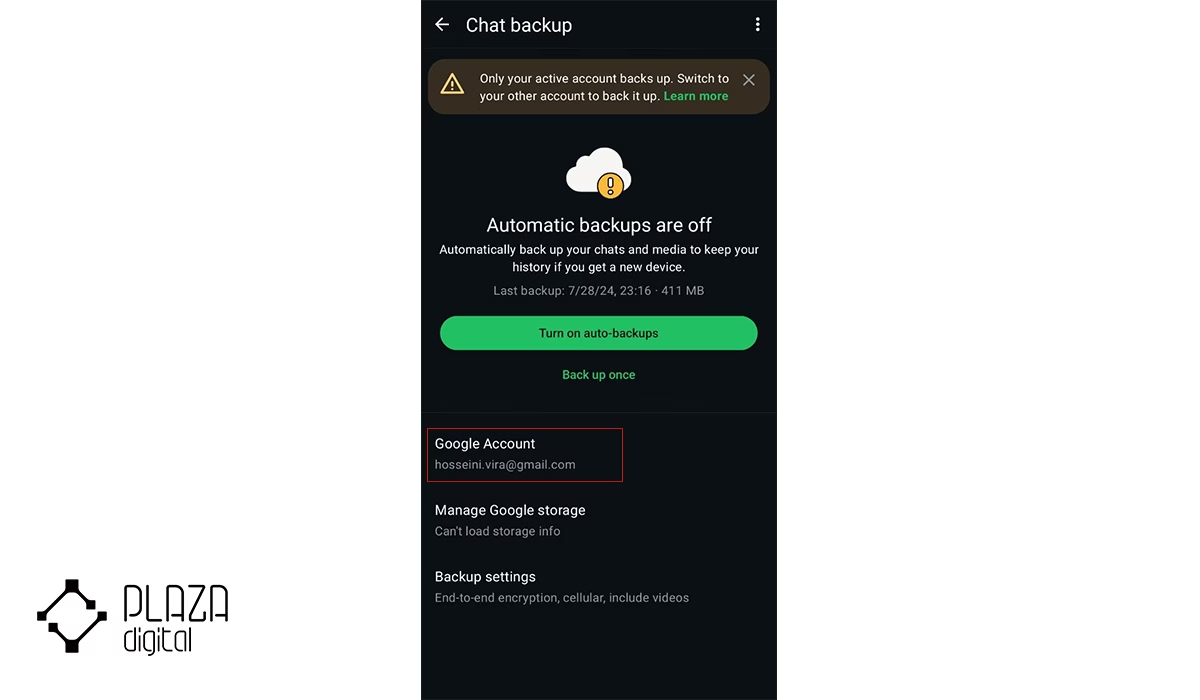
اگر میخواهید ویدیوها نیز ذخیره شوند، روی گزینه Backup setting بزنید.
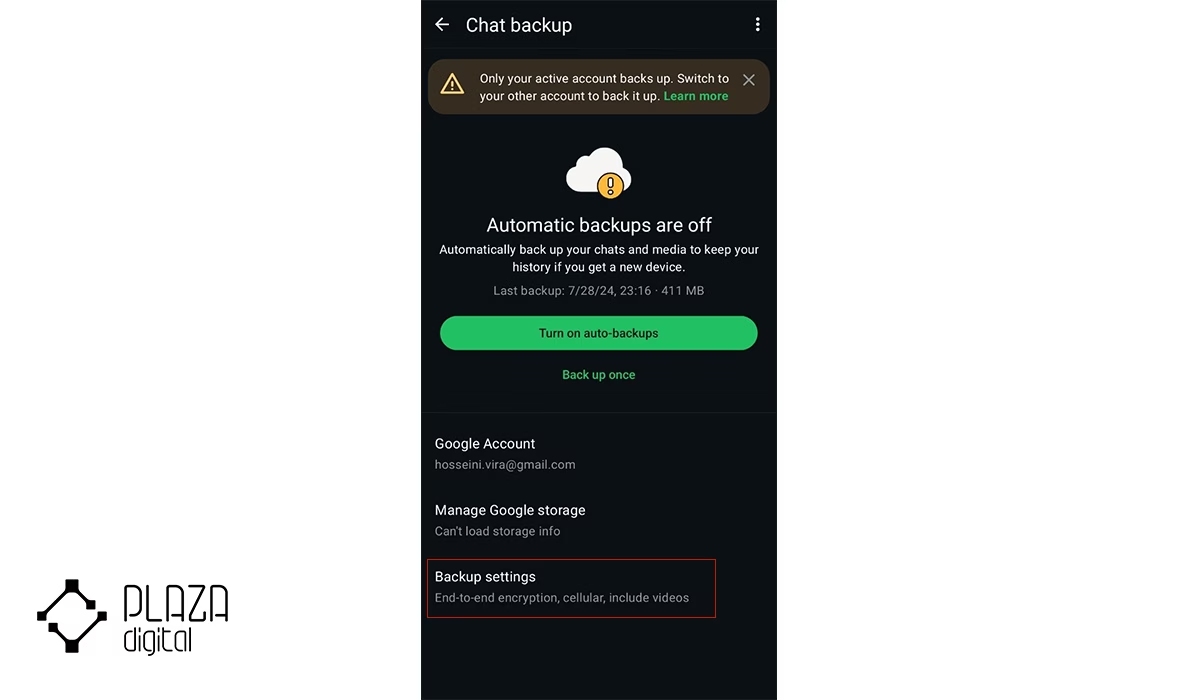
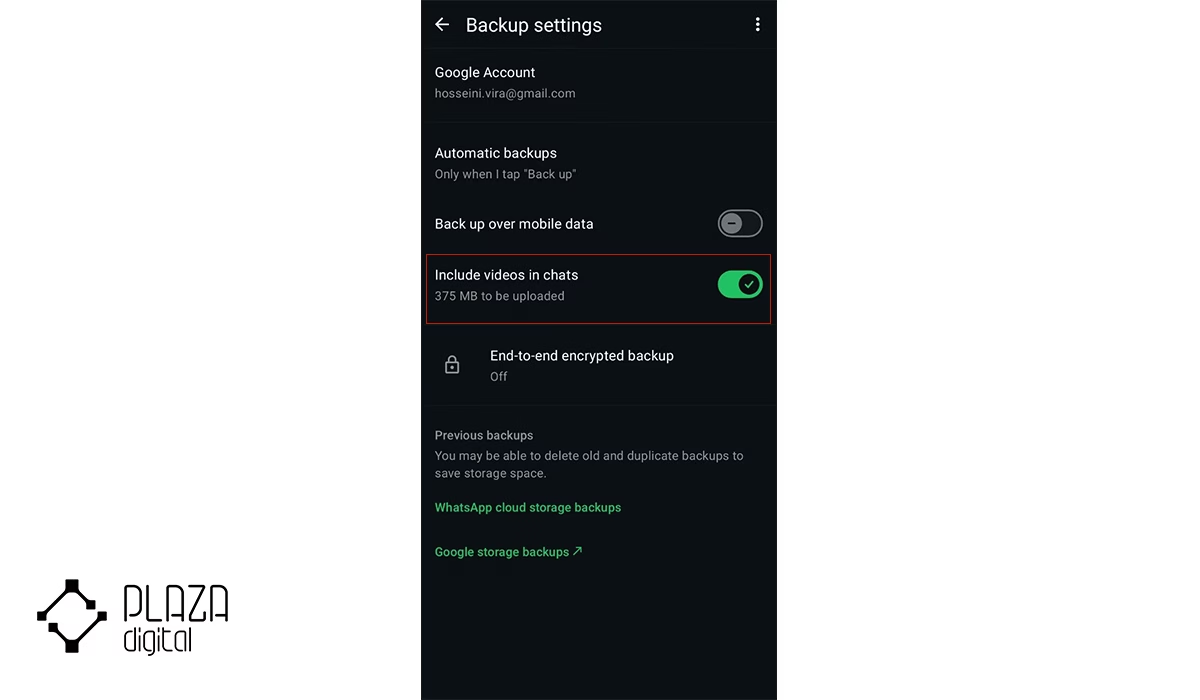
گزینه Include videos را فعال کنید.
برای بکاپ دستی روی گزینه Back up now بزنید و اجازه دهید فرایند پشتیبانگیری کامل شود.
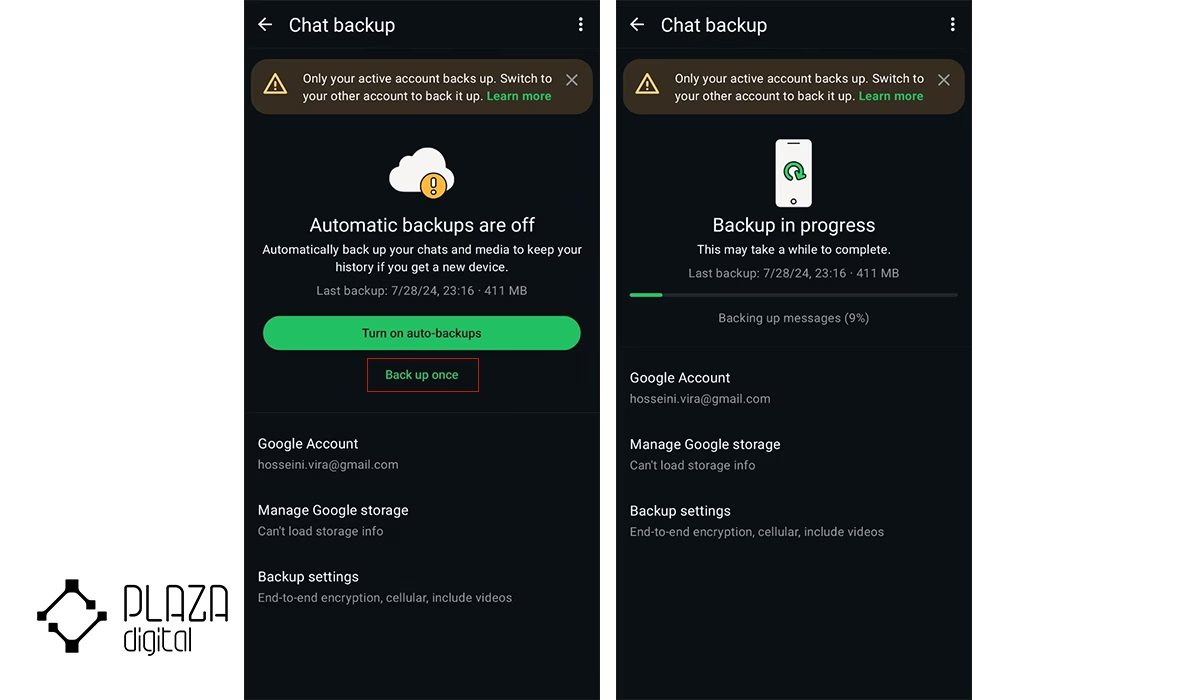
پس از اتمام عملیات، تاریخ و زمان آخرین بکاپ موفق در صفحه Chat backup نمایش داده میشود. این اطلاعات را بررسی کنید تا مطمئن شوید نسخه پشتیبان تازهای ایجاد شده است.
در برخی نسخهها، عنوان گزینه مربوط به حساب یا مقصد ذخیرهسازی ممکن است کمی متفاوت باشد.
فعالسازی بکاپ خودکار واتساپ در اندروید
اگر نمیخواهید هر بار به صورت دستی بکاپ بگیرید، میتوانید زمانبندی پشتیبانگیری را مشخص کنید:
وارد بخش Settings واتساپ شوید. گزینه Chats و سپس Chat backup را انتخاب کنید.
روی گزینه Turn on auto-backups مربوط به زمانبندی بکاپ ضربه بزنید.
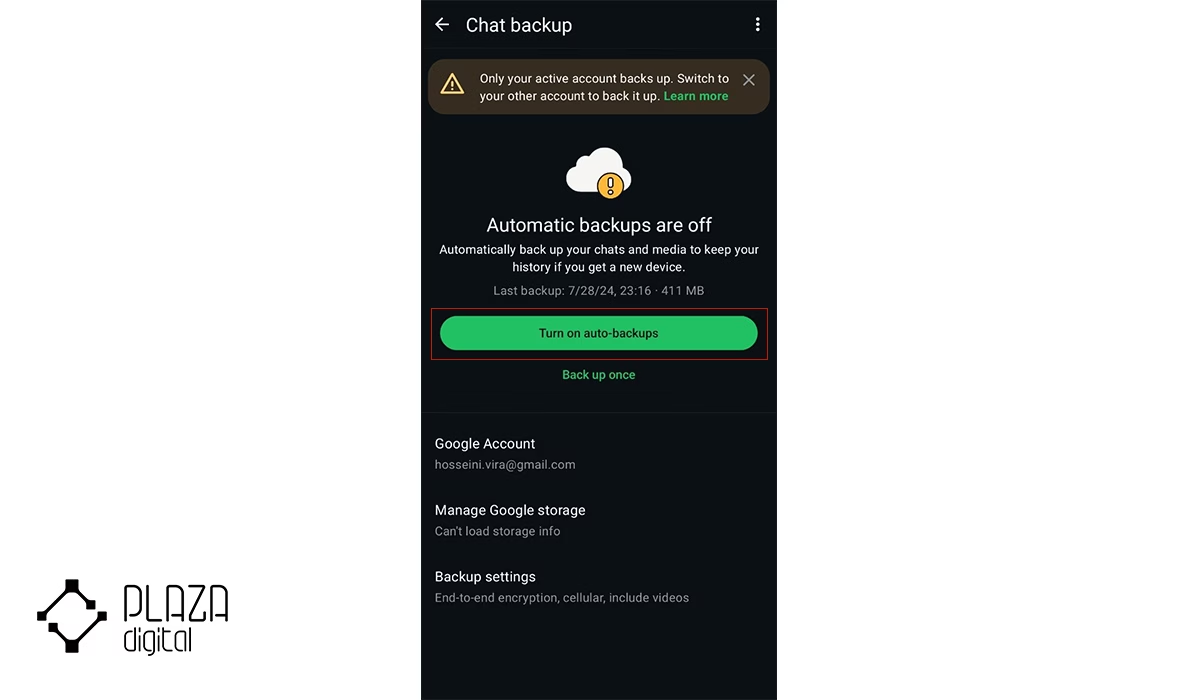
یکی از گزینههای Daily (روزانه)، Weekly (هفتگی) یا Monthly (ماهانه) را انتخاب کنید.
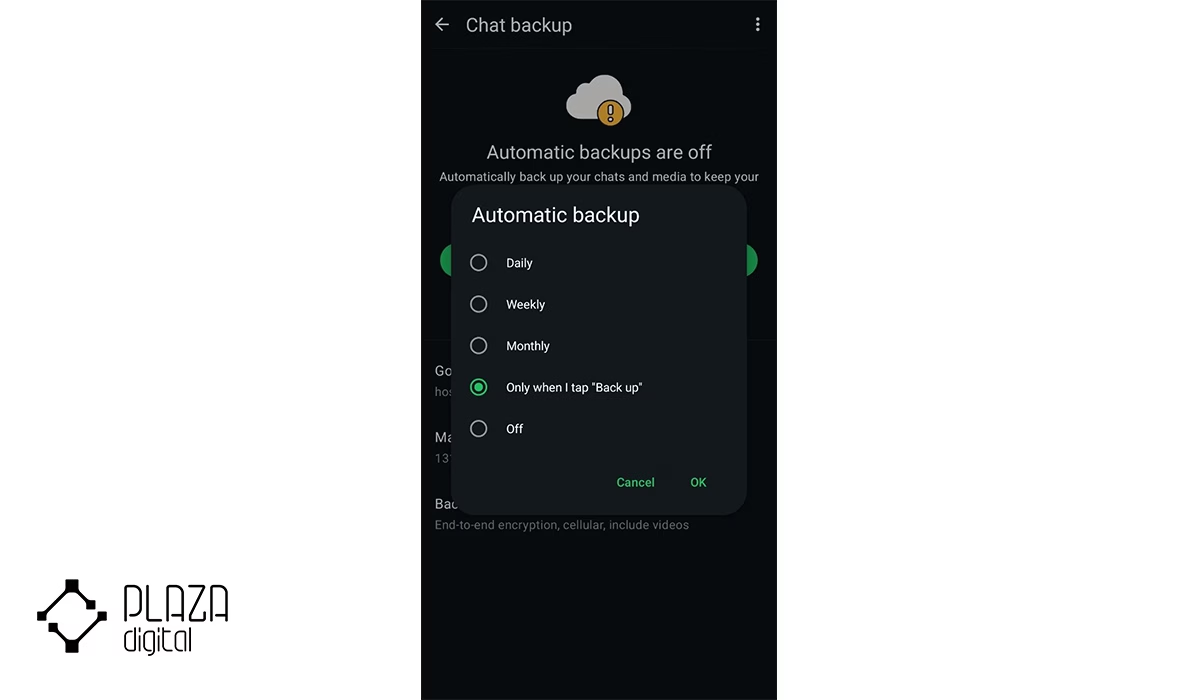
اگر روزانه پیامهای کاری مهمی دریافت میکنید، پشتیبانگیری روزانه انتخاب مناسبتری است. نکته دیگر اینکه بکاپ واتساپ در اندروید از سهمیه فضای ذخیرهسازی حساب گوگل استفاده میکند. اگر فضای حساب پر باشد، ممکن است عملیات با خطا مواجه شود.

آموزش بکاپ گرفتن از واتساپ در آیفون
در گوشی موبایل آیفون، بکاپ چتهای واتساپ در iCloud ذخیره میشوند. برای انجام آن باید با Apple Account خود وارد گوشی شده باشید و iCloud Drive فعال باشد. اگر علاوه بر واتساپ، قصد ذخیره اطلاعات دیگر گوشی را هم دارید، پیشنهاد میکنیم راهنمای بکاپ گرفتن از ایفون را مطالعه کنید.
مرحله اول: فعال کردن iCloud برای واتساپ
- وارد برنامه Settings آیفون شوید.
- نام یا تصویر پروفایل خود را در بالای صفحه انتخاب کنید.
- وارد بخش iCloud شوید.
- گزینه Drive یا iCloud Drive را باز کنید.
- قابلیت Sync this iPhone را فعال کنید.
- در بخش برنامههای متصل به iCloud، مطمئن شوید دسترسی واتساپ فعال است.
- در برخی نسخههای iOS، برای پیدا کردن واتساپ باید گزینه See All را در قسمت Saved to iCloud انتخاب کنید.
مرحله دوم: ذخیره چتهای واتساپ در iCloud
واتساپ را باز کنید. از نوار پایین صفحه وارد Settings شوید. در برخی نسخهها این بخش با تصویر پروفایل نمایش داده میشود.
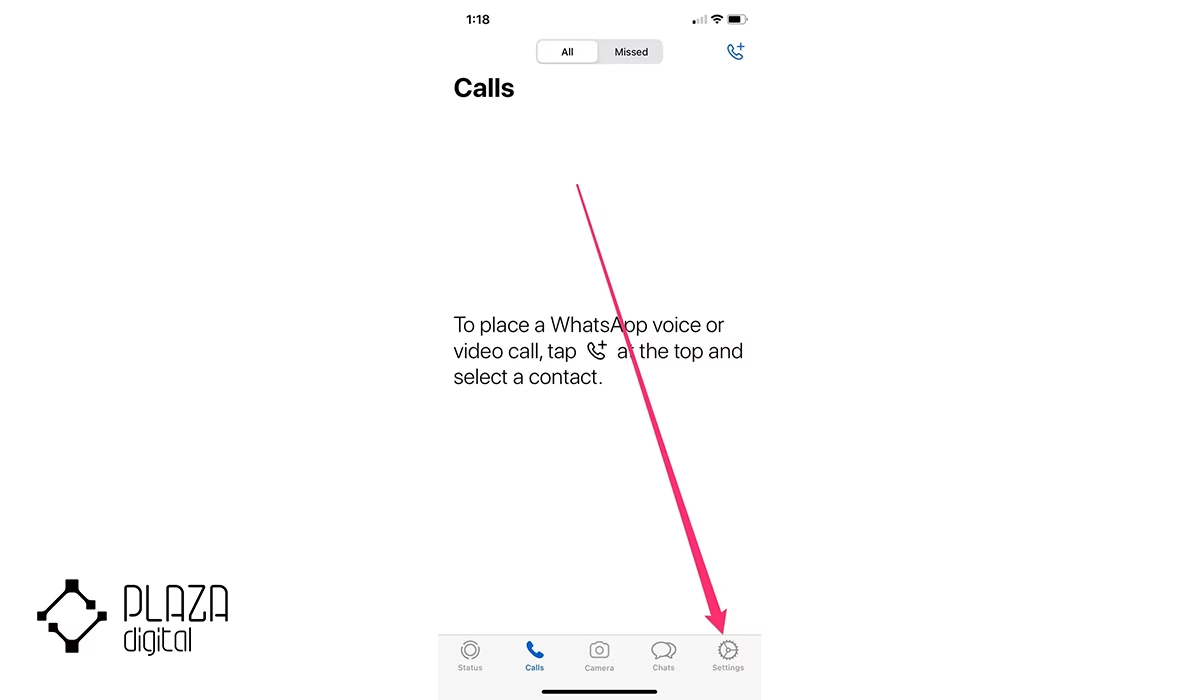
گزینه Chats را انتخاب کنید و وارد قسمت Chat Backup شوید. برای ذخیره ویدیوها، گزینه Include Videos را در صورت نیاز روشن کنید. روی Back Up Now ضربه بزنید و منتظر بمانید تا پشتیبانگیری کامل شود.
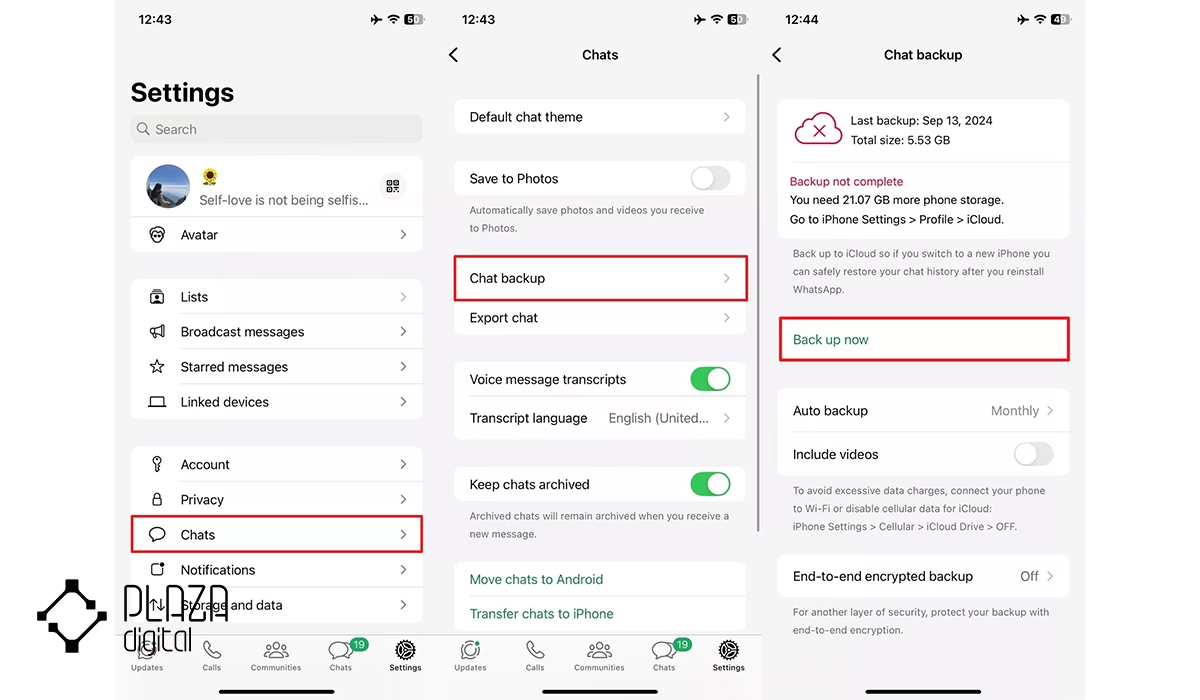
بعد از اتمام کار، تاریخ آخرین بکاپ را در همین صفحه بررسی کنید. اگر تاریخ بهروزرسانی شده است، یعنی بکاپ کامل شده است.
چگونه بکاپ خودکار واتساپ آیفون را فعال کنیم؟
برای اینکه واتساپ در فاصلههای زمانی مشخص نسخه پشتیبان تهیه کند:
- وارد Settings واتساپ شوید.
- بخش Chats را باز کنید.
- گزینه Chat Backup را انتخاب کنید.
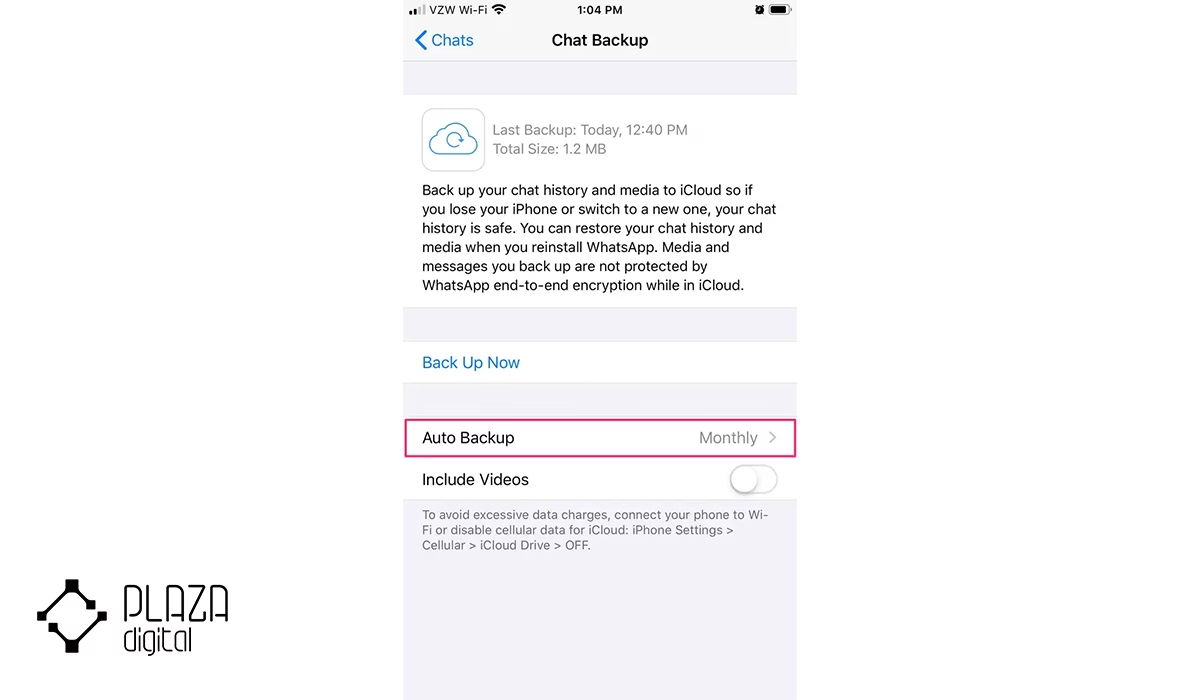
- روی Auto Backup ضربه بزنید.
- یکی از حالتهای روزانه، هفتگی یا ماهانه را انتخاب کنید.

چگونه بکاپ واتساپ را بازیابی کنیم؟
ساخت نسخه پشتیبان فقط بخشی از کار است. بخش مهمتر زمانی است که میخواهید پس از نصب دوباره واتساپ، گفتوگوهای قبلی خود را برگردانید. گزینه Restore معمولا هنگام راهاندازی اولیه واتساپ نمایش داده میشود و با ورود به تنظیمات یک حساب فعال نمیتوانید مستقیما بکاپ قدیمی را بازیابی کنید.
بازیابی بکاپ واتساپ در اندروید
اگر قبلا اطلاعات خود را در حساب گوگل ذخیره کردهاید، مراحل زیر را انجام دهید.
پیش از حذف واتساپ، از وجود نسخه پشتیبان سالم مطمئن شوید. اگر لازم است، واتساپ را حذف و دوباره از Google Play نصب کنید.
بررسی کنید همان حساب گوگل قبلی روی گوشی فعال باشد. واتساپ را باز کنید و شماره تلفنی را وارد کنید که هنگام بکاپ گرفتن استفاده کردهاید. مراحل تایید شماره و مجوزهای لازم را انجام دهید.
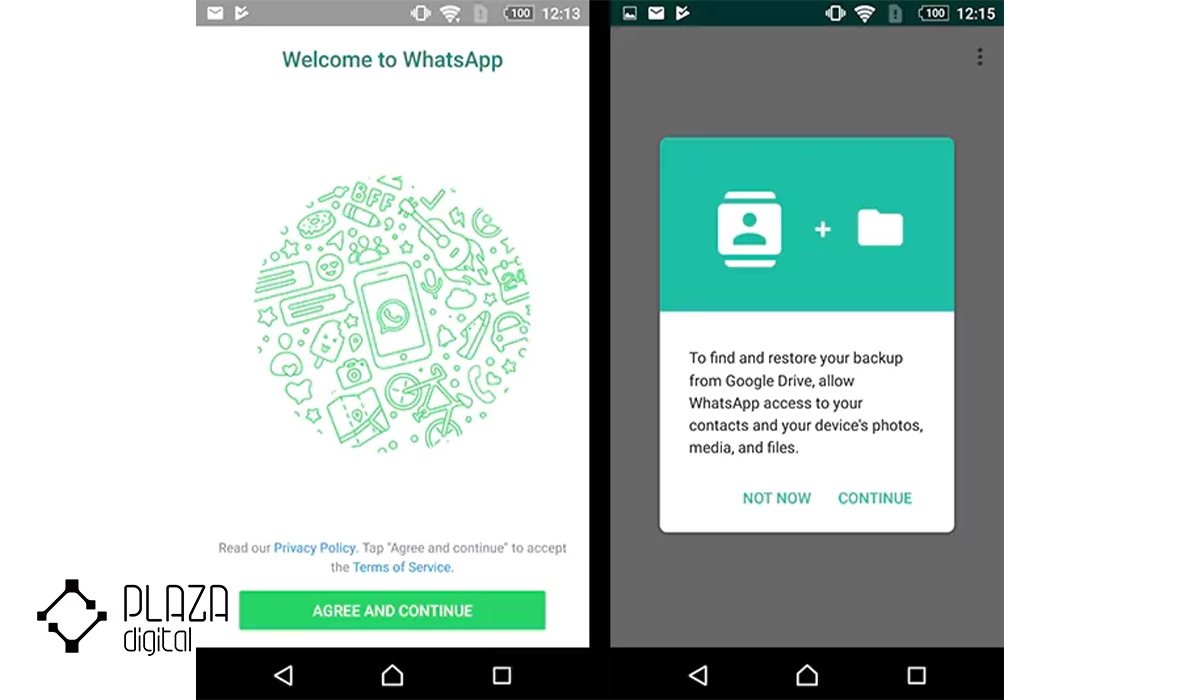
پس از شناسایی نسخه پشتیبان، گزینه Restore را انتخاب کنید. منتظر بمانید تا پیامها بازیابی شوند. پس از تکمیل مرحله نخست، وارد محیط گفتوگوها شوید و اجازه دهید فایلهای رسانهای نیز بازیابی شوند.
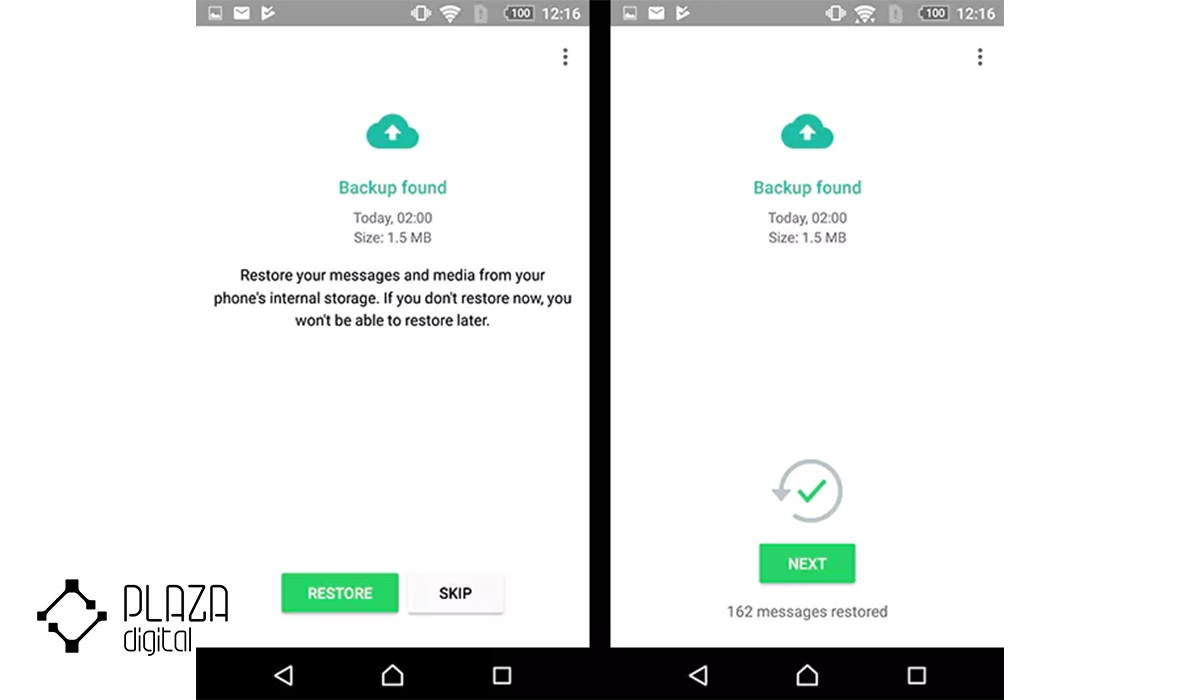
اگر بکاپ شما رمزگذاریشده باشد، ممکن است واتساپ برای بازکردن آن رمز، کلید بازیابی یا روش احراز هویت تعیینشده را درخواست کند.
نکته مهم: هنگام بازیابی، از انتخاب گزینه رد کردن بازیابی یا Skip خودداری کنید؛ زیرا ممکن است برای اجرای دوباره این مرحله به نصب مجدد برنامه نیاز داشته باشید. همانطور که در استفاده از نرم افزار بکاپ گیری از ویندوز صبور هستید، در این بخش نیز باید کمی صبر کنید تا اطلاعات بازیابی شوند.
بازیابی بکاپ واتساپ در آیفون
برای بازگرداندن اطلاعات از iCloud نیز باید همان شماره تلفن و Apple Account قبلی را داشته باشید. مطمئن شوید نسخه پشتیبان واتساپ در iCloud وجود دارد. وارد تنظیمات آیفون شوید و فعال بودن iCloud Drive را بررسی کنید.
واتساپ را در صورت نیاز حذف و دوباره از App Store نصب کنید. برنامه را باز کنید و شماره تلفن قبلی را تایید کنید. زمانی که گزینه Restore Chat History ظاهر شد، آن را انتخاب کنید. منتظر بمانید تا پیامها بازیابی شوند.
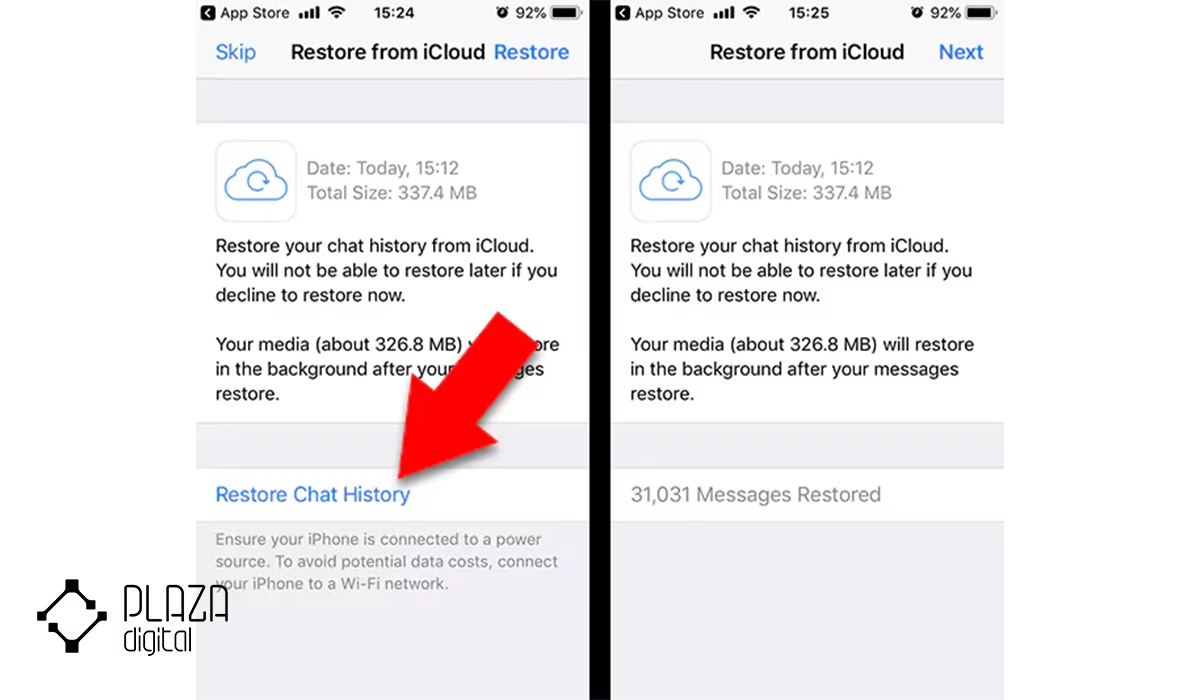
اتصال اینترنت را حفظ کنید تا تصاویر، ویدیوها و سایر فایلها نیز دریافت شوند. فراموش نکنید پیامهایی که بعد از تاریخ آخرین بکاپ ارسال یا دریافت شدهاند، در نسخه پشتیبان وجود ندارند.
آیا میتوان بدون گوگل درایو یا iCloud چتهای واتساپ را ذخیره کرد؟
اگر هدف شما انتقال مکالمات به گوشی جدید است و هنوز به گوشی قبلی دسترسی دارید، قابلیت Transfer chats میتواند گزینه مناسبی باشد.
برای انتقال مستقیم بین دو گوشی اندرویدی سازگار:
- در گوشی قدیمی وارد تنظیمات واتساپ شوید.
- بخش Chats را انتخاب کنید.
- گزینه Transfer chats را باز کنید.
- روی Start بزنید و مجوزهای لازم را تایید کنید.
- در گوشی جدید، واتساپ را نصب و با همان شماره راهاندازی کنید.
- هنگام نمایش گزینه انتقال از گوشی قبلی، آن را انتخاب کنید.
- کد QR نمایشدادهشده در گوشی جدید را با گوشی قدیمی اسکن کنید.
- گوشیها را نزدیک یکدیگر نگه دارید و تا پایان انتقال، دستورالعملهای روی صفحه را دنبال کنید.
این قابلیت به نسخه برنامه، سیستم عامل و سازگاری دستگاهها وابسته است. انتقال میان اندروید و آیفون نیز روشهای جداگانهای دارد و نمیتوان فایل بکاپ گوگل درایو را مستقیماً در آیفون یا فایل iCloud را مستقیما در اندروید بازیابی کرد.
ذخیره یک چت خاص با Export Chat
گاهی لازم نیست از تمام واتساپ نسخه پشتیبان تهیه کنید و فقط میخواهید یک مکالمه مهم را نگه دارید.
در اندروید:
گفتوگوی موردنظر را باز کنید و روی منوی سهنقطه ضربه بزنید.
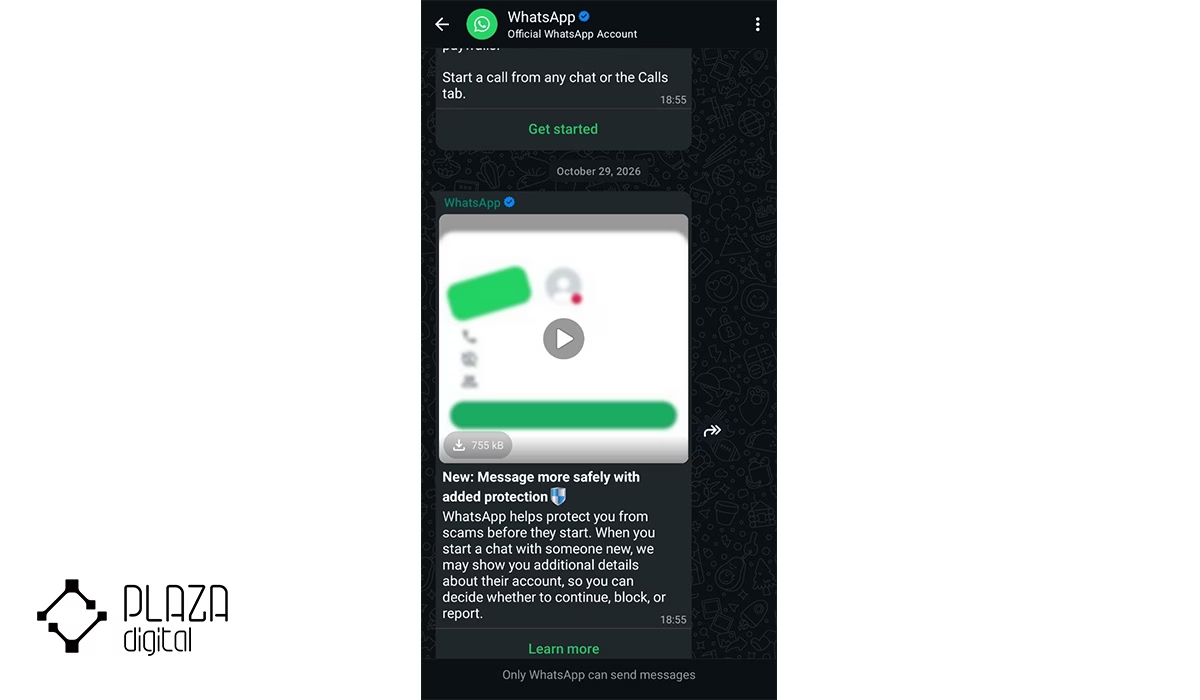
گزینه More و سپس Export chat را انتخاب کنید.
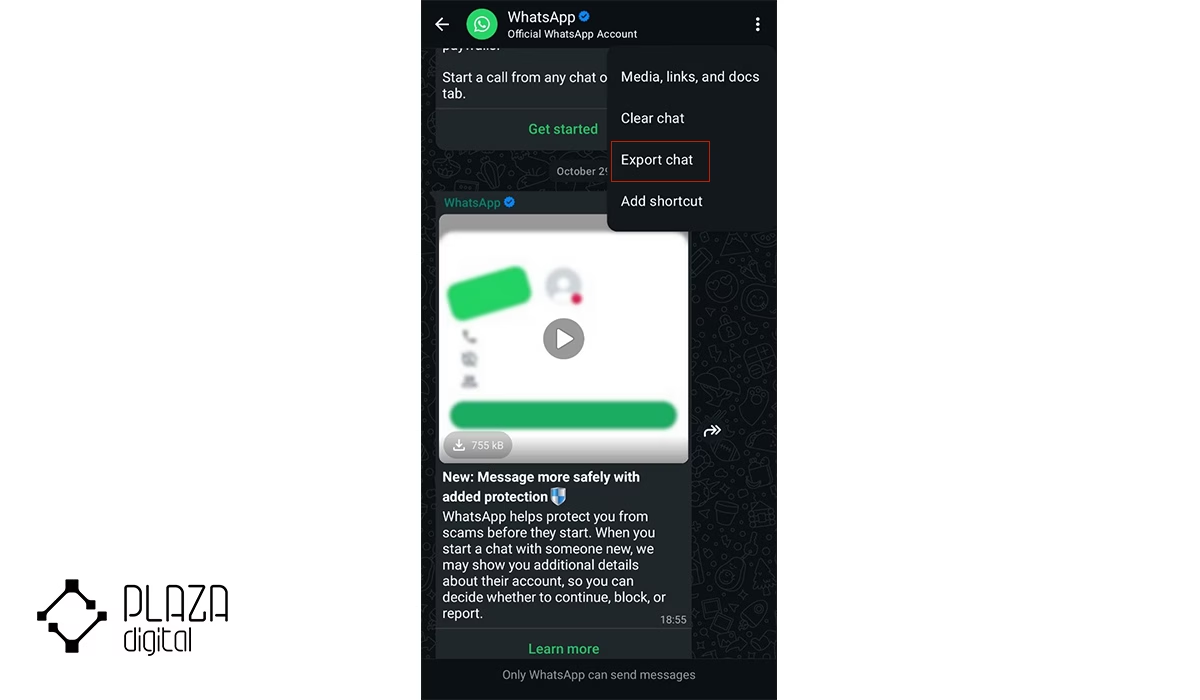
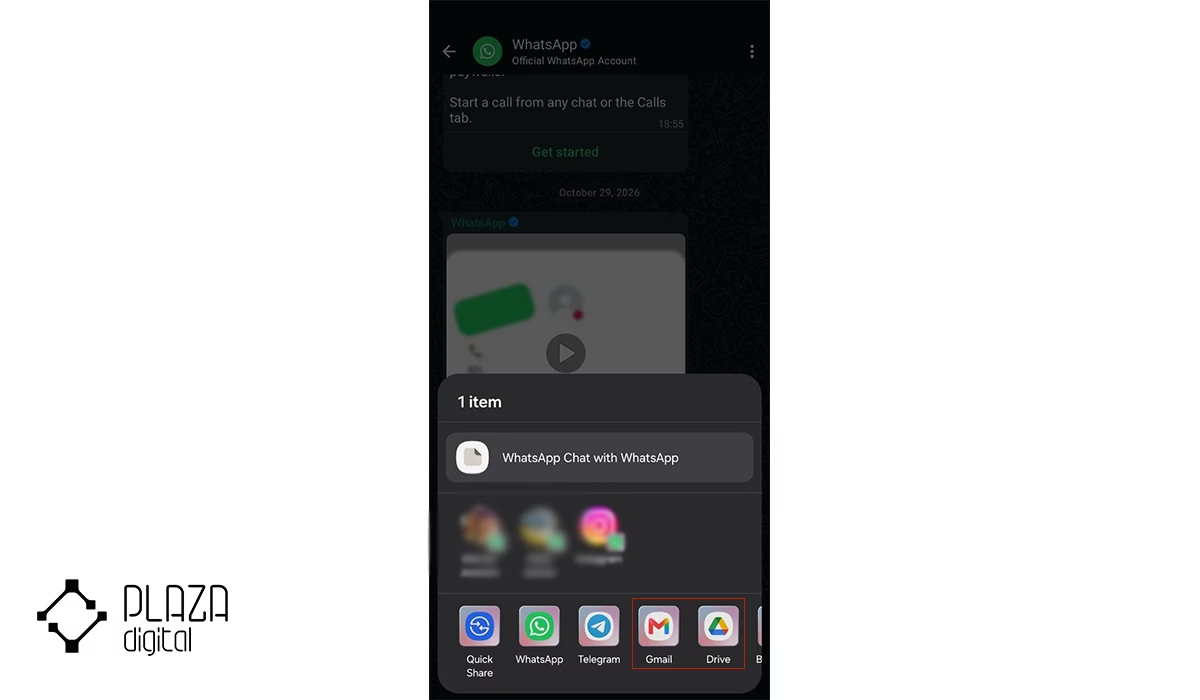
فایل خروجی را در ایمیل یا یک محل امن ذخیره کنید یا در پیامهای ذخیرهشده برای خودتان ارسال کنید.
در آیفون نیز از صفحه اطلاعات گفتوگو یا بخش Export Chat در تنظیمات چتها میتوانید خروجی بگیرید. محل دقیق گزینه به نسخه برنامه بستگی دارد.
تفاوت مهم: خروجی Export Chat برای خواندن و نگهداری مکالمات است و نمیتوان فایل متنی آن را مانند یک بکاپ کامل به واتساپ برگرداند.
چرا واتساپ بکاپ نمیگیرد یا چتها بازیابی نمیشوند؟
گاهی فرایند پشتیبانگیری متوقف میشود یا واتساپ هنگام نصب مجدد نسخه قبلی را پیدا نمیکند. برای پیدا کردن علت، باید چند مورد را بررسی کنید.
| مشکل | علت احتمالی | راهکار پیشنهادی |
| بکاپ روی درصد مشخصی متوقف میشود. | اینترنت ناپایدار یا فضای ناکافی | اتصال وای فای و فضای گوشی و حساب ابری را بررسی کنید. |
| واتساپ بکاپ را پیدا نمیکند. | حساب گوگل یا Apple Account متفاوت | با همان حساب و شماره تلفن زمان پشتیبانگیری وارد شوید. |
| خطای Backup failed نمایش داده میشود. | کمبود فضا یا اختلال اتصال | فضای ذخیرهسازی را آزاد کنید و دوباره امتحان کنید. |
| عکسها بعد از بازیابی دیده نمیشوند. | دانلود رسانهها هنوز کامل نشده است. | اتصال اینترنت را حفظ کنید و وضعیت بازیابی را بررسی کنید. |
اگر بکاپ اندروید همچنان انجام نمیشود، بهروزبودن Google Play Services را بررسی کنید. در آیفون نیز فعال بودن iCloud Drive و دسترسی واتساپ به آن اهمیت دارد.
تا زمانی که از وجود یک نسخه پشتیبان معتبر مطمئن نشدهاید، برای رفع خطا اپلیکیشن را حذف نکنید.
سخن آخر
اگر چتهای واتساپ برایتان اهمیت دارند، بهترین کار این است که پشتیبانگیری خودکار را فعال کنید و پیش از حذف برنامه یا تعویض گوشی، یک نسخه دستی تازه هم بسازید. در اندروید، حساب گوگل و در آیفون، iCloud بهترین روشهای نگهداری بکاپ هستند.
به نظر شما روش دیگری برای بکاپ از پیامهای واتساپ وجود دارد؟
سوالات متداول درباره بکاپ واتساپ
آیا با حذف واتساپ تمام چتها پاک میشوند؟
بله، با حذف برنامه، تمام چتها و فایلها ردوبدل شده پاک میشوند. اما اگر بکاپ اتوماتیک فعال باشد یا قبلا بکاپ گرفته باشید، میتوانید پیامها را بازیابی کنید.
آیا بکاپ واتساپ شامل عکسها و فیلمها هم میشود؟
بله، عکسها و فیلمها میتوانند در بکاپ ذخیره شوند، اما برای بکاپ از ویدیوها باید گزینه Include Videos را فعال کنید.
آیا میتوان پیامهای واتساپ را بدون بکاپ برگرداند؟
اگر پیامها هنوز در گوشی قدیمی موجود باشند، ممکن است بتوانید آنها را مستقیماً منتقل کنید. در غیر این صورت، بازیابی بدون بکاپ، ممکن نیست.
بکاپ واتساپ در گوگل درایو کجا ذخیره میشود؟
نسخه پشتیبان به حساب گوگل متصل میشود، اما مانند یک فایل معمولی در پوشههای Google Drive قابل مشاهده یا خواندن نیست.
 27 آبان 1405
 26 آبان 1405
 24 آبان 1405
 23 آبان 1405








 بله
 روبیکا