

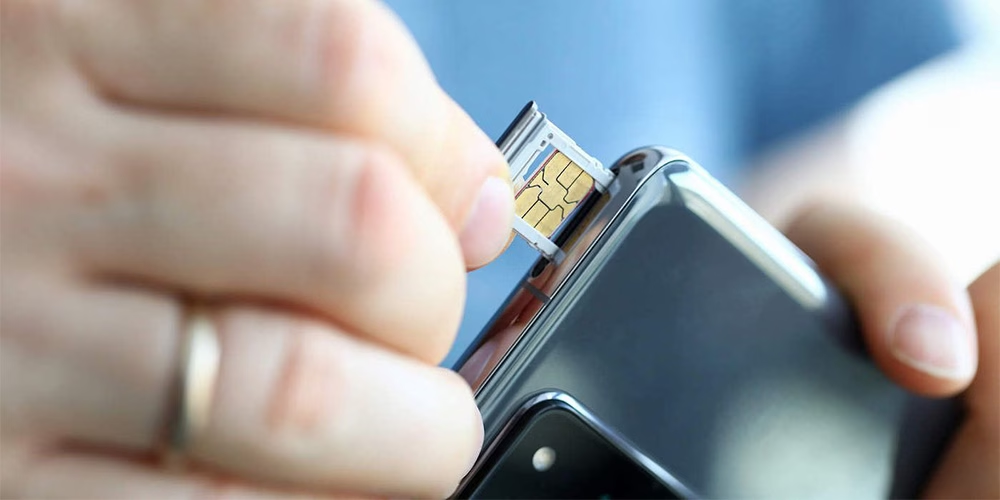


با وجود امکانات متنوعی که گوشیهای هوشمند ارائه میدهند، اما با این حال هدف اصلی آنها همچنان «ارتباط» است. از این رو، بخش «مخاطبین» از اهمیت ویژهای برخوردار است. این بخش شامل نامها و شماره تلفن افرادی است که میتوانید از طریق تماس مستقیم، پیامک یا تماس تصویری در پیامرسانها با آنها در تماس باشید.
سیم کارتها نیز امکان ذخیرهسازی مخاطبین را فراهم میکنند. تا 250 مخاطب را میتوانید در سیم کارت ذخیره کنید. با این حال، ممکن است ترجیح دهید که شماره تلفنها را در گوشی ذخیره نمایید. با این حال ممکن است این سوال برای شما ایجاد شود که چگونه میتوان مخاطبین را از سیم کارت به گوشی منتقل کرد یا برعکس؟ در ادامه نحوه انجام این کار هم برای گوشی های اندرویدی و هم برای گوشی های آیفون را ارائه میدهیم. اگر قصد خرید گوشی دارید، پیشنهاد میکنیم گزینههای مختلف را در فروشگاه پلازا دیجیتال بررسی کنید.
انتقال مخاطبین از سیم کارت به گوشی اندرویدی
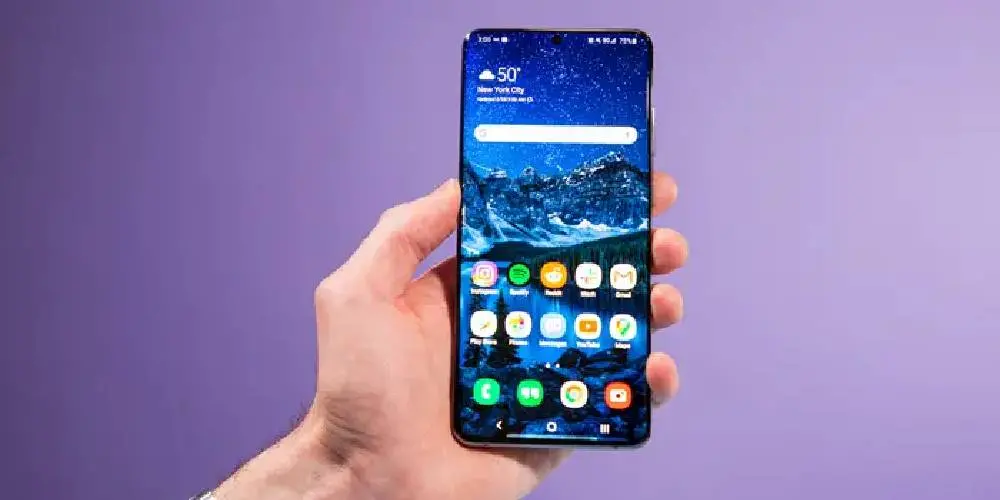
انتقال مخاطبین به گوشی جدید همیشه یک چالش جدی بوده است. توجه داشته باشید که نحوه کپی مخاطبین از گوشی به سیم کارت در گوشی سامسونگ ارائه شده است، اما با کمی تفاوت در سایر برندهای اندروید نیز قابل اجراست:
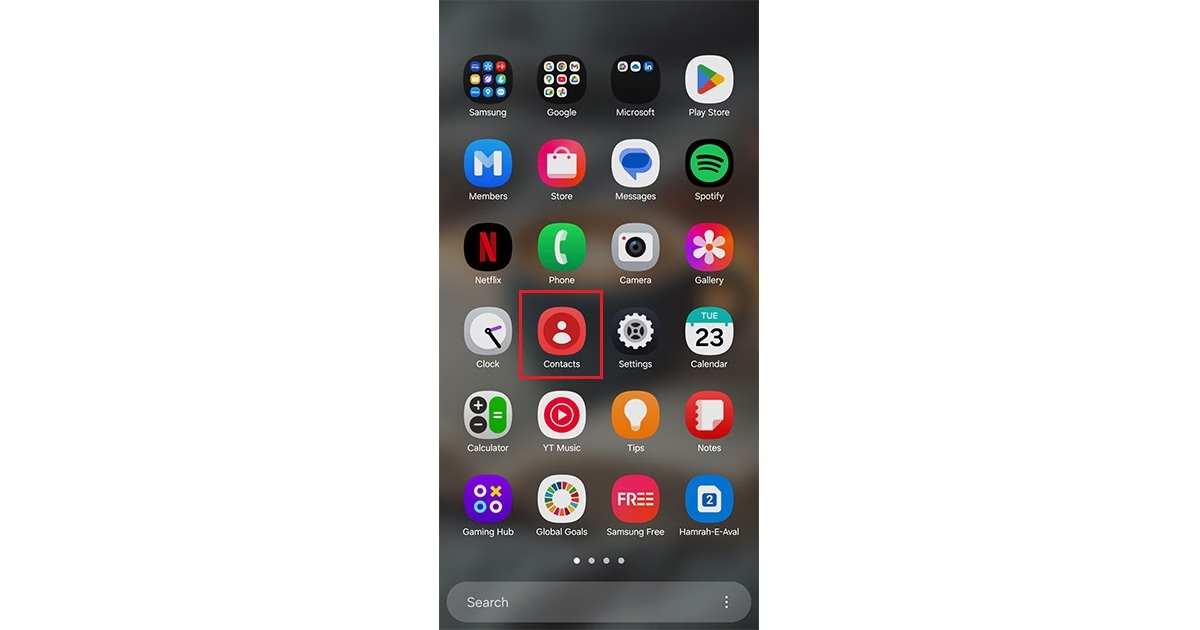
1- برنامه Contacts (مخاطبین) را در گوشی باز کنید.
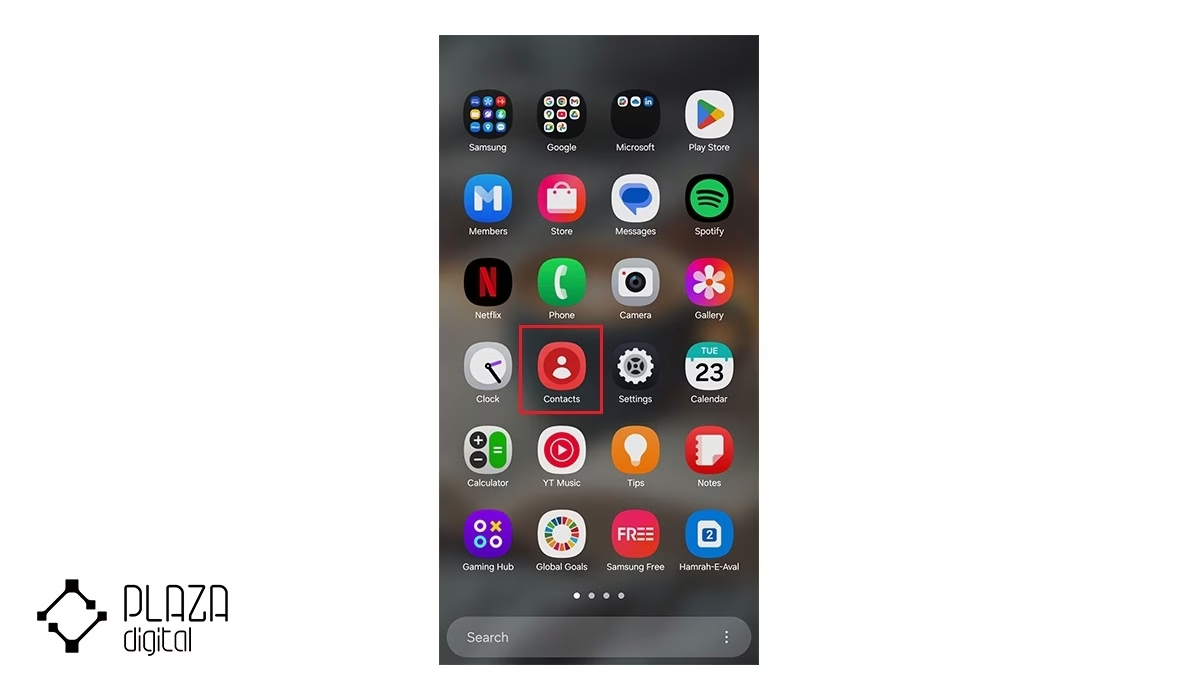
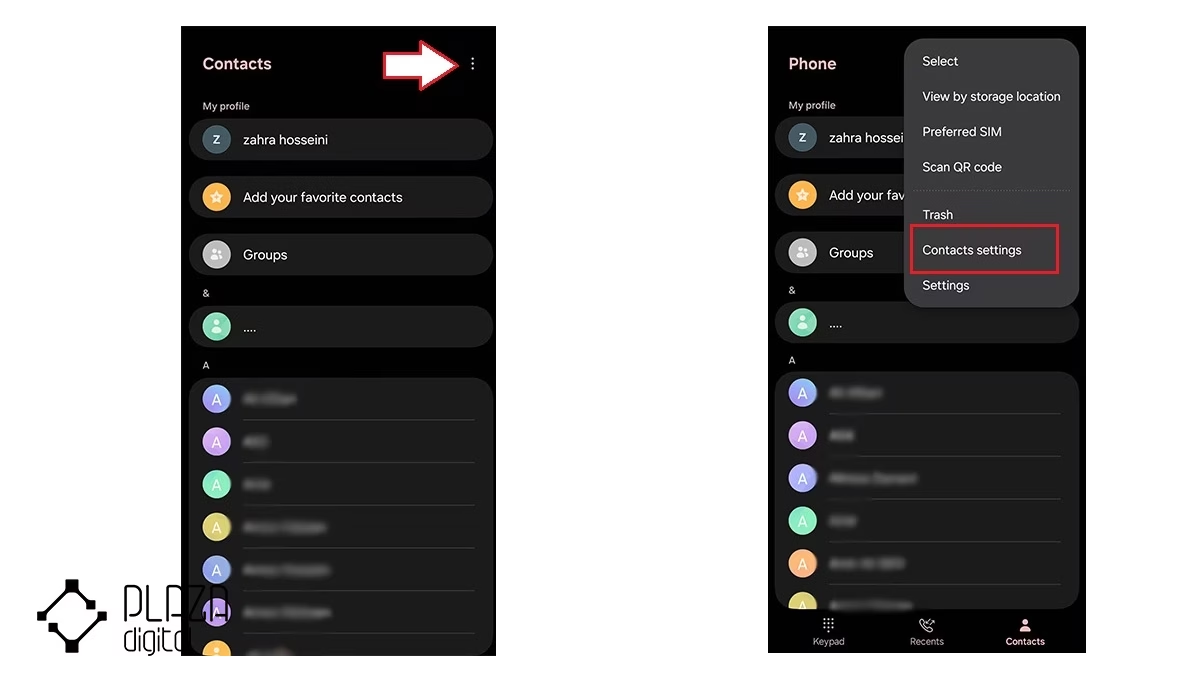
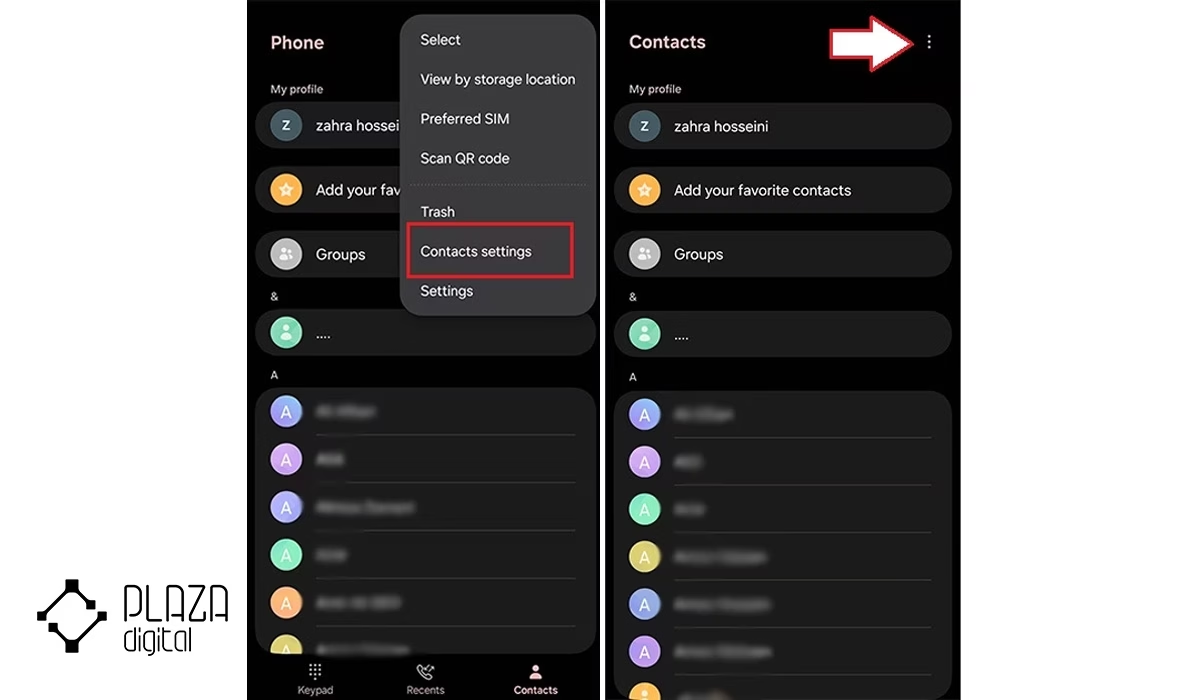
2- گزینه مربوط به مدیریت مخاطبین را از منوی بالای صفحه یا از طریق آیکون سهنقطه در گوشه بالا سمت چپ یا راست انتخاب کنید. سپس، وارد بخش Contacts Setting یا تنظیمات مخاطبین شوید.
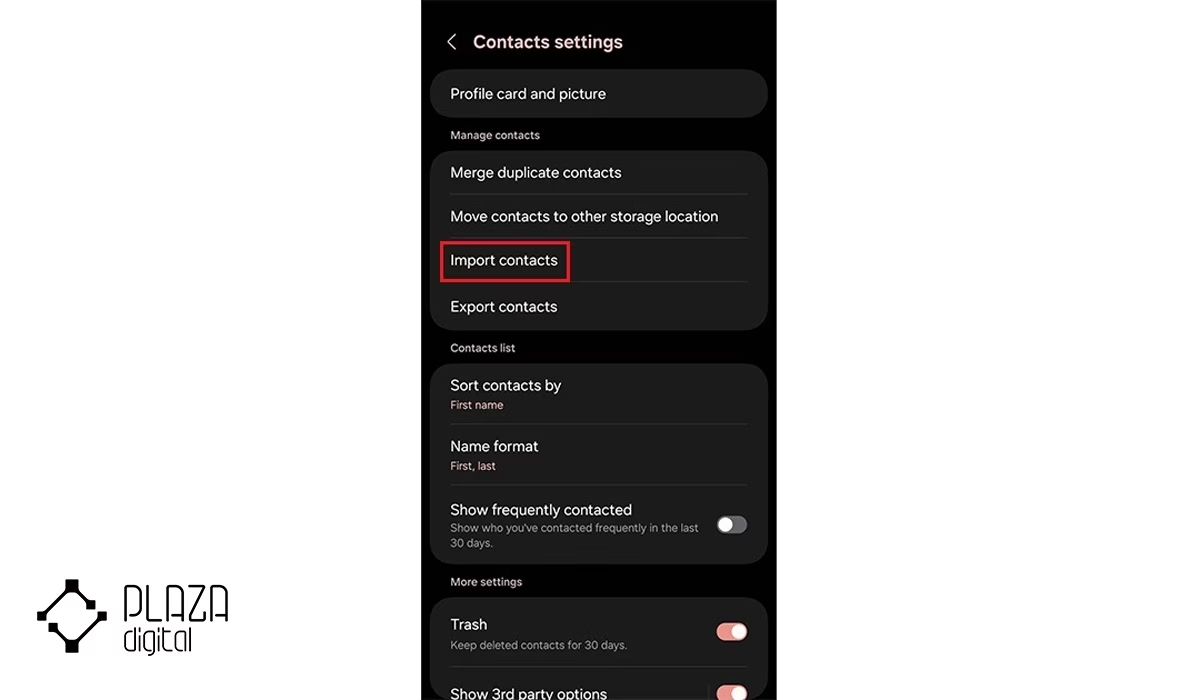
3- بر روی گزینه Import contacts (وارد کردن مخاطبین) بزنید.
4- محل ذخیره مخاطبین (مثلا SIM 1) را انتخاب کنید.
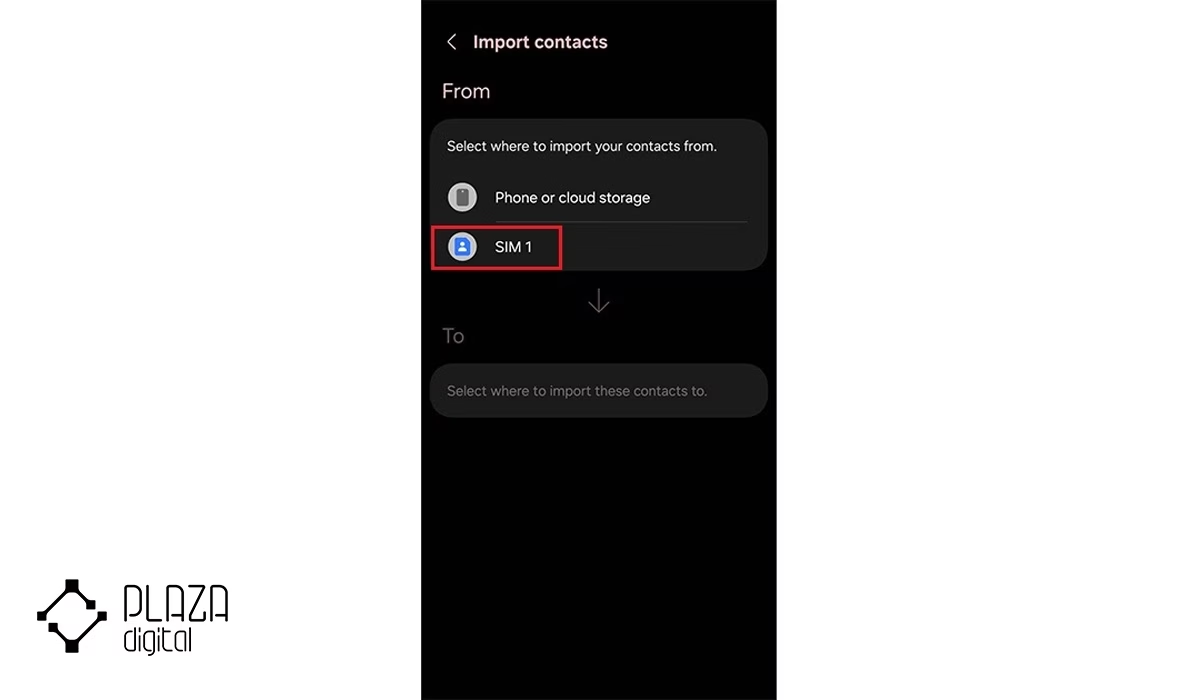
5- مخاطبین دلخواه را یکییکی انتخاب کنید یا گزینه All (همه) را انتخاب کنید. سپس، بر روی Done (انجام شد) بزنید.
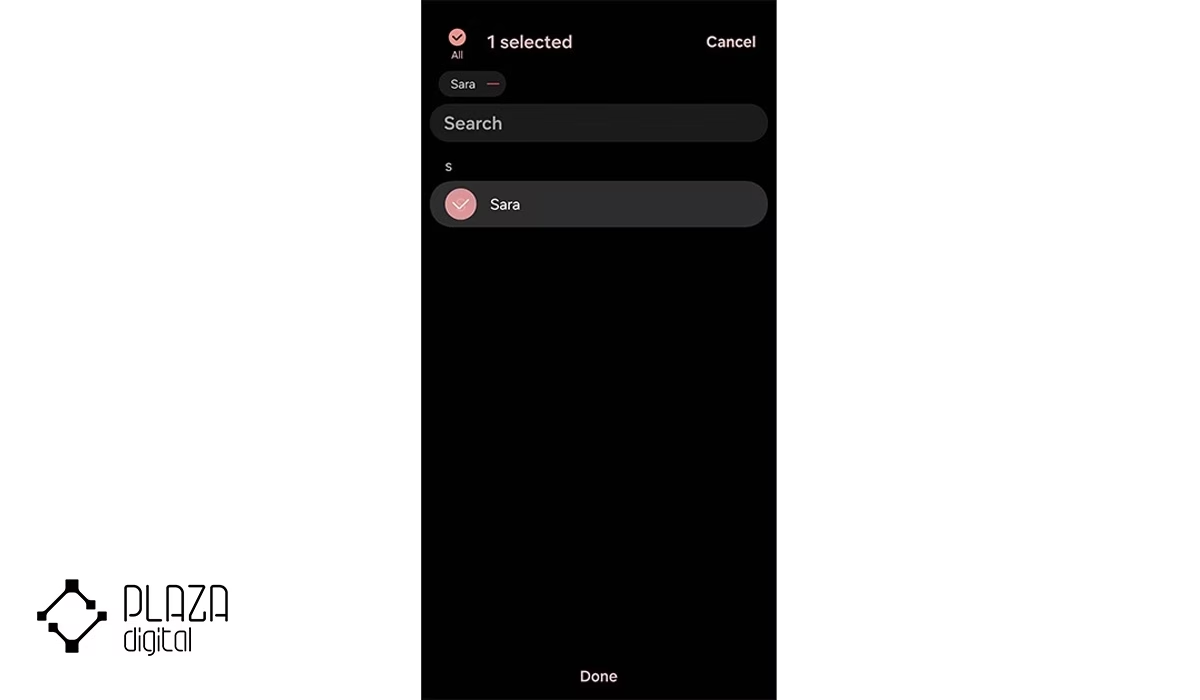
6- مقصد ذخیرهسازی را مشخص کنید (مثلا حساب ایمیل متصل به گوشی یا حافظه گوشی). سپس، گزینه Import (وارد کردن) را انتخاب کنید.
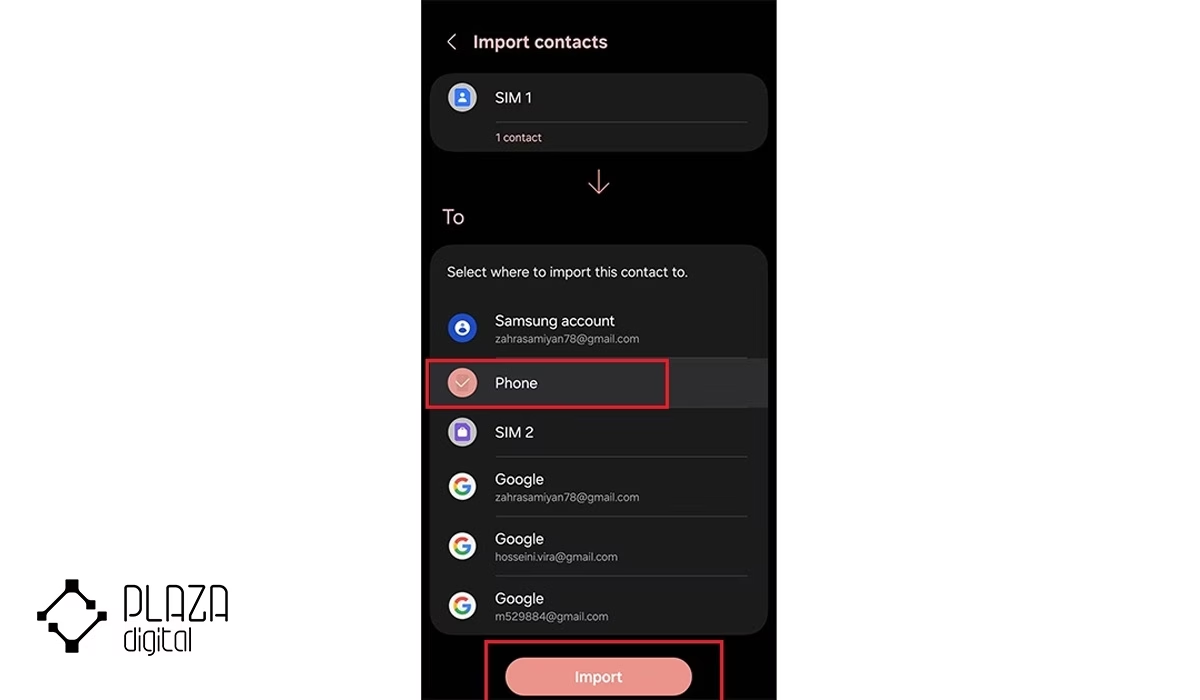
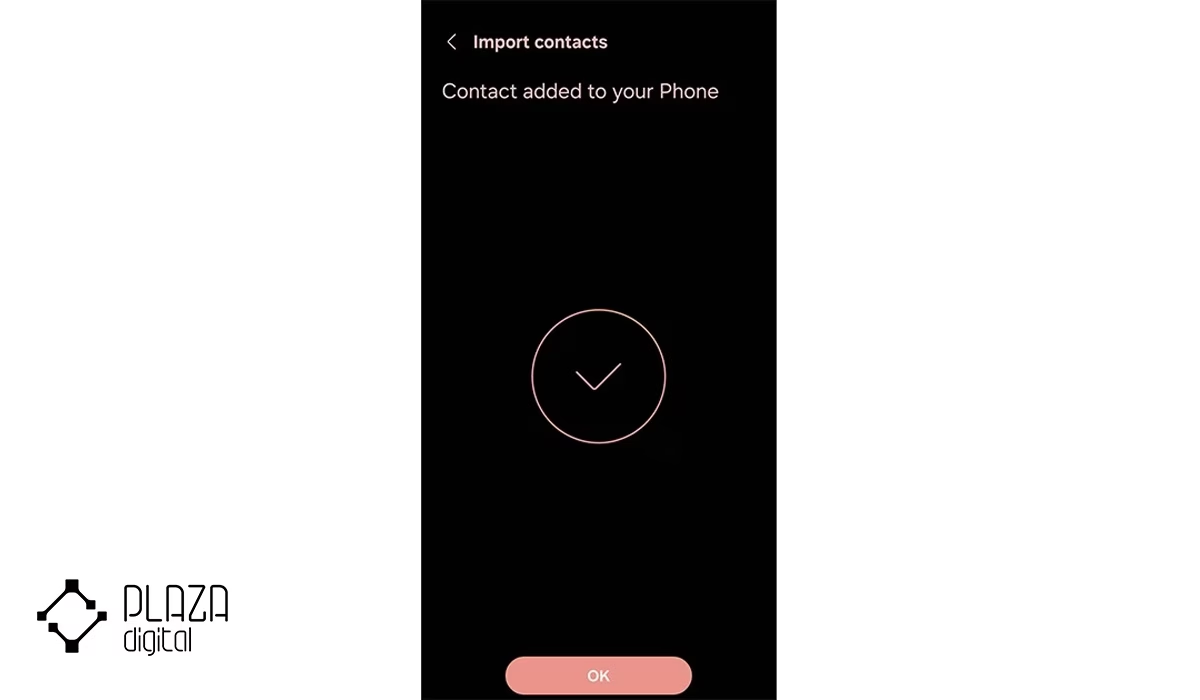
7- شمارهها بلافاصله در مقصد تعیینشده ذخیره میشوند.
انتقال مخاطبین از سیم کارت به گوشی آیفون
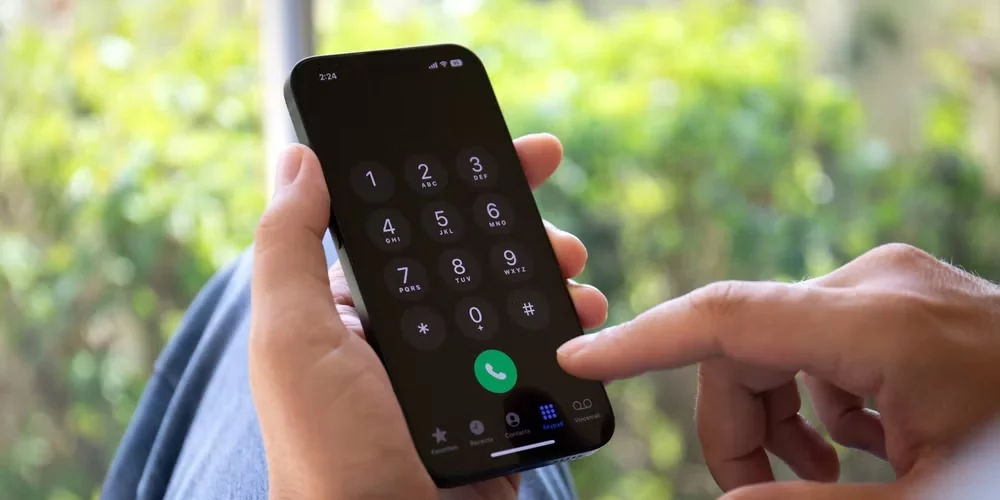
اگر این سوال برای شما پیش آمده که چرا مخاطبین سیم کارت بالا نمیاد در ایفون، ادامه این مطلب را از دست ندهید. در گوشیهای اپل، فرایند کمی متفاوت است. زیرا اپل از iCloud استفاده میکند و امکان ذخیره مستقیم مخاطبین روی سیمکارت وجود ندارد. با این حال میتوانید مخاطبین سیمکارت را به آیفون منتقل کنید:
-
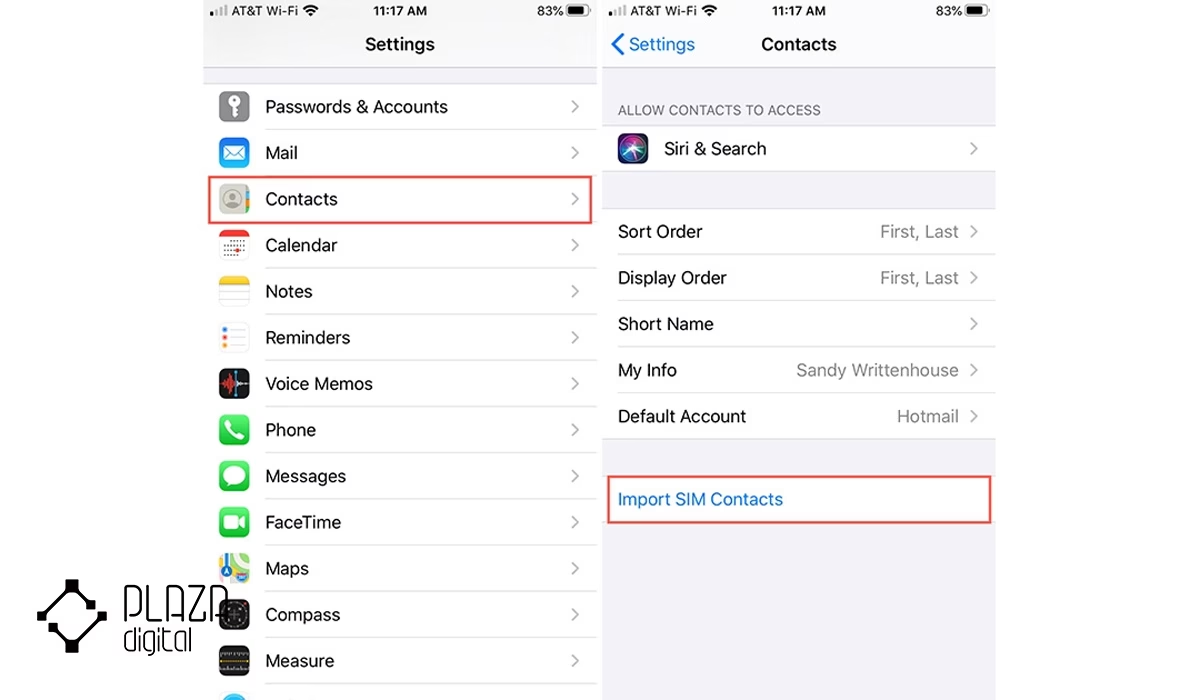
به بخش Settings (تنظیمات) بروید و گزینه Contacts را انتخاب کنید.
-
بر روی Import SIM Contacts ضربه بزنید.
-
محل ذخیرهسازی (مثلا iCloud یا حافظه گوشی) را مشخص کنید.
-
منتظر بمانید تا انتقال کامل انجام شود.
بیشتر بخوانید: انتقال مخاطبین از آیفون به اندروید
انتقال مخاطبین از گوشی اندرویدی به سیم کارت
برای انتقال مخاطبین از گوشی به سیم کارت، معمولا باید از گزینه Export (خروجی گرفتن) استفاده کنید. مراحل آن به شرح زیر است:
1- برنامه Contacts را باز کنید.
2- آیکون سه نقطه بالا در سمت چپ یا راست را لمس کنید تا وارد بخش Manage contacts شوید. سپس، به بخش تنظیمات مخاطبین بروید.
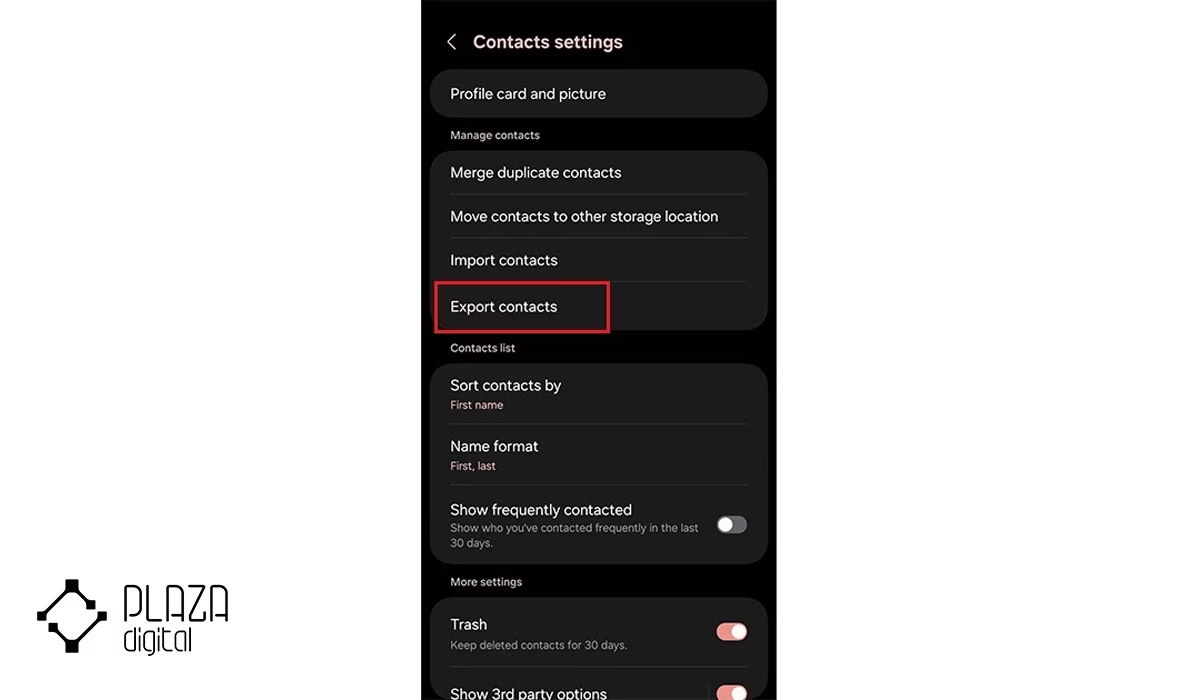
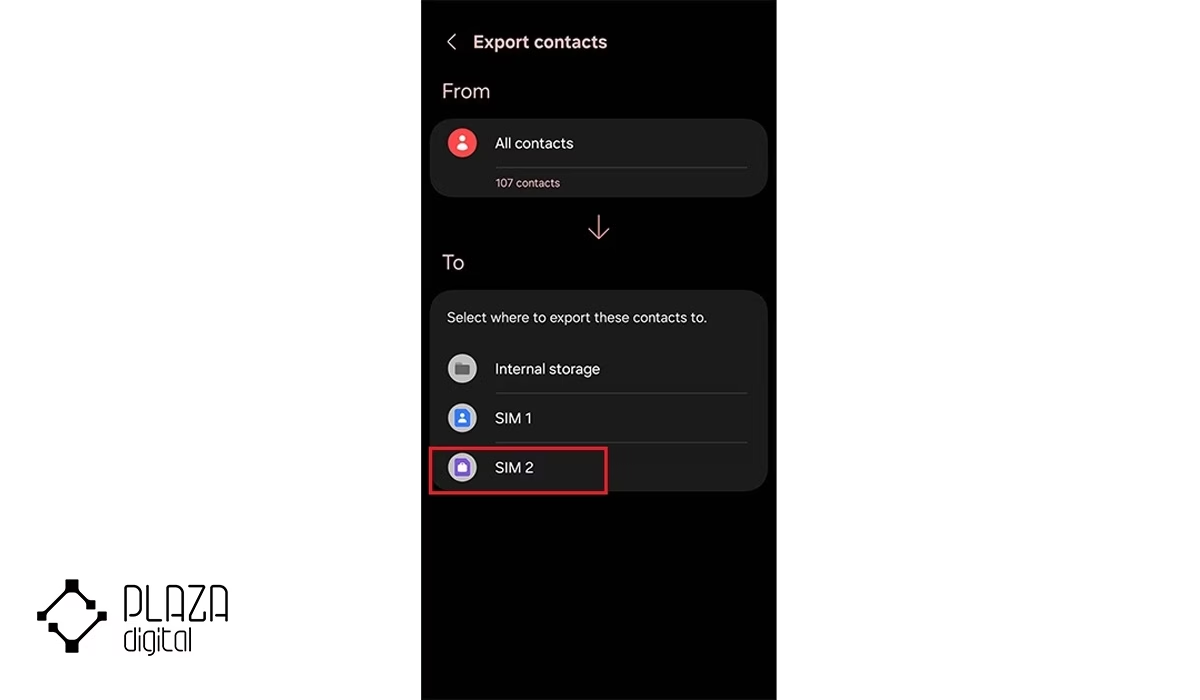
3- گزینه Export contacts (خروجی مخاطبین) را انتخاب کنید.
4- محل ذخیره را مشخص کنید (مثلا SIM 2).
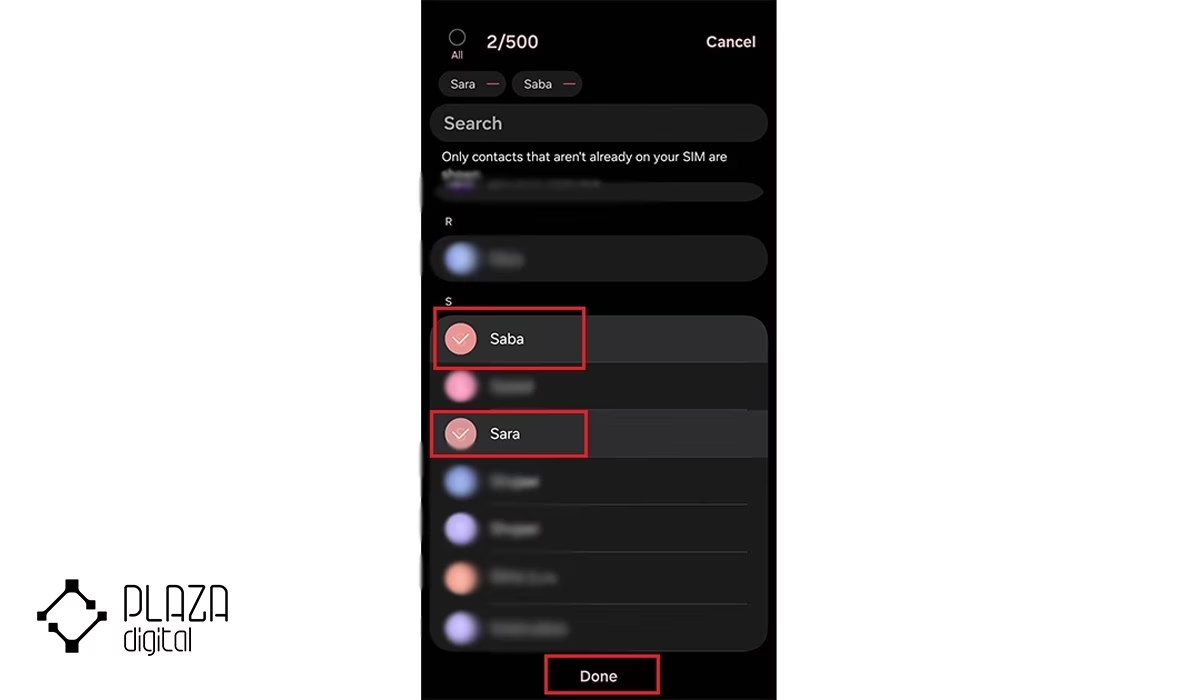
5- مخاطبین دلخواه را انتخاب کنید یا گزینه All را بزنید. پس از انتخاب، بر روی Done ضربه بزنید.
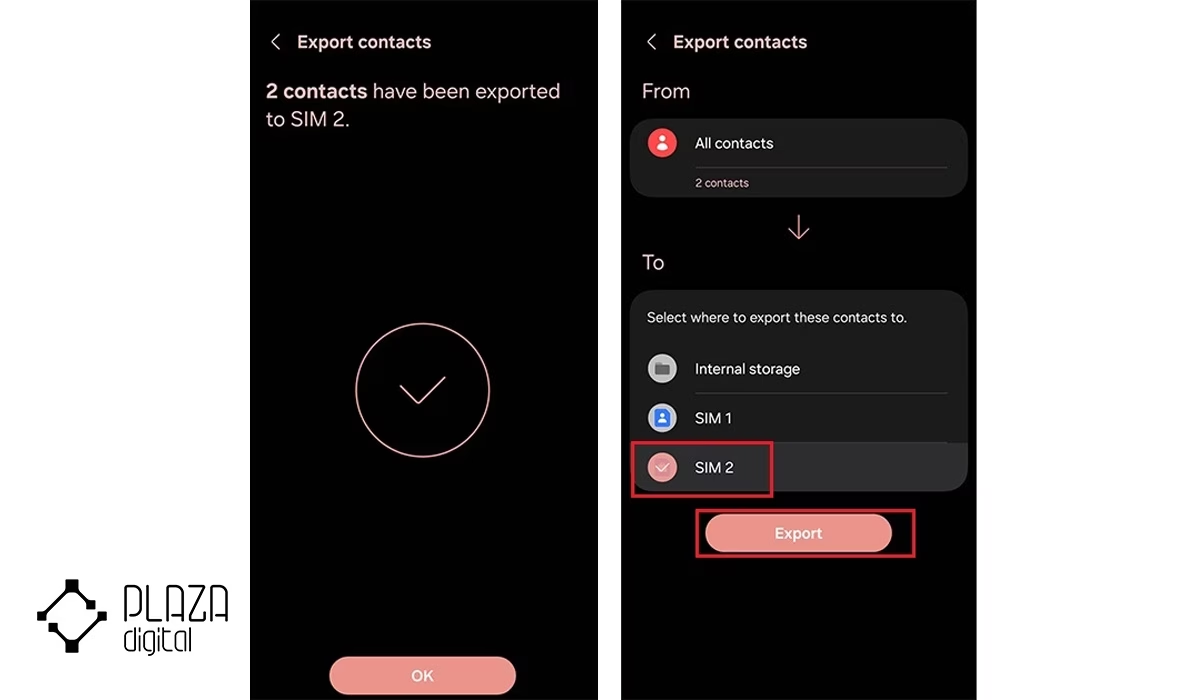
6- در نهایت، گزینه Export (خروجی) را بزنید تا مخاطبین به سیم کارت منتقل شوند.
سخن آخر
در این مطلب برای گوشیهای اندرویدی و و گوشی آیفون، نحوه کپی مخاطبین از سیم کارت به گوشی و برعکس را آموزش دادیم. شما میتوانید با توجه به مدل گوشی خود، مراحل تصویری را به ترتیب دنبال کنید تا بتوانید مخاطبین خود را به محل دلخواه انتقال دهید.
سوالات متداول درباره انتقال مخاطبین به گوشی و برعکس
چگونه مخاطبین را از سیم کارت به ایفون انتقال دهیم؟
برای این کار باید وارد تنظیمات گوشی شده و در بخش مخاطبین، روی گزینه Import SIM Contacts بزنید.
چگونه مخاطبین گوشی را به سیم کارت انتقال دهیم؟
در ابتدا وارد تنظیمات گوشی اندرویدی خود شده و در بخش تنظیمات مخاطبین، از طریق گزینه Export، مخاطبین را به سیم کارت دلخواه خود منتقل کنید.
 11 مهر 1405
 06 مهر 1405
 24 شهریور 1405
 23 شهریور 1405








 بله
بله
 روبیکا