



سیستم عامل اندروید در حال حاضر روی بیش از 3 میلیارد دستگاه فعال اجرا میشود. همین نشان میدهد که بسیاری از کاربران، از گوشی های اندرویدی به خصوص شیائومی و سامسونگ استفاده میکنند.
اطلاعات شخصی بسیار زیادی در این گوشی ها ذخیره شده است؛ بنابراین، از دست دادن دسترسی به عکسها، پیامها، مخاطبین و دادههای برنامه هنگام ارتقا یا تنظیم مجدد اندروید میتواند دردسرساز باشد. همین مسئله باعث میشود به بکاپ گرفتن از فایلهای شخصی ذخیرهشده در گوشی جدیتر نگاه کنید.
در این مطلب، مرحل به مرحله آموزش میدهیم که چگونه باید از فایلهای شخصی خود در گوشی سامسونگ و شیائومی پشتیبانگیری کنید.
کارهایی که باید قبل از بکاپ گرفتن از گوشی اندروید انجام دهید
اول مشخص کنید چه اطلاعاتی برایتان اهمیت بیشتری دارد. شاید تنها عکسها و مخاطبان را بخواهید یا قصد داشته باشید پس از ریست گوشی، پیامها و بخشی از تنظیمات قبلی را نیز بازیابی کنید.
پیش از شروع بکاپ اندروید، این موارد را حتما بررسی کنید:
- فضای ذخیرهسازی: حساب ابری یا حافظه کامپیوتر باید برای اطلاعات انتخابشده فضای کافی داشته باشد.
- اتصال اینترنت: برای پشتیبانگیری ابری، لازم است اینترنت پایدار و ترجیحا وای فای داشته باشید.
- حساب کاربری: رمز حساب گوگل، سامسونگ یا شیائومی خود را بررسی کنید تا هنگام بازیابی اطلاعات با مشکل مواجه نشوید.
- باتری گوشی: برای جلوگیری از توقف فرایند، بهتر است گوشی شارژ کافی داشته باشد یا به شارژر متصل باشد.
- اطلاعات برنامهها: واتساپ، برنامههای احراز هویت و بعضی اپلیکیشنهای دیگر ممکن است به پشتیبانگیری مستقل نیاز داشته باشند.
اگر میخواهید گوشی را به تنظیمات کارخانه برگردانید، صرفا فعال کردن گزینه Backup کافی نیست. ابتدا باید مطمئن شوید فرایند پشتیبانگیری تکمیل شده است.
اگر علاوه بر اطلاعات موبایل، فایلهای مهمی روی کامپیوتر دارید، مطالعه راهنمای نرم افزار بکاپ گیری از ویندوز نیز میتواند به شما برای بکاپ از دادههای کامپیوتر کمک کند.
آموزش بکاپ گرفتن از گوشی اندروید با حساب گوگل
یکی از راحتترین روشهای پشتیبانگیری در گوشی های اندرویدی مثل گوشی شیائومی یا سامسونگ، استفاده از قابلیت Google Backup است. این سرویس میتواند اطلاعات پشتیبانیشده مانند مخاطبان، سابقه تماس، پیامکها، تنظیمات دستگاه و دادههای برخی برنامهها را در حساب گوگل ذخیره کند.
برای فعالسازی آن مراحل زیر را انجام دهید:
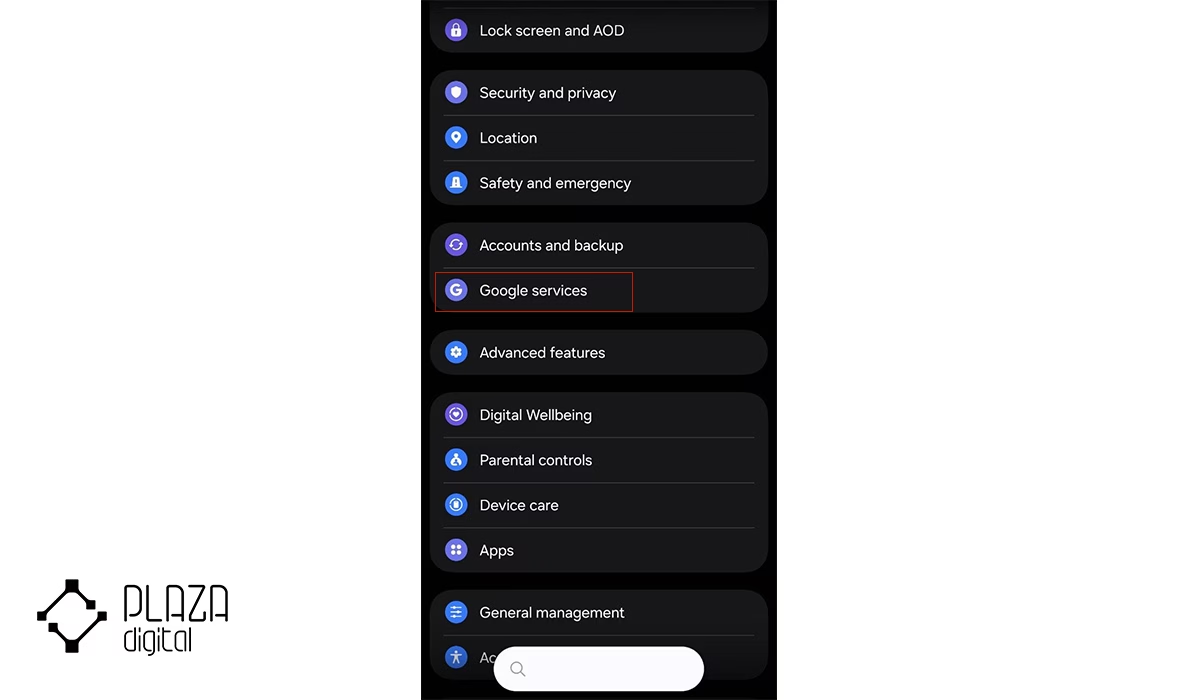
وارد تنظیمات گوشی (Settings) شوید. بخش Google Services را پیدا کرده و باز کنید.
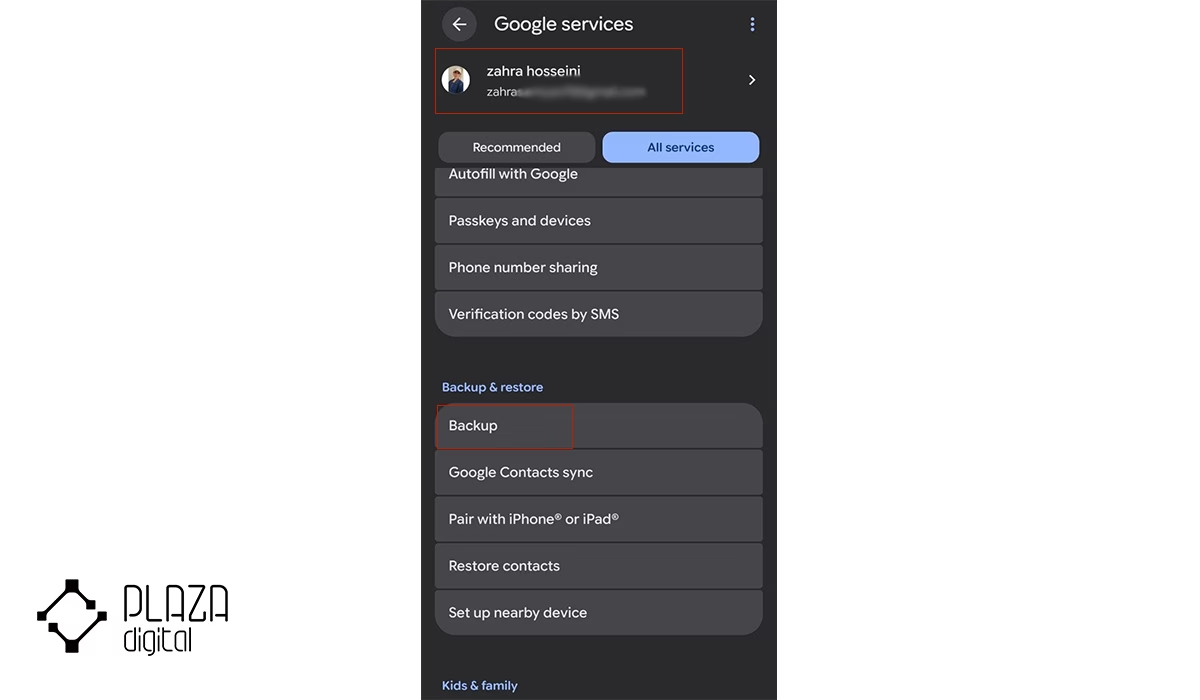
حساب گوگلی را که میخواهید اطلاعات در آن ذخیره شود، انتخاب کنید. اگر گزینه All services را مشاهده کردید، روی آن بزنید. کمی اسکرول کنید تا به قسمت Backup and restore برسید. در این بخش، گزینه Backup را انتخاب کنید.
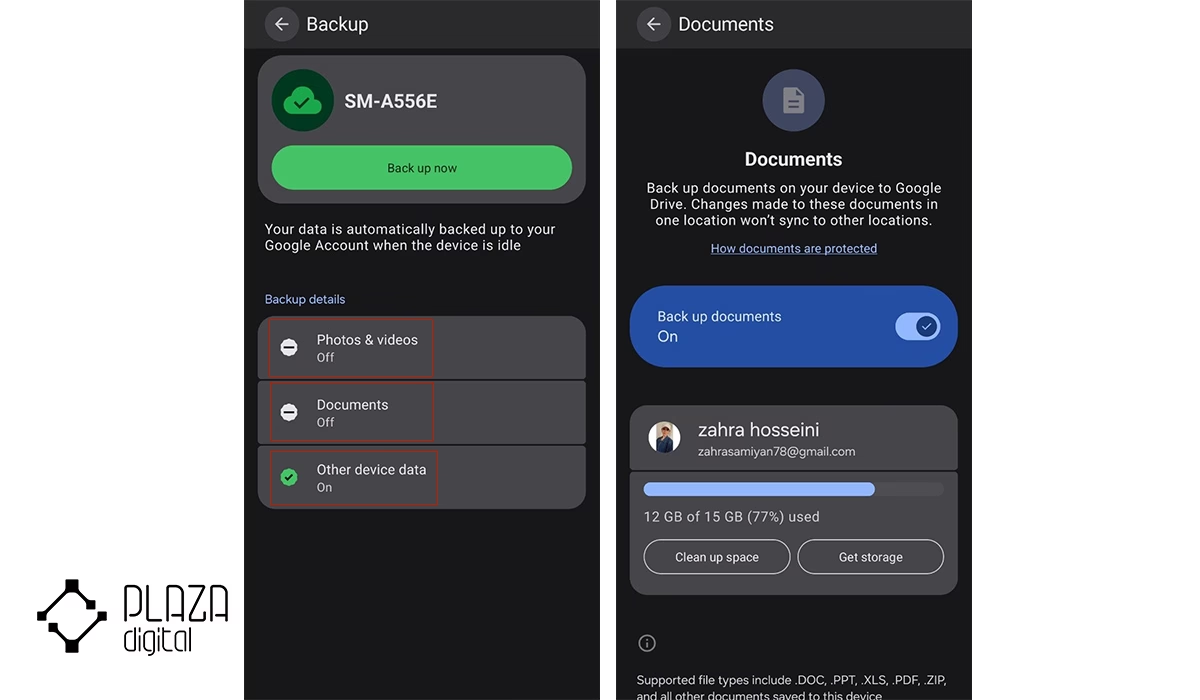
بسته به رابط کاربری، بخشهای Photos & videos، Documents و Other device data یا گزینههای مشابه را انتخاب کنید و در هر بخش، گزینه Backup را روشن کنید.
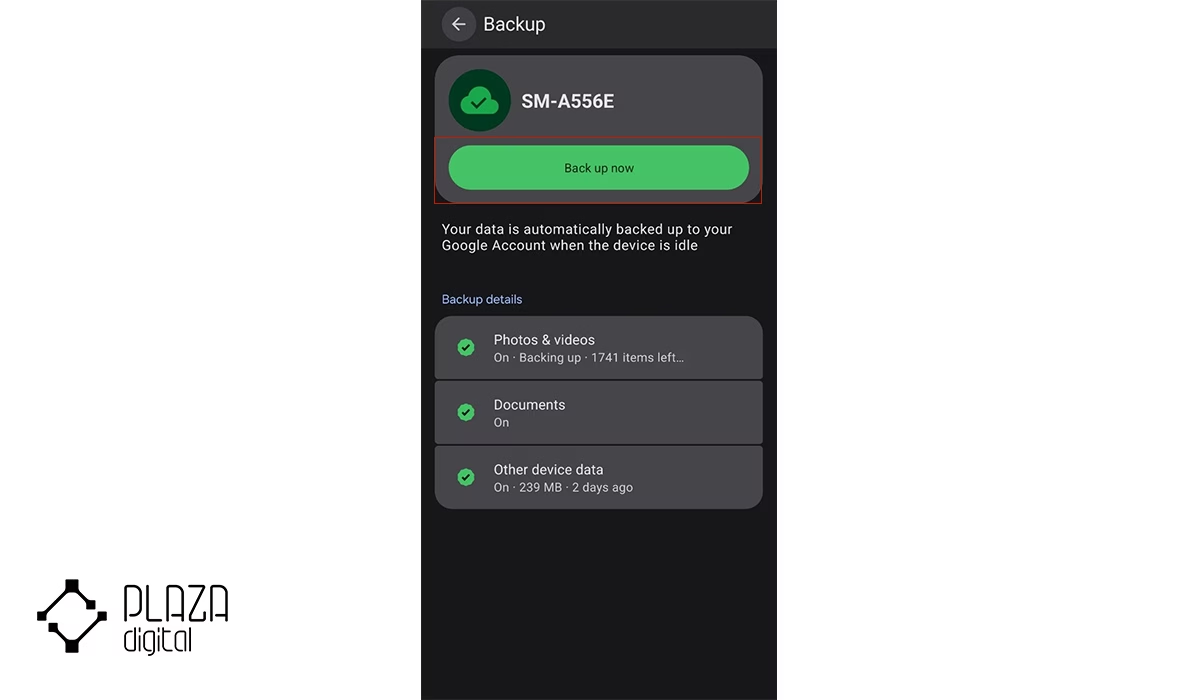
برای شروع پشتیبانگیری دستی، گزینه Back up now را بزنید.
مسیر تنظیمات در همه گوشیها یکسان نیست. برای مثال، در گوشیهای سامسونگ و شیائومی معمولا از بخش Google Services و در برخی مدلهای قدیمی شیائومی از قسمت About phone نیز میتوانید به تنظیمات بکاپ دسترسی پیدا کنید.
پشتیبانگیری اولیه ممکن است زمانبر باشد. تکمیل نسخه پشتیبان در برخی شرایط تا ۲۴ ساعت طول میکشد؛ بنابراین قبل از پاک کردن اطلاعات گوشی، وضعیت بکاپ را بررسی کنید. اگر گوشی شما آیفون است، روش انتقال و ذخیره اطلاعات متفاوت خواهد بود. برای آشنایی با آن میتوانید راهنمای بکاپ گرفتن از ایفون را مطالعه کنید.
چگونه مطمئن شویم بکاپ گوگل انجام شده است؟
دوباره وارد بخش Backup در تنظیمات گوگل شوید. قسمت Backup details اطلاعاتی را که تحت پوشش پشتیبانگیری قرار دارند، نشان میدهد. توجه داشته باشید که بکاپ گوگل الزاما تمام دادههای برنامههای نصبشده را ذخیره نمیکند. بعضی اپلیکیشنها اجازه پشتیبانگیری کامل از اطلاعات داخلی خود را نمیدهند و پس از بازیابی، ممکن است مجبور شوید دوباره وارد حساب کاربری آنها شوید.
آموزش بکاپ گرفتن از گوشی سامسونگ
برای بکاپ گرفتن از گوشی سامسونگ سه روش پیش رو دارید:
- Samsung Cloud،
- برنامه Smart Switch،
- سرویس گوگل.
اگر میخواهید بخشی از تنظیمات و اطلاعات گوشی را در حساب سامسونگ نگه دارید، Samsung Cloud گزینه مناسبی است. اما برای تهیه یک نسخه پشتیبان روی کامپیوتر، Smart Switch کاربردیتر است.
روش اول: بکاپ گرفتن از گوشی سامسونگ با Samsung Cloud
سرویس Samsung Cloud برای ذخیره برخی اطلاعات دستگاه، از جمله مخاطبان ذخیرهشده روی گوشی، پیامها، سابقه تماس، تنظیمات و اطلاعات برنامههای سامسونگ طراحی شده است. برای استفاده از این روش باید حساب سامسونگ داشته باشید.
وارد تنظیمات گوشی (Settings) شوید و وارد بخش Samsung Account شوید.
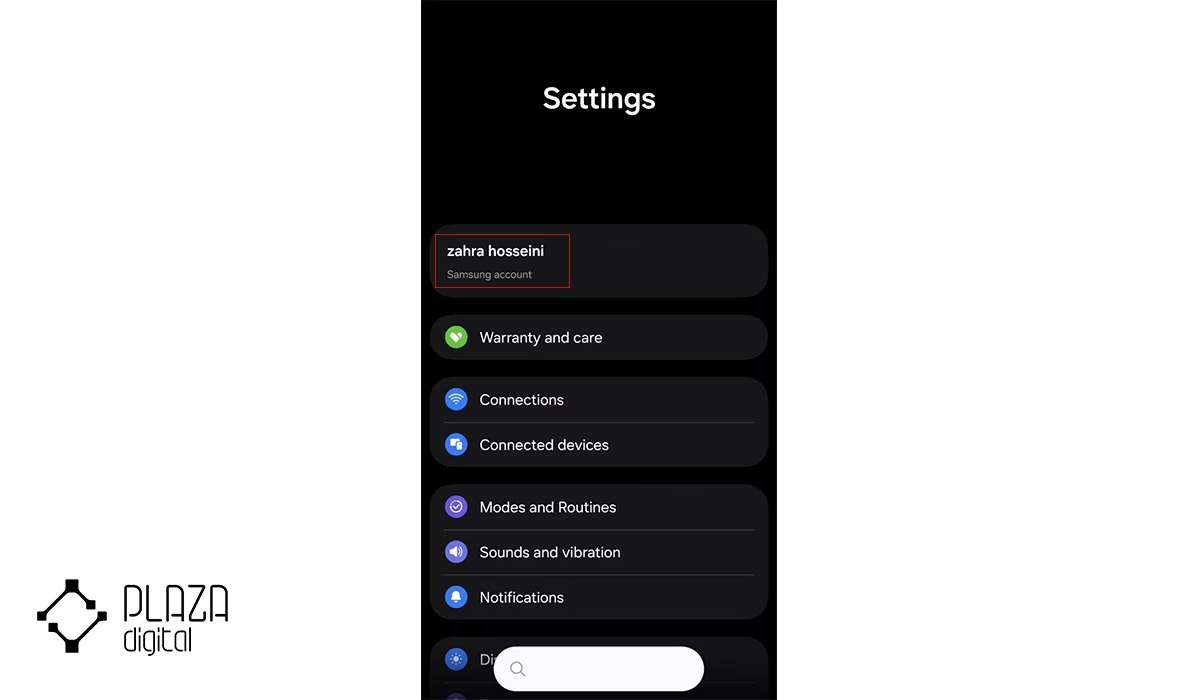
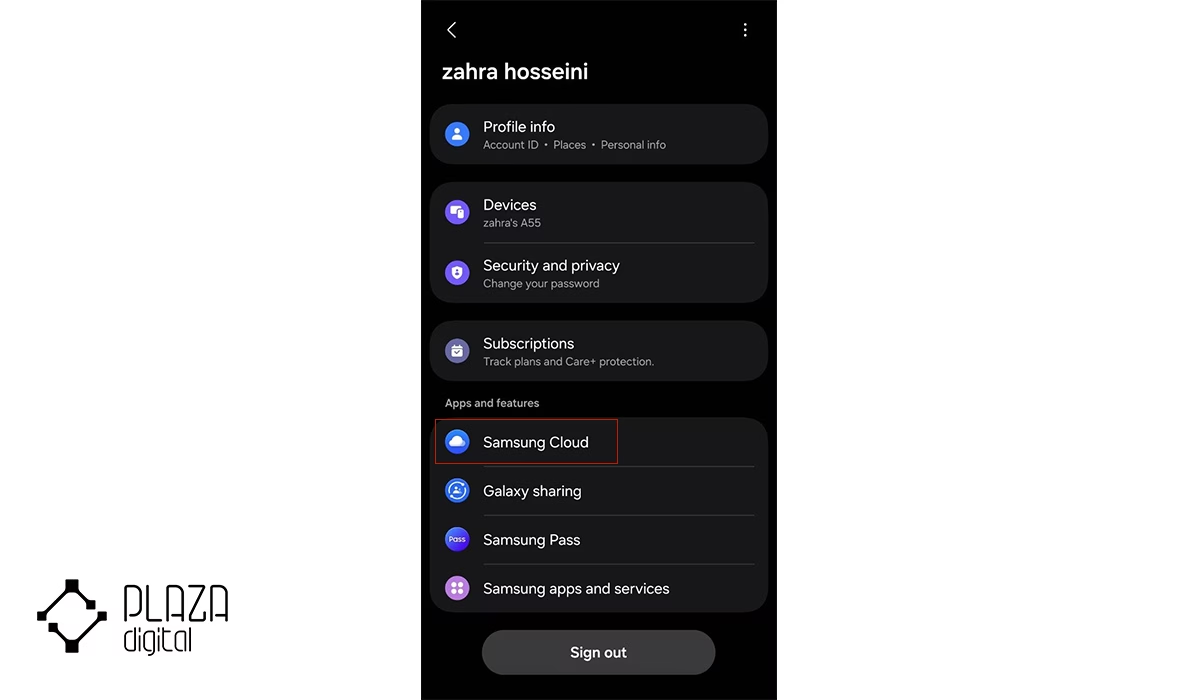
گزینه Samsung Cloud را انتخاب کنید.
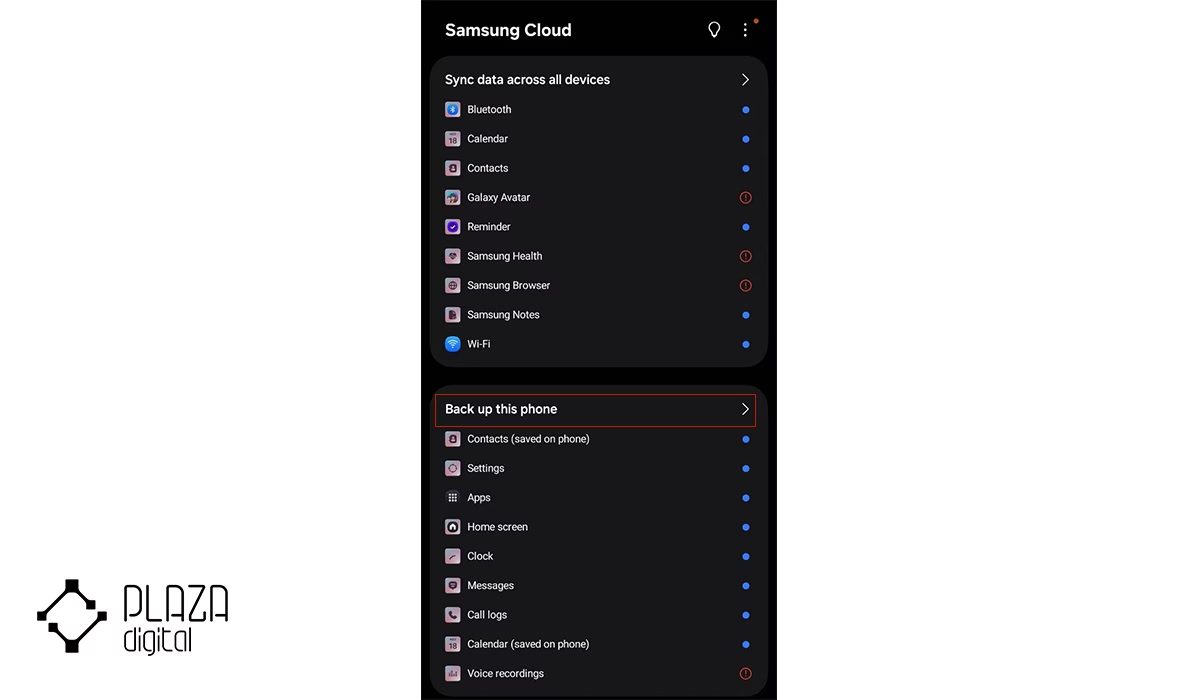
در قسمت Samsung Cloud، روی بخش Back up this phone بزنید.
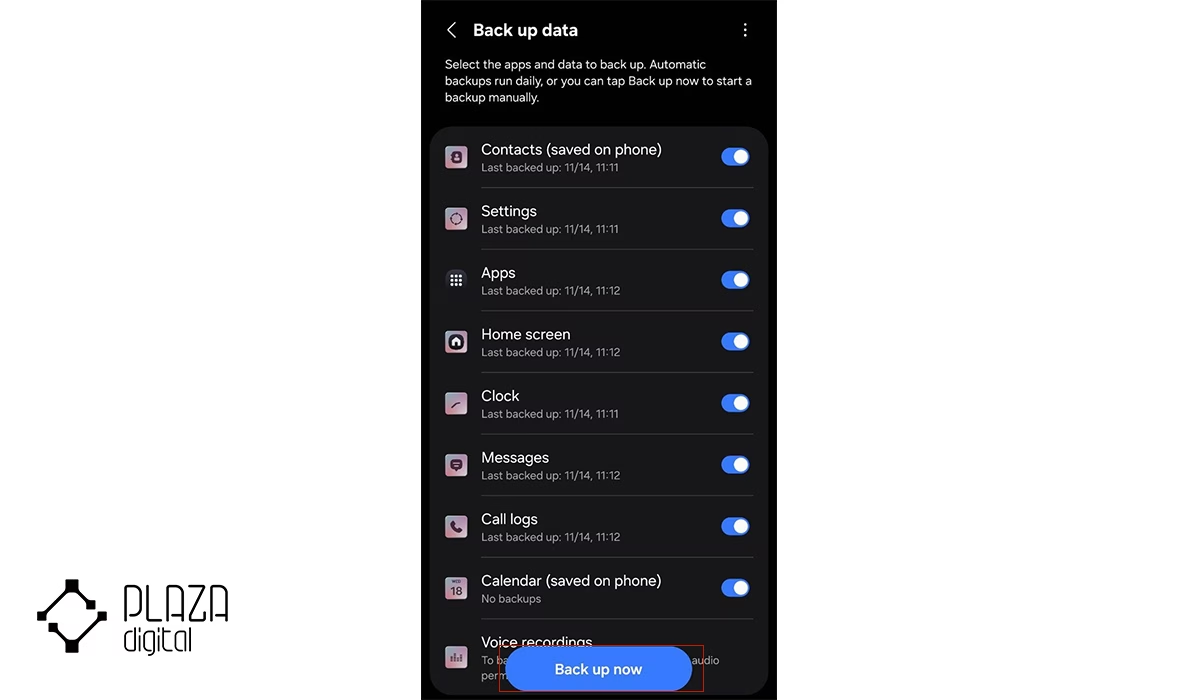
فهرست برنامههایی که میتوانید از آنها بکاپ بگیرید را میبینید. میتوانید در این بخش دکمه بکاپ برنامه دلخواه را فعال کنید. سپس، دکمه Back up now را لمس کنید.
پس از تکمیل فرایند، گزینه Done را بزنید.
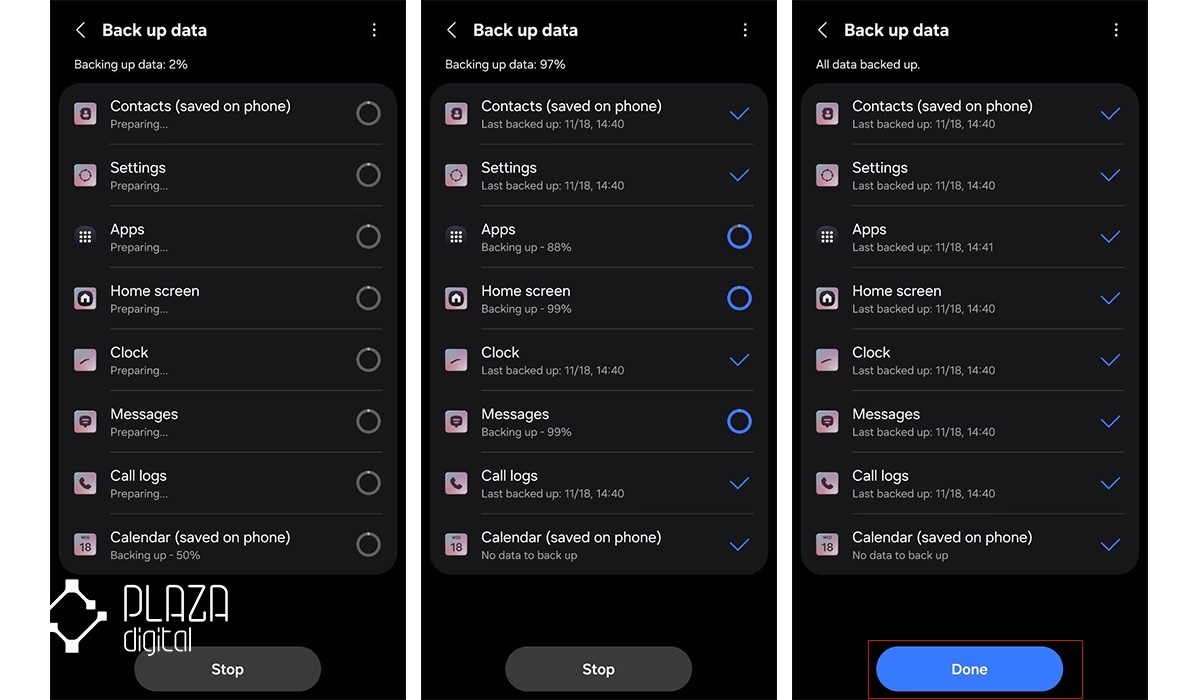
نکته مهم: Samsung Cloud برای آرشیو کامل عکس و ویدیو مناسب نیست. همچنین، فایلهای بزرگتر از یک گیگابایت با این سرویس پشتیبانگیری نمیشوند. قابلیتها و دادههای قابل ذخیره نیز بسته به مدل، منطقه و نسخه نرمافزار متفاوتاند.
روش دوم: بکاپ گرفتن از گوشی سامسونگ با Smart Switch و کامپیوتر
اگر قصد فروش، تعمیر یا بازنشانی گوشی را دارید، نگهداری یک کپی از اطلاعات روی کامپیوتر انتخاب بهتری است. برنامه رسمی Samsung Smart Switch امکان ذخیره و بازیابی انواع دادههای پشتیبانیشده را روی ویندوز یا مک فراهم میکند.
برای انجام این کار:
نسخه Smart switch سازگار با سیستم عامل خود را دانلود و نصب کنید. برنامه را اجرا کنید.
گوشی سامسونگ را با کابل USB مناسب به کامپیوتر وصل کنید. سپس، قفل صفحه گوشی را باز کنید و گزینه Transfering files / Android Auto را انتخاب کنید.
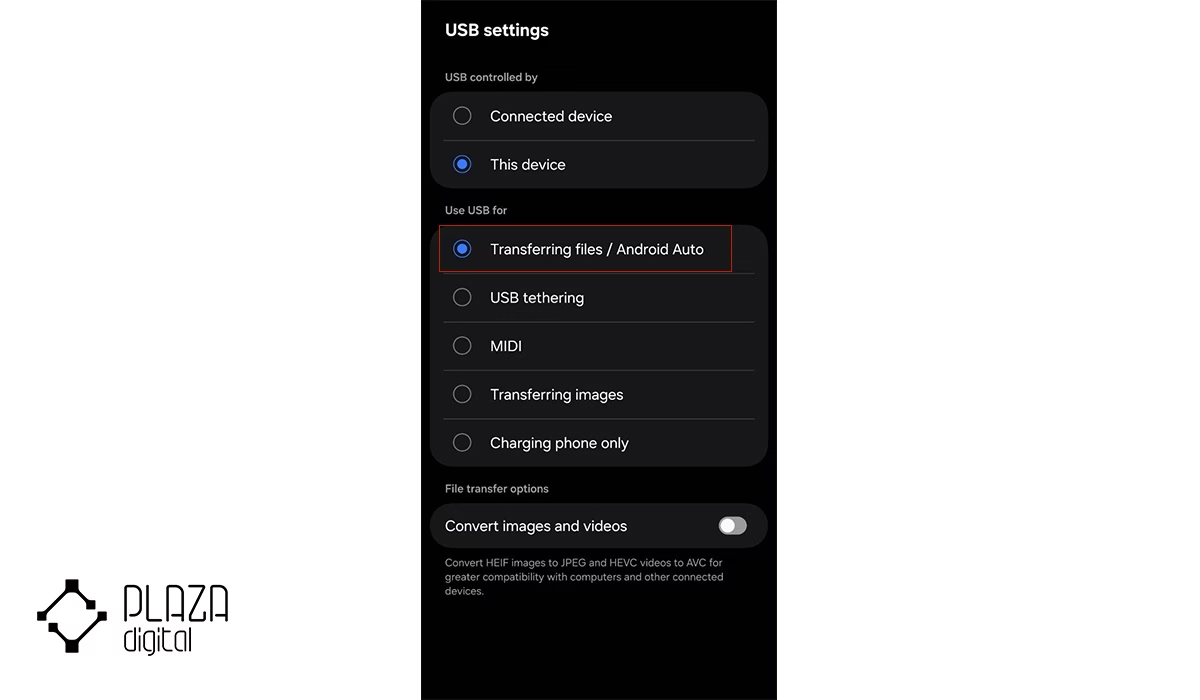
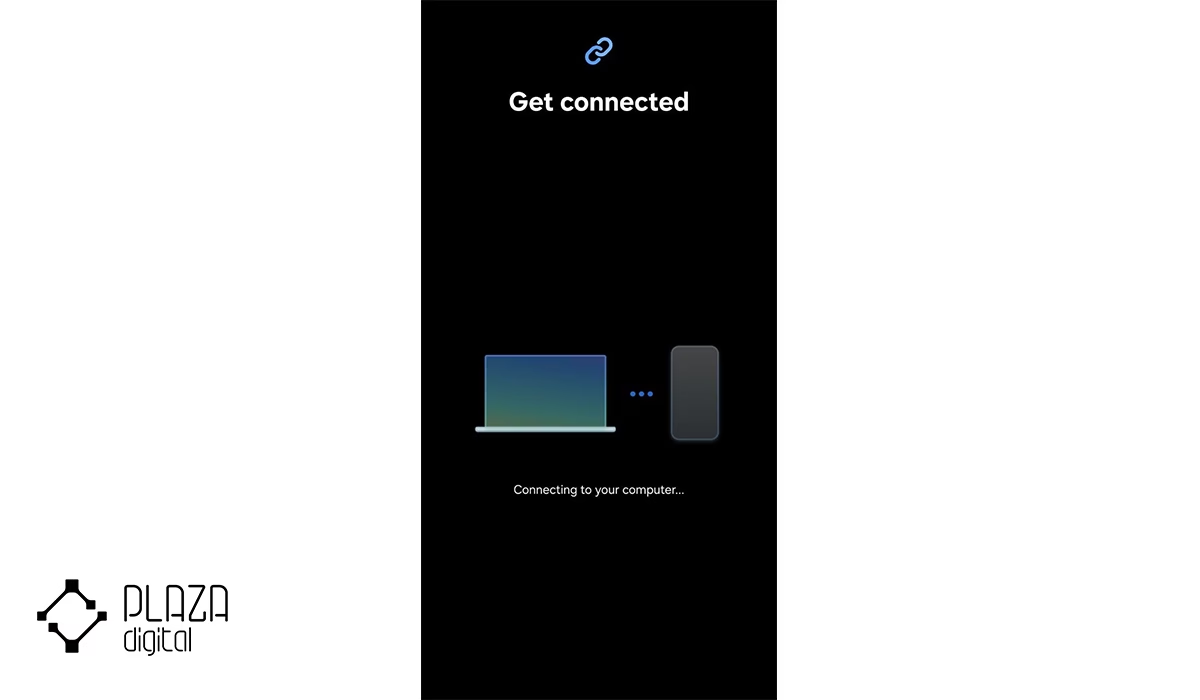
منتظر بمانید تا Smart Switch گوشی را شناسایی کند. روی گوشی دسترسی را تایید کنید تا صفحه زیر را ببینید.
در برنامه کامپیوتر روی Backup کلیک کنید.
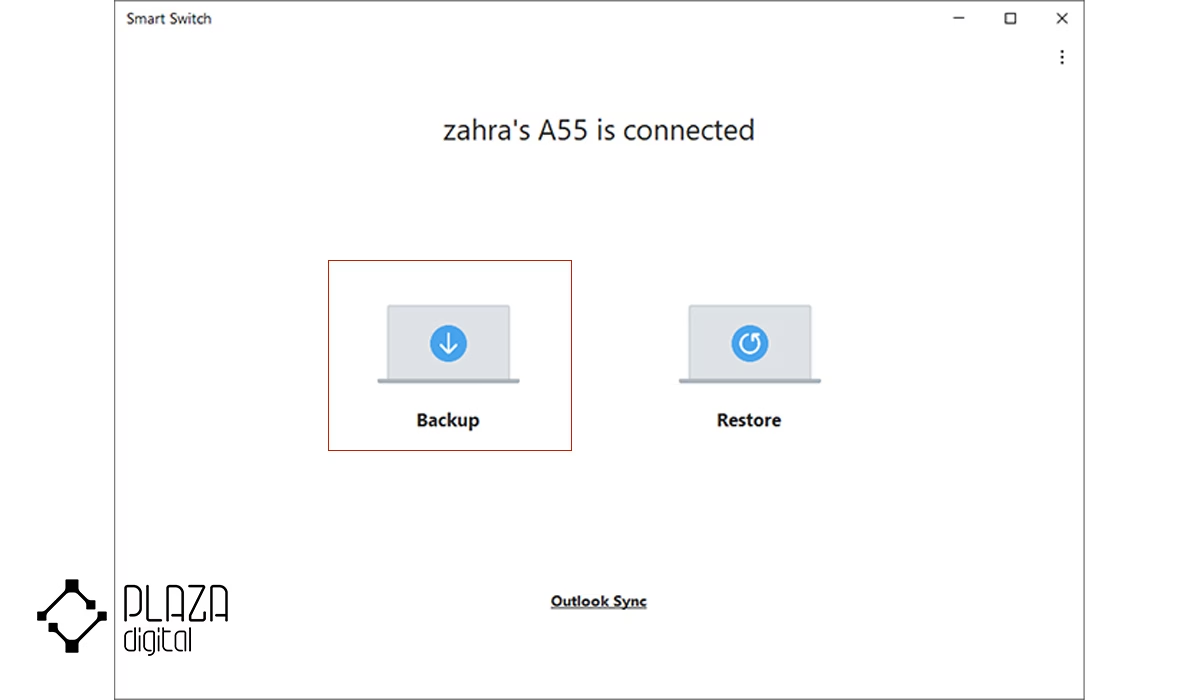
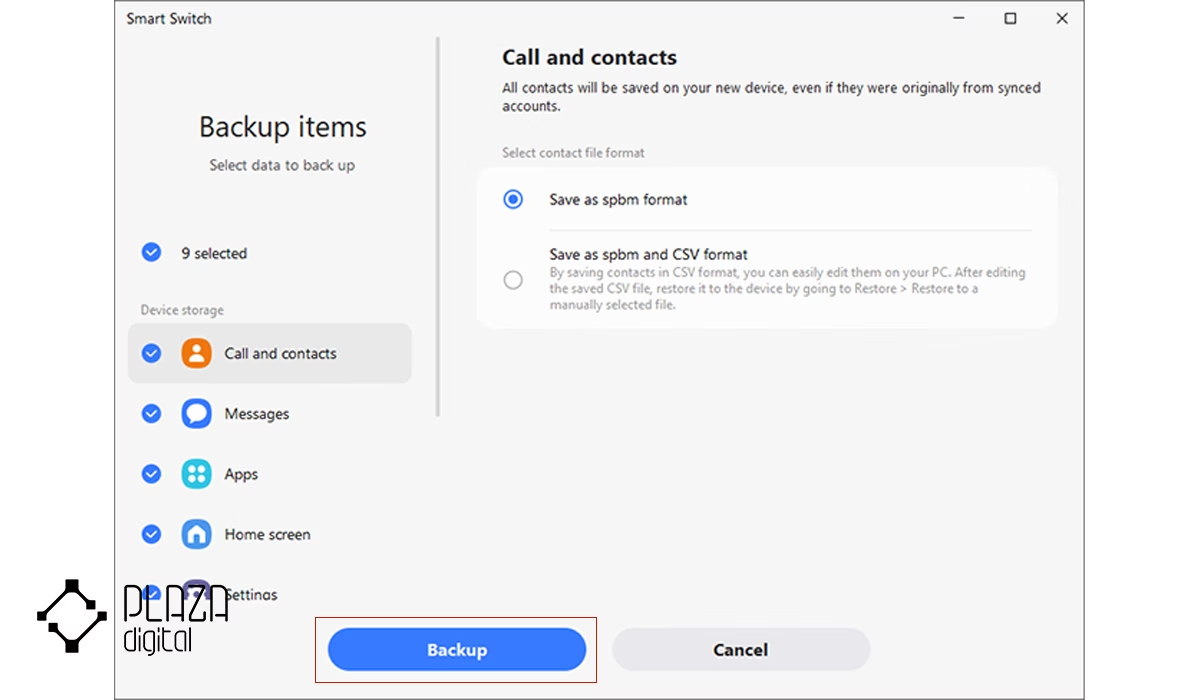
دستهبندی اطلاعات قابل ذخیره، مانند مخاطبان، پیامها، عکسها و تنظیمات پشتیبانیشده را از منوی کناری انتخاب کنید. سپس، روی دکمه Backup بزنید و عملیات پشتیبانگیری را آغاز کنید.
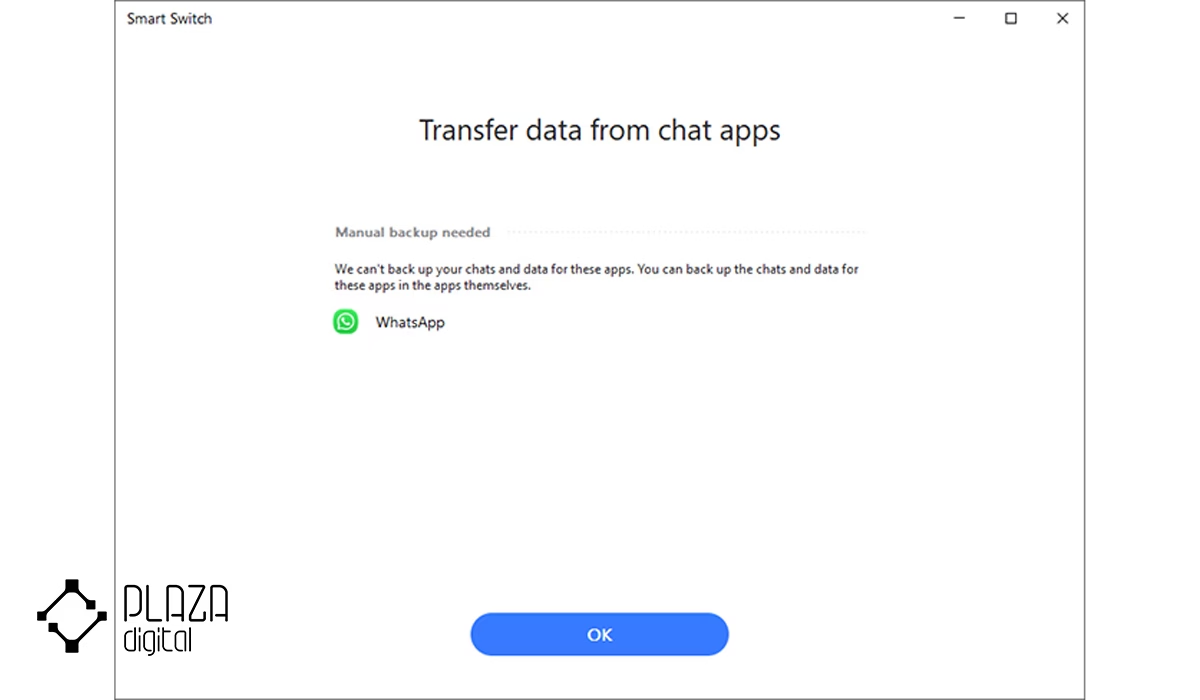
اگر اپلیکیشن واتساپ را روی گوشی نصب کردید، پیام زیر را در این مرحله میبینید. این پیام نشان میدهد بکاپ گرفتن از واتساپ را باید جداگانه انجام دهید.
پس از پایان، پیام تکمیل فرایند را بررسی کرده و گزینه تایید را بزنید.
اکنون یک نسخه پشتیبان روی کامپیوتر دارید. توجه کنید که اطلاعات برخی برنامهها، محتوای محافظتشده و دادههای رمزگذاریشده ممکن است محدودیت انتقال داشته باشند.
برای بازیابی اطلاعات نیز کافی است گوشی را دوباره به کامپیوتر متصل کنید، برنامه Smart Switch را اجرا کنید و گزینه Restore را انتخاب کنید. سپس نسخه پشتیبان و دادههای موردنظر را مشخص کنید.
روش سوم: پشتیبانگیری سامسونگ روی فلش یا کارت حافظه
برای بکاپ سامسونگ همیشه به کامپیوتر نیاز ندارید. در گوشیهایی که از حافظه خارجی سازگار پشتیبانی میکنند، میتوانید با Smart Switch اطلاعات را روی کارت microSD یا فلش USB ذخیره کنید.
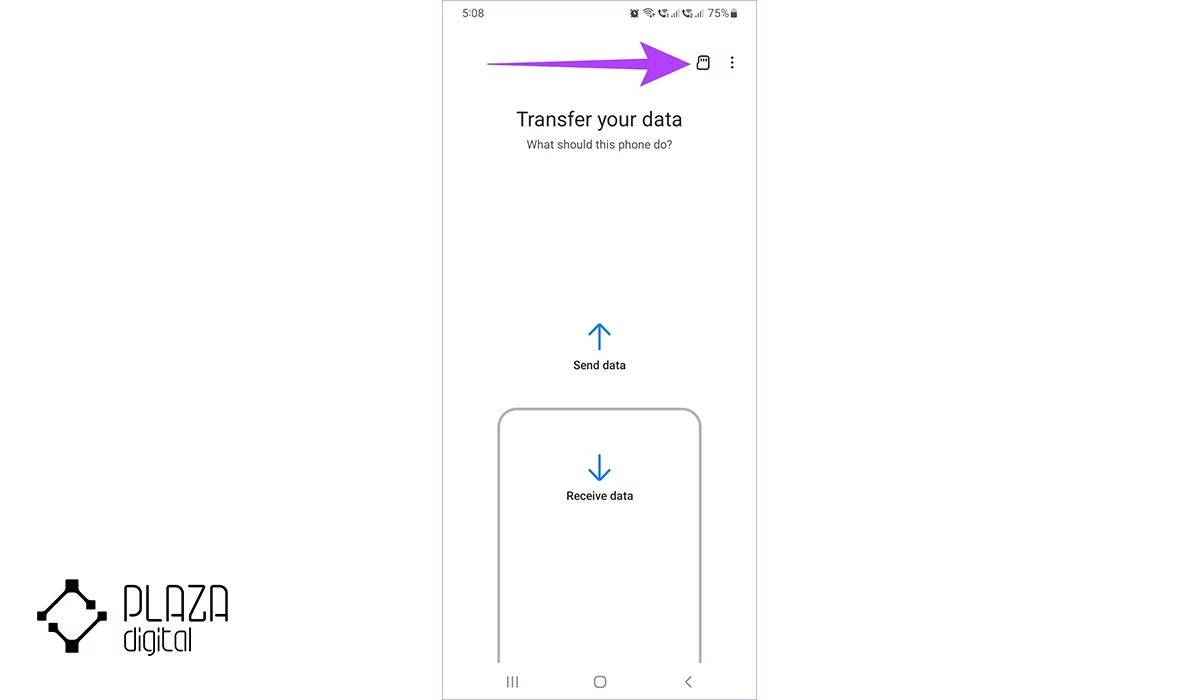
کارت حافظه را داخل گوشی قرار دهید یا فلش سازگار را با کابل OTG به درگاه USB متصل کنید. برنامه Smart Switch را روی گوشی باز کنید و گزینه یا نماد حافظه خارجی را انتخاب کنید.
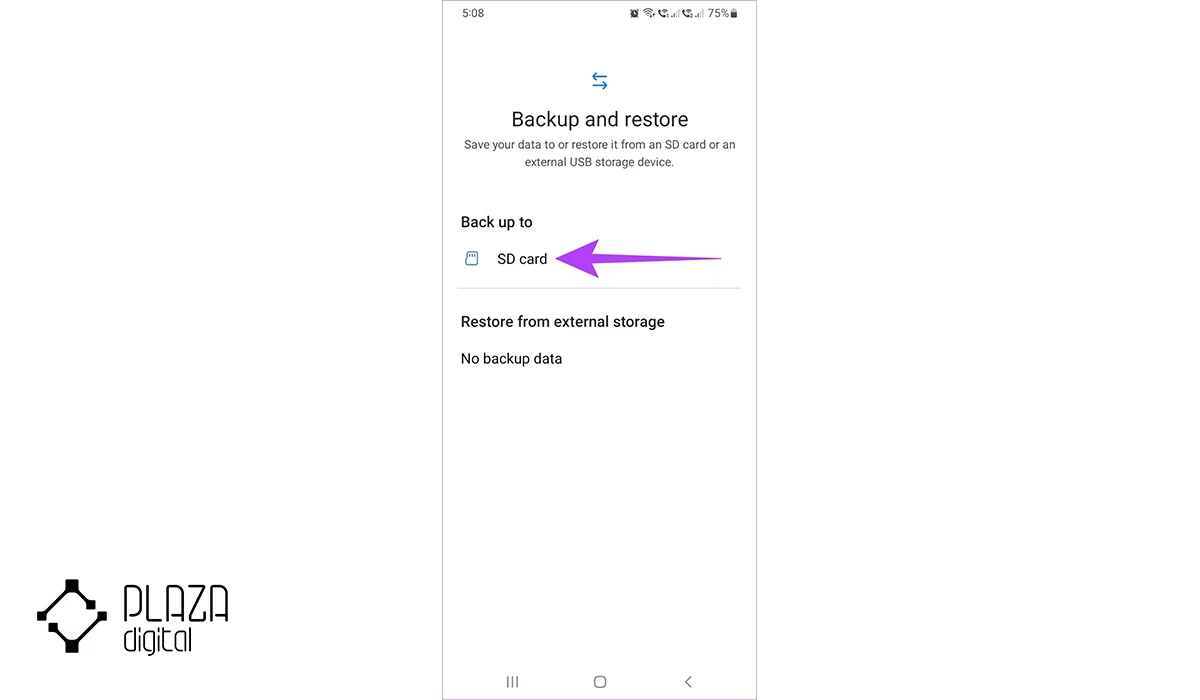
مقصد ذخیرهسازی، یعنی کارت حافظه یا USB Storage را مشخص کنید.
اطلاعاتی را که میخواهید ذخیره شوند، انتخاب کنید و روی OK بزنید.
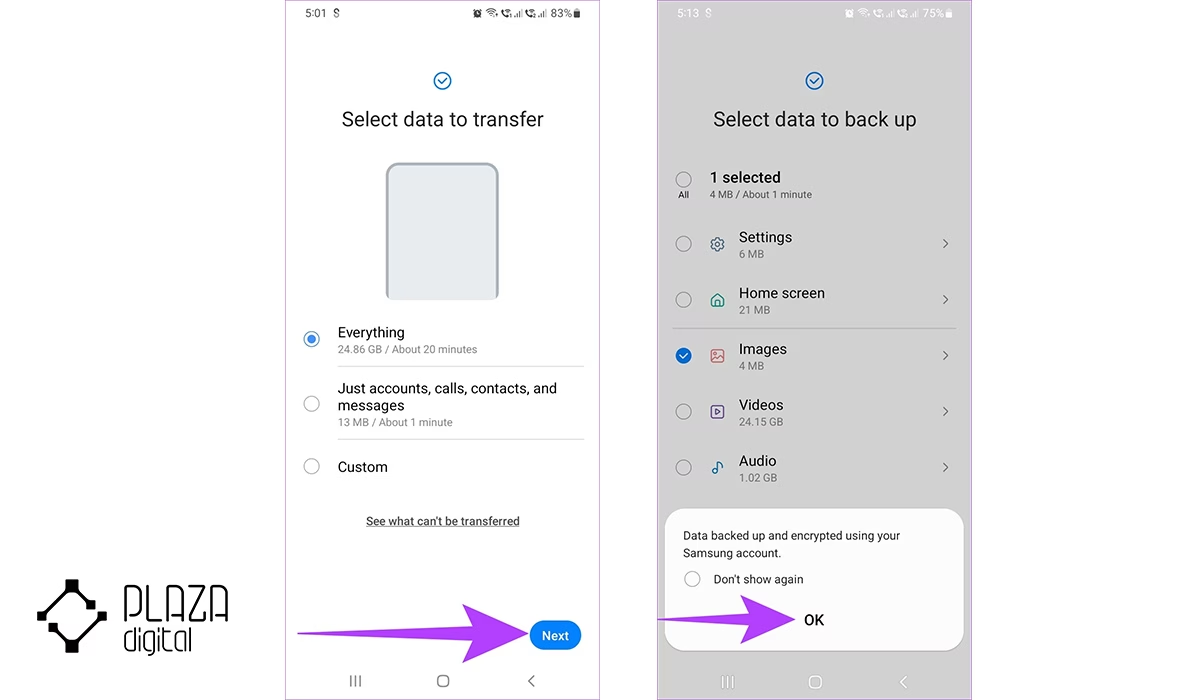
پشتیبانگیری را شروع کرده و منتظر تکمیل آن بمانید. بعد از پایان، حافظه خارجی را با روش ایمن جدا کنید.
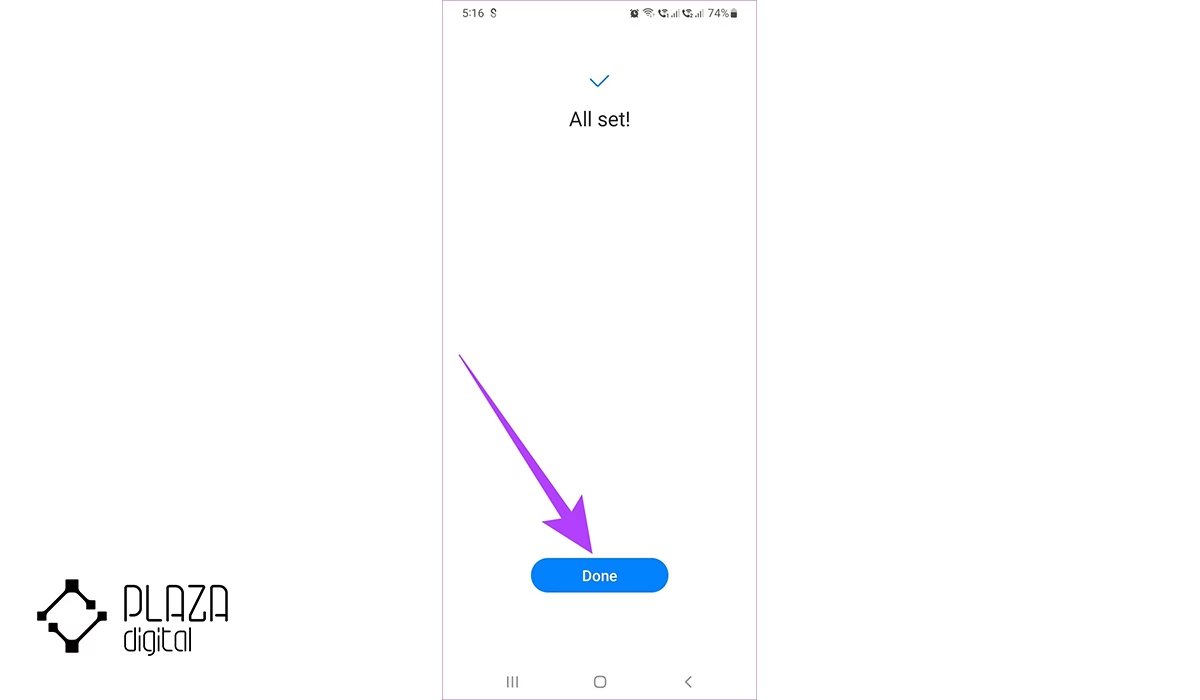
برای بازیابی نیز از بخش مربوط به حافظه خارجی در Smart Switch گزینه Restore را انتخاب کنید. این قابلیت به مدل گوشی، نسخه برنامه و سازگاری حافظه خارجی وابسته است.

آموزش بکاپ گرفتن از گوشی شیائومی
برای بکاپ گرفتن از گوشی شیائومی نیز میتوانید از قابلیتهای زیر استفاده کنید:
- پشتیبانگیری محلی،
- حساب گوگل،
- Xiaomi Cloud.
تفاوت مهم این روشها در محل ذخیره اطلاعات و امکان بازیابی آنهاست. اگر میخواهید بدون وابستگی به اینترنت از دادههای پشتیبانیشده نسخهای تهیه کنید، بکاپ محلی انتخاب مناسبی است.
(این آموزش با تبلت شیائومی نوشته شده، اما مراحل انجام با گوشی شیائومی هیچ تفاوتی ندارد.)
روش اول: بکاپ گرفتن از گوشی شیائومی از طریق تنظیمات
برای بکاپ لوکال یا محلی، باید مسیر زیر را طی کنید:
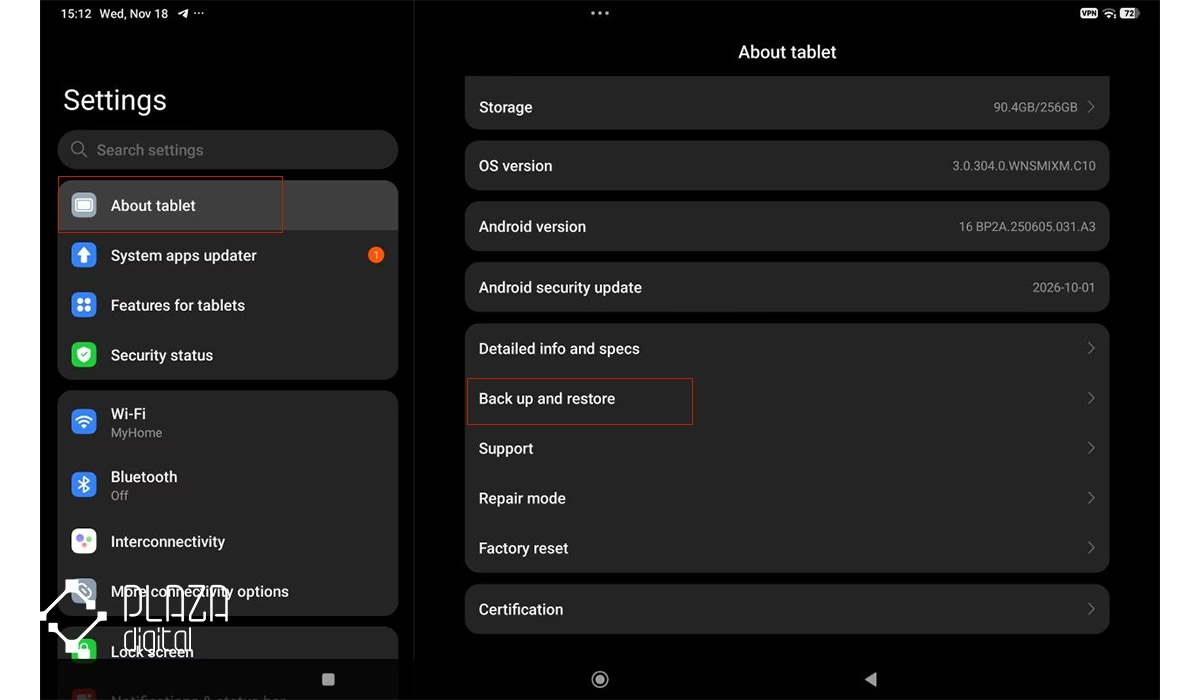
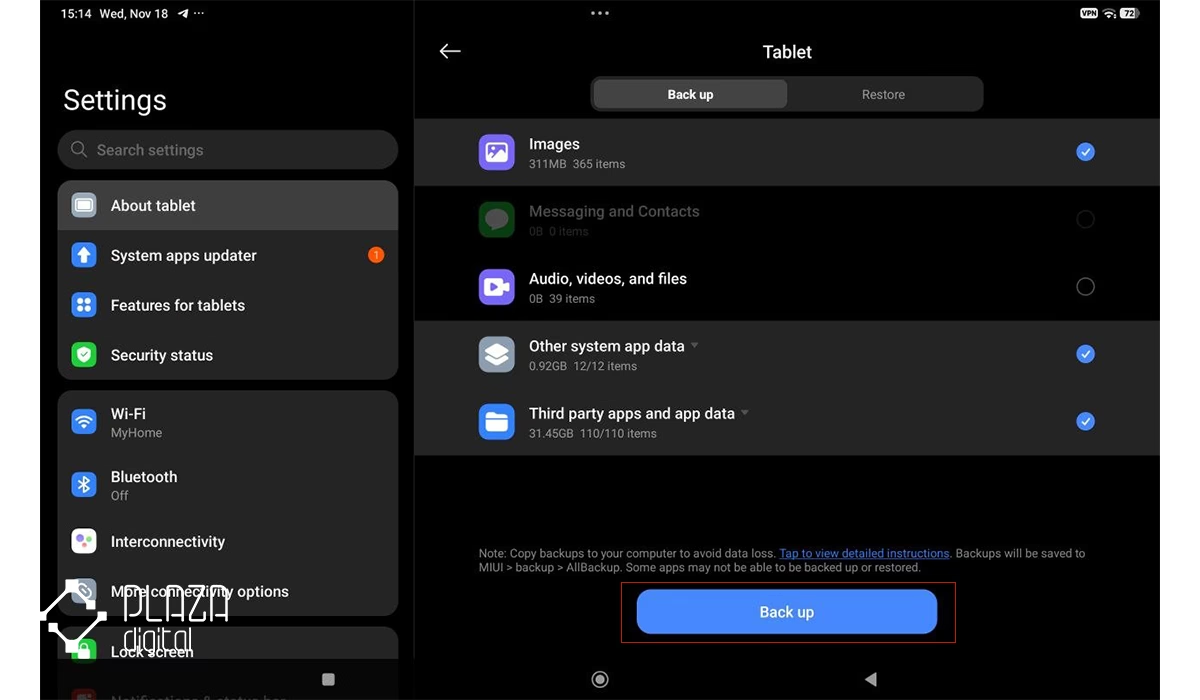
وارد Settings شوید و گزینه About phone را انتخاب کنید. سپس، روی Back up and restore بزنید.
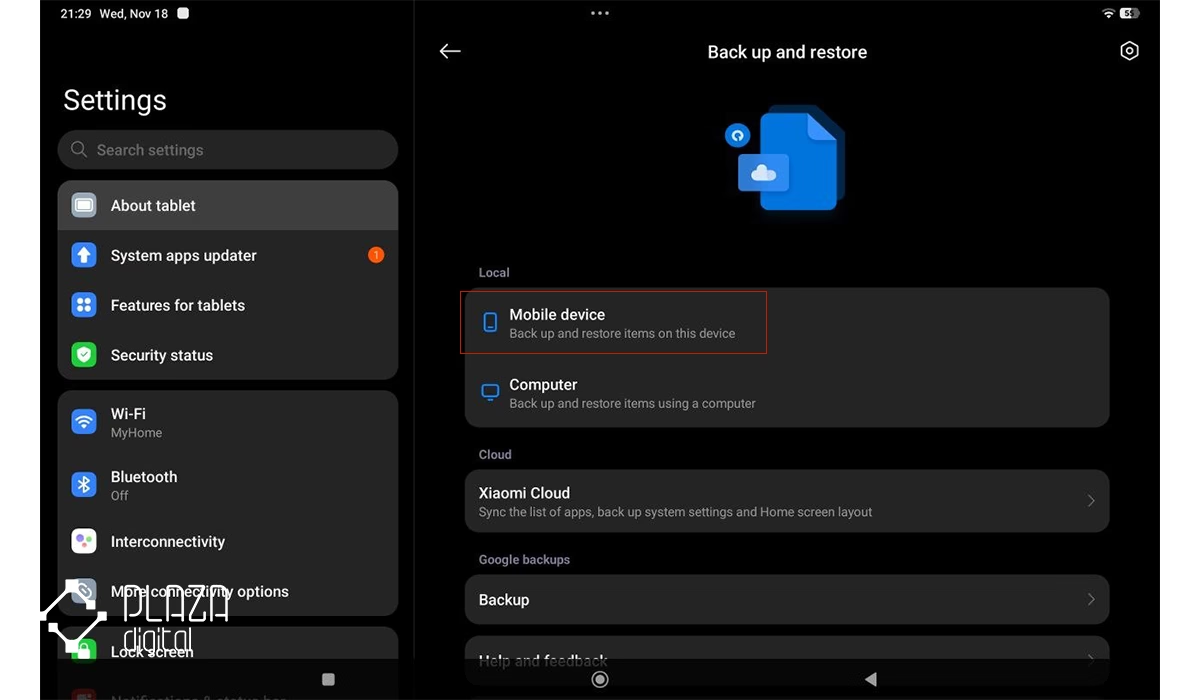
گزینه Mobile device را انتخاب کنید. در صورت درخواست، رمز یا قفل امنیتی گوشی را وارد کنید.
پس از انتخاب فایلها، روی دکمه Back up بزنید و عملیات را اجرا کنید.
در تصویر زیر، بکاپ در حال انجام است. پس از پایان، میتوانید نسخههای پشتیبان را بررسی کنید.
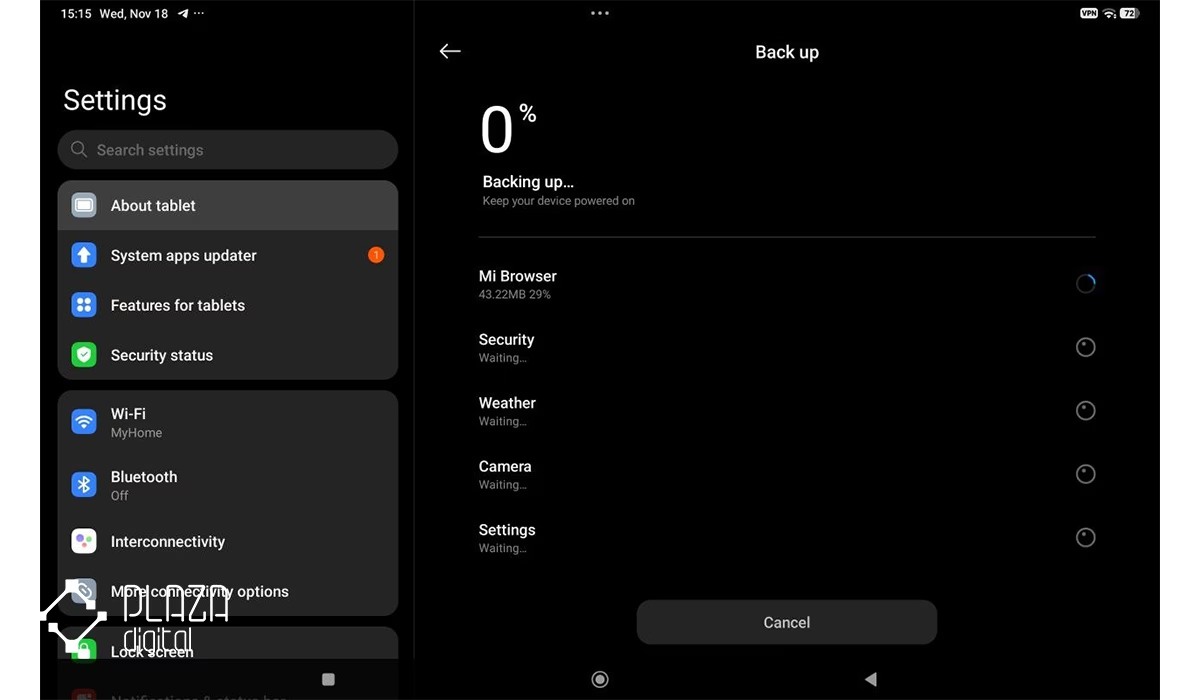
نام برخی دکمهها و دستهبندیها در MIUI و HyperOS متفاوت است. همچنین، همه دادههای برنامههای شخص ثالث الزاما در بکاپ محلی قرار نمیگیرند.
فایل بکاپ شیائومی کجا ذخیره میشود؟
برای پیدا کردن آنها، برنامه مدیریت فایل گوشی (File Manager) را باز کنید و به بخش Internal storage یا حافظه داخلی بروید. پوشه MIUI را باز کنید.
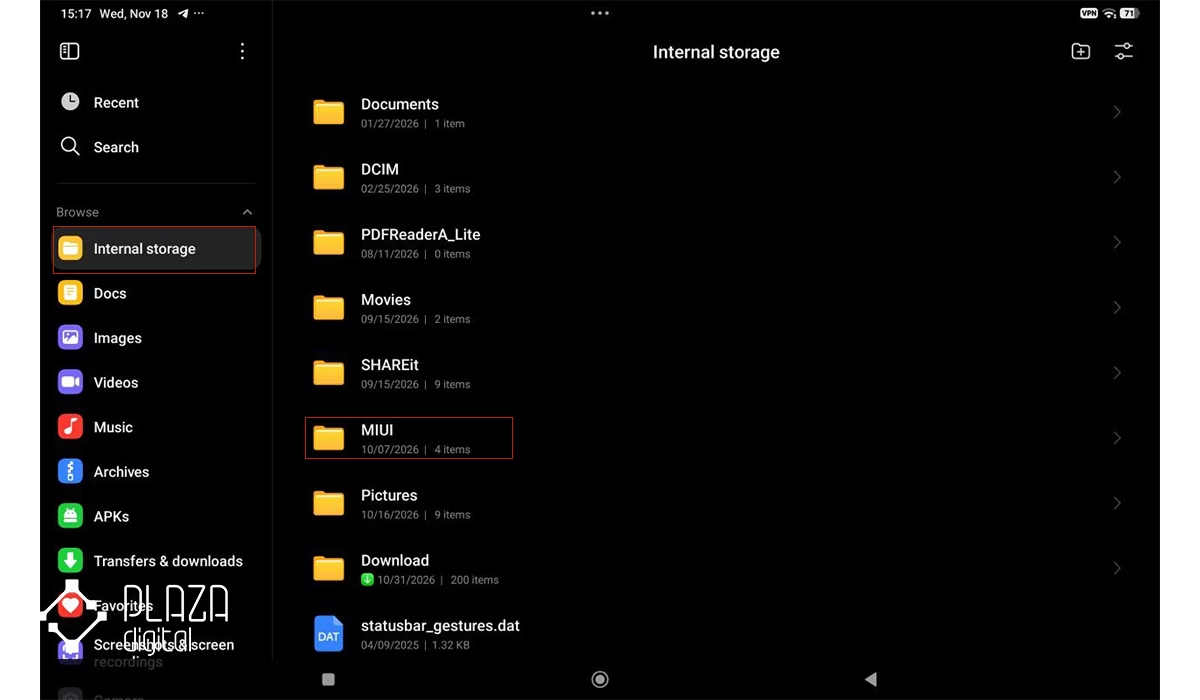
در این بخش، میتوانید پوشه backup را ببینید.
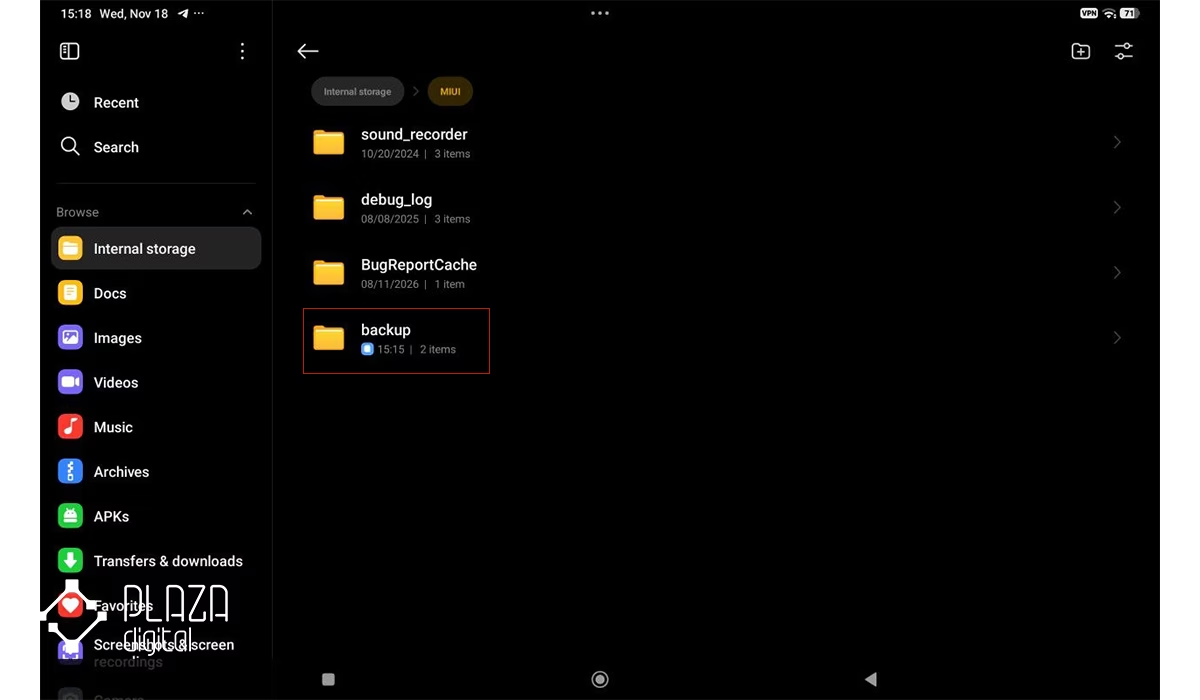
در پوشه بکاپ، پوشه AllBackup را باز کنید تا تمامی فایلها را بررسی کنید.
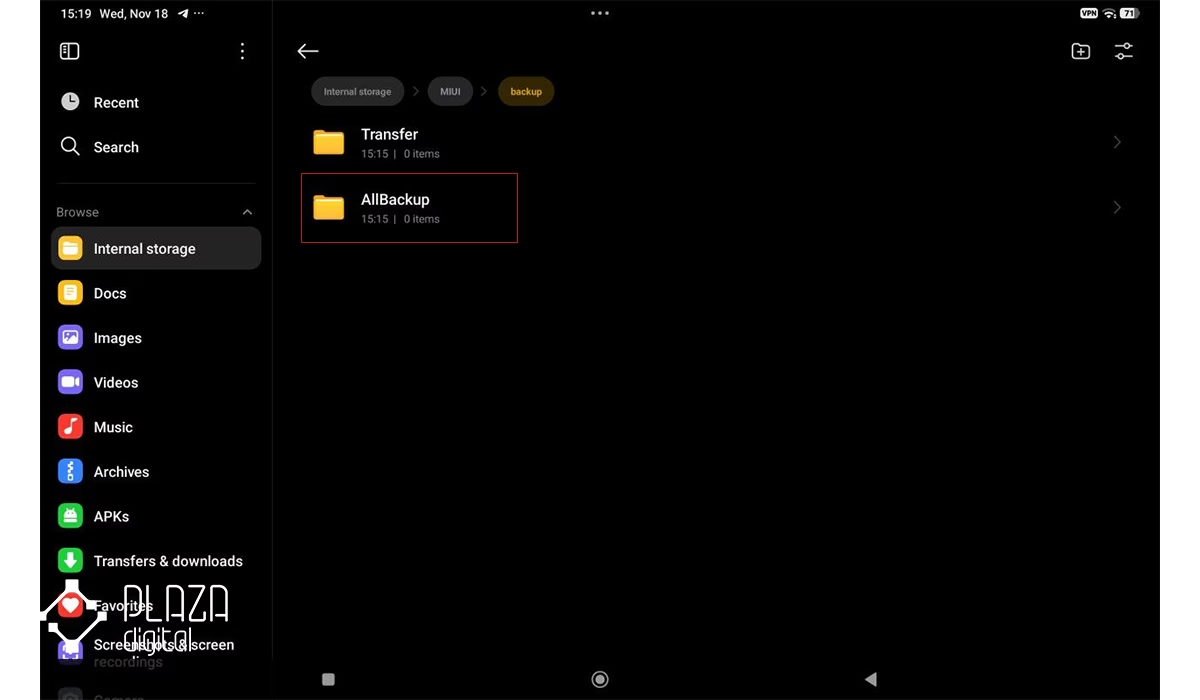
این مسیر ممکن است در بعضی نسخهها یا دستگاهها متفاوت باشد.
نکته مهم: فایل بکاپی که فقط در حافظه داخلی گوشی قرار دارد، هنگام بازنشانی کارخانهای ممکن است همراه سایر اطلاعات پاک شود. بنابراین، پیش از ریست گوشی، پوشه پشتیبان را با کابل USB روی کامپیوتر یا یک حافظه خارجی جداگانه کپی کنید.
برای این کار گوشی را به کامپیوتر وصل کرده، حالت File transfer را فعال کنید و پوشه مربوط به بکاپ را کپی کنید. پس از انتقال، وجود فایلها را در کامپیوتر بررسی کنید.
روش دوم: بکاپ گرفتن از گوشی شیائومی با Xiaomi Cloud
Xiaomi Cloud برای همگامسازی برخی اطلاعات، مانند مخاطبان، پیامها، یادداشتها و دادههای پشتیبانیشده حساب شیائومی استفاده میشود. برای بررسی و فعال کردن آن:
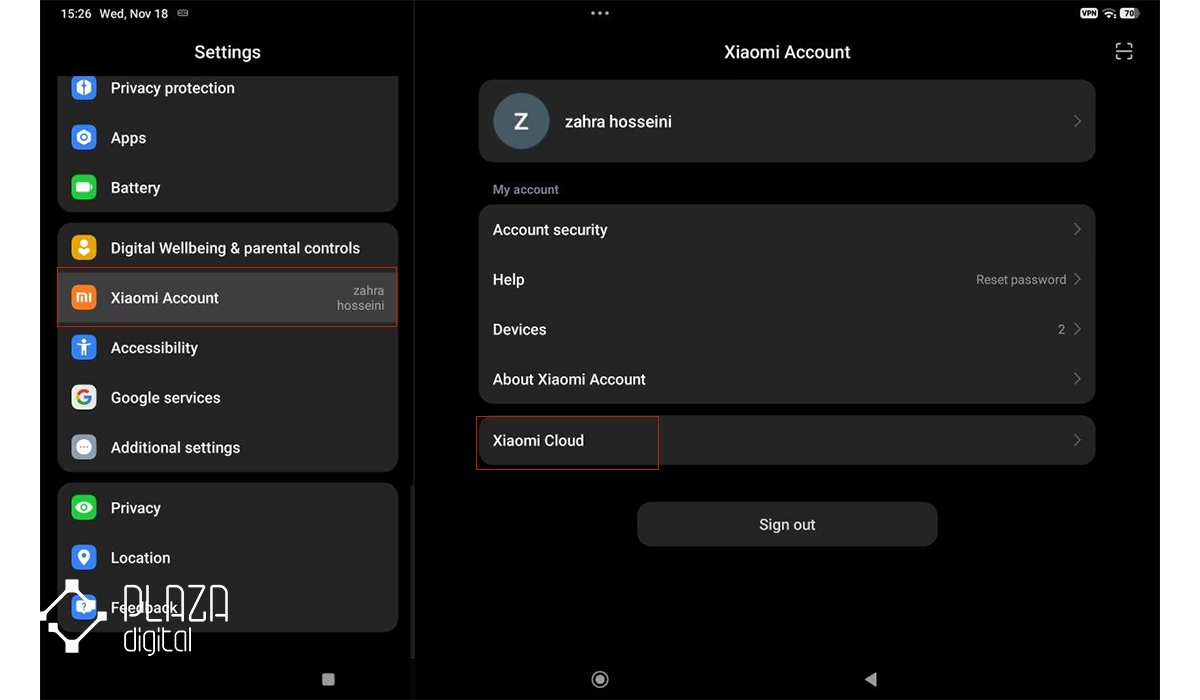
وارد تنظیمات گوشی شوید. پس از کمی اسکرول، Xiaomi Account را پیدا کنید و وارد آن شوید. بخش Xiaomi Cloud را باز کنید.
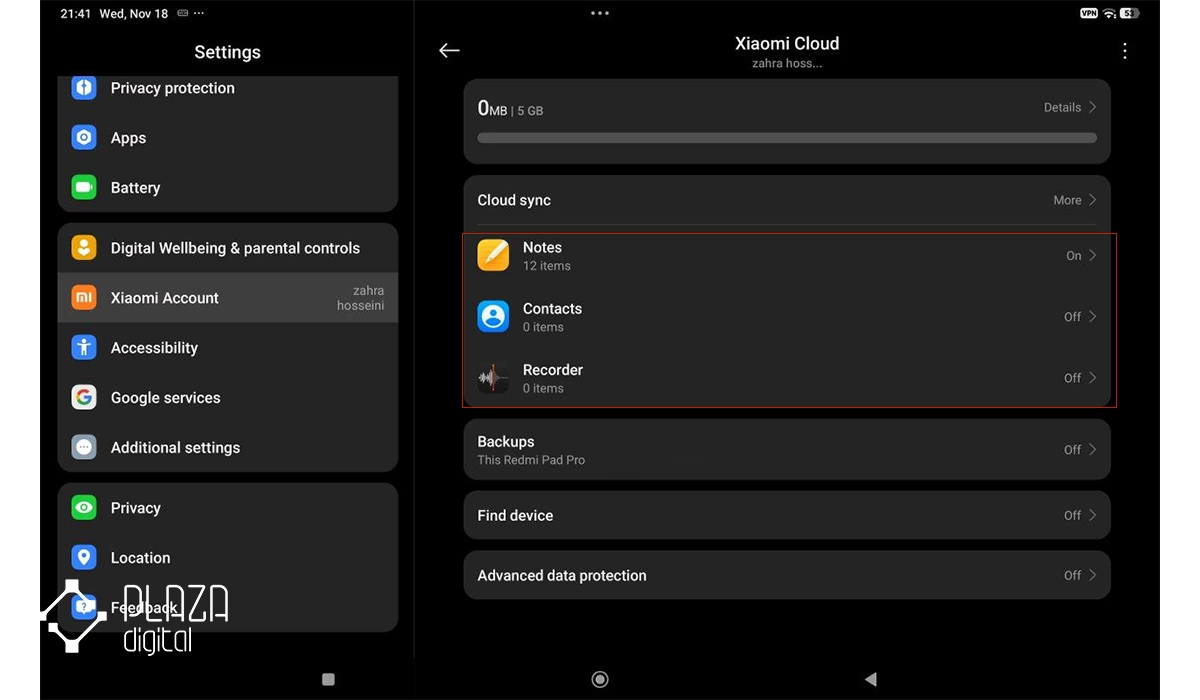
در بخش Cloud Sync برنامههای مشخصشده را باز کنید.
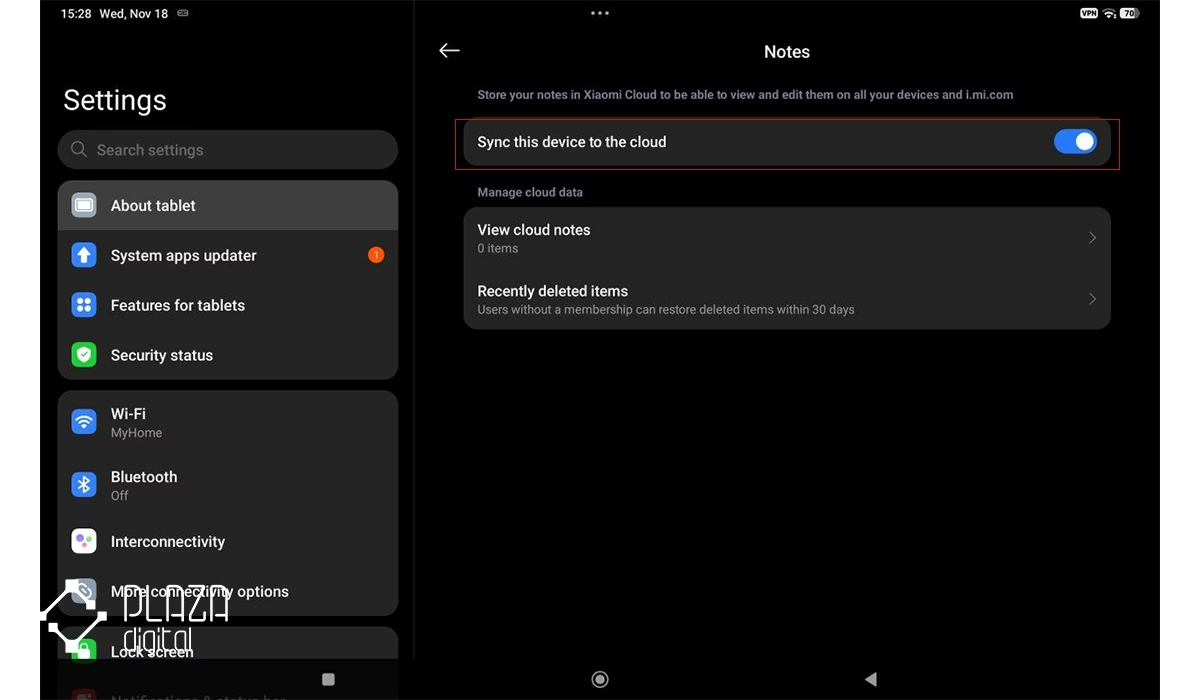
گزینه Sync this device to the cloud را برای آنها فعال کنید.
به مرحله قبل برگردید، وارد بخش Backups شوید و روی دکمه Back up now بزنید.
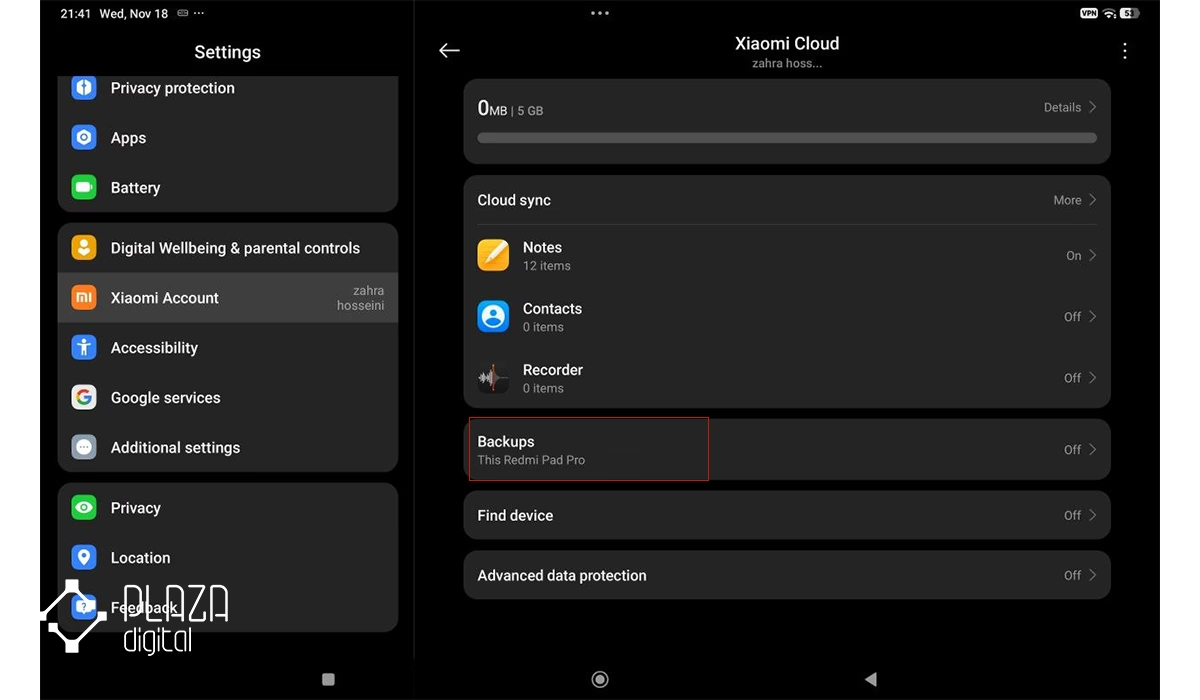
فرایند پشتیبانگیری آغاز میشود.
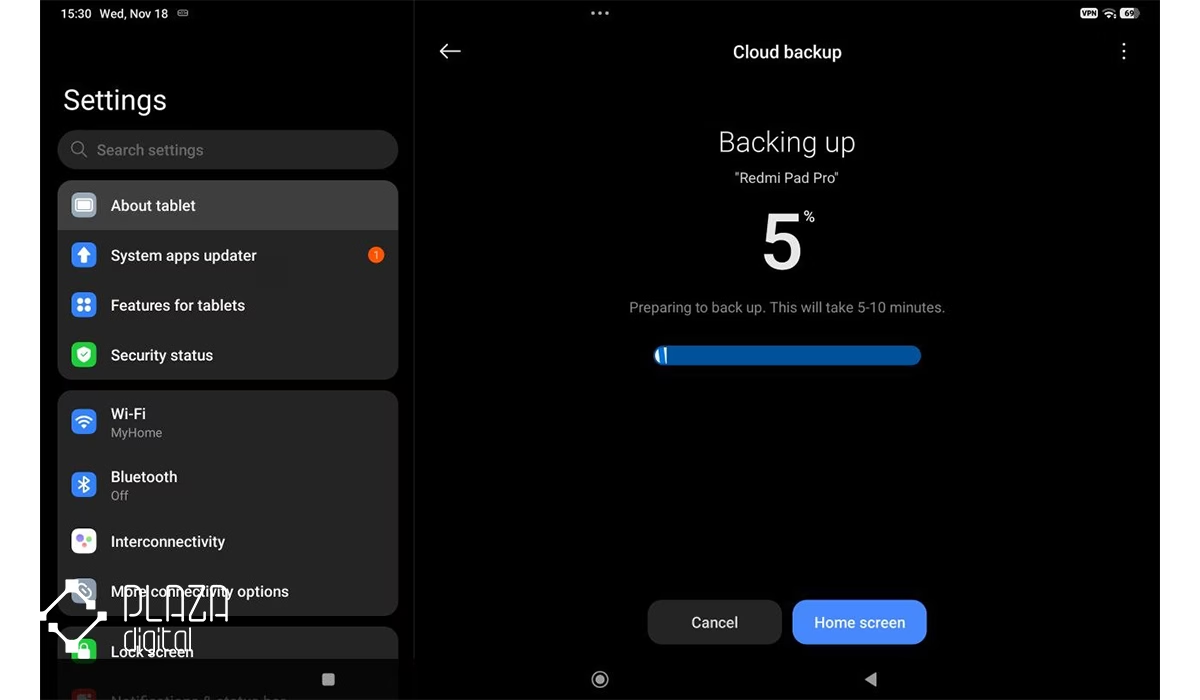
نکته مهم: شیائومی همگامسازی عکسها و ویدیوهای گالری با Xiaomi Cloud را در سرویس جهانی خود متوقف کرده است. این تغییر در سالهای ۲۰۲۲ و ۲۰۲۳ اجرا شد. بنابراین برای تصاویر شخصی از Google Photos یا یک حافظه خارجی استفاده کنید. فعال کردن Xiaomi Cloud به تنهایی برای حفاظت از عکسها کافی نیست.

چگونه از عکسها و فیلمهای گوشی اندروید بکاپ بگیریم؟
Google Photos امکان پشتیبانگیری خودکار از تصاویر را فراهم میکند. اگر در گوشیهای سامسونگ و شیائومی از جیمیل یا سرویسهای گوگل استفاده میکنید، میتوانید از این قابلیت استفاده کنید.
برای فعالسازی مراحل زیر را دنبال کنید:
برنامه Google Photos را باز کنید و با حساب گوگل موردنظر وارد شوید.
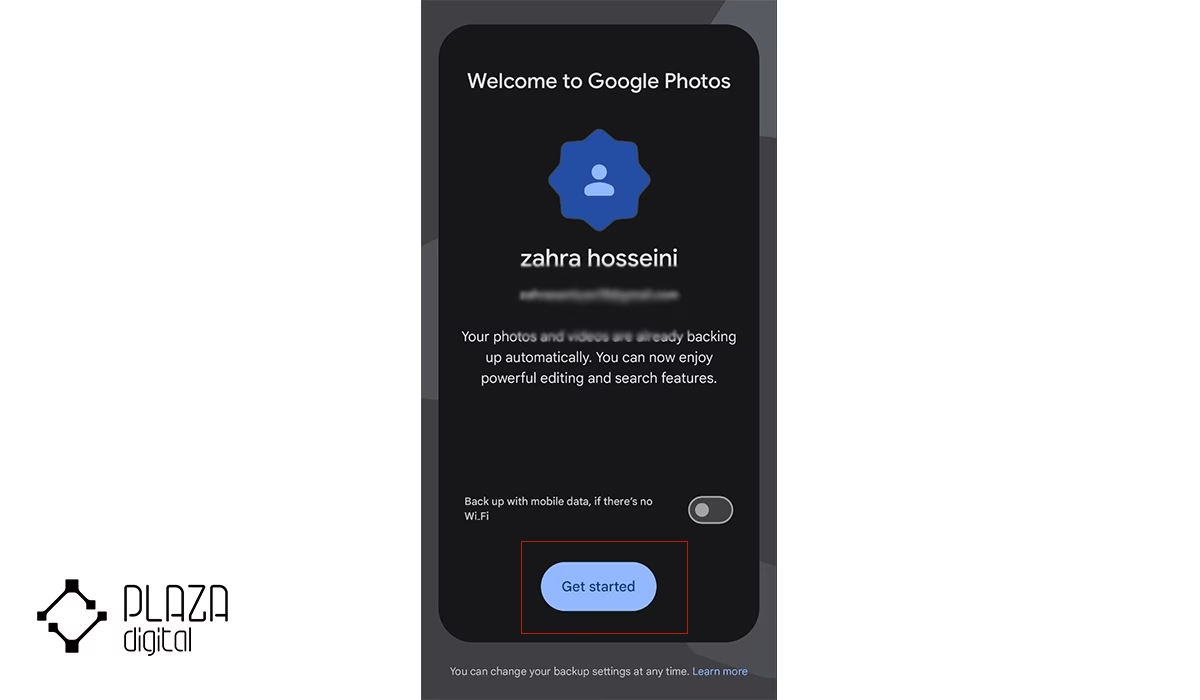
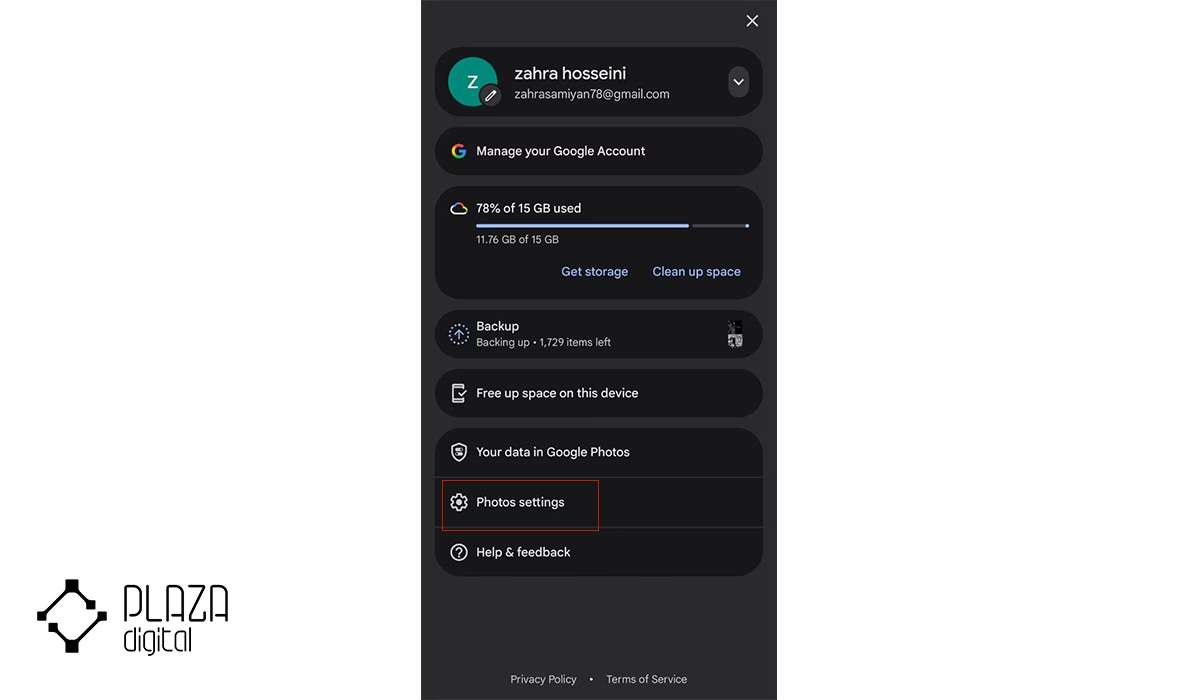
روی تصویر پروفایل در بالای صفحه بزنید.
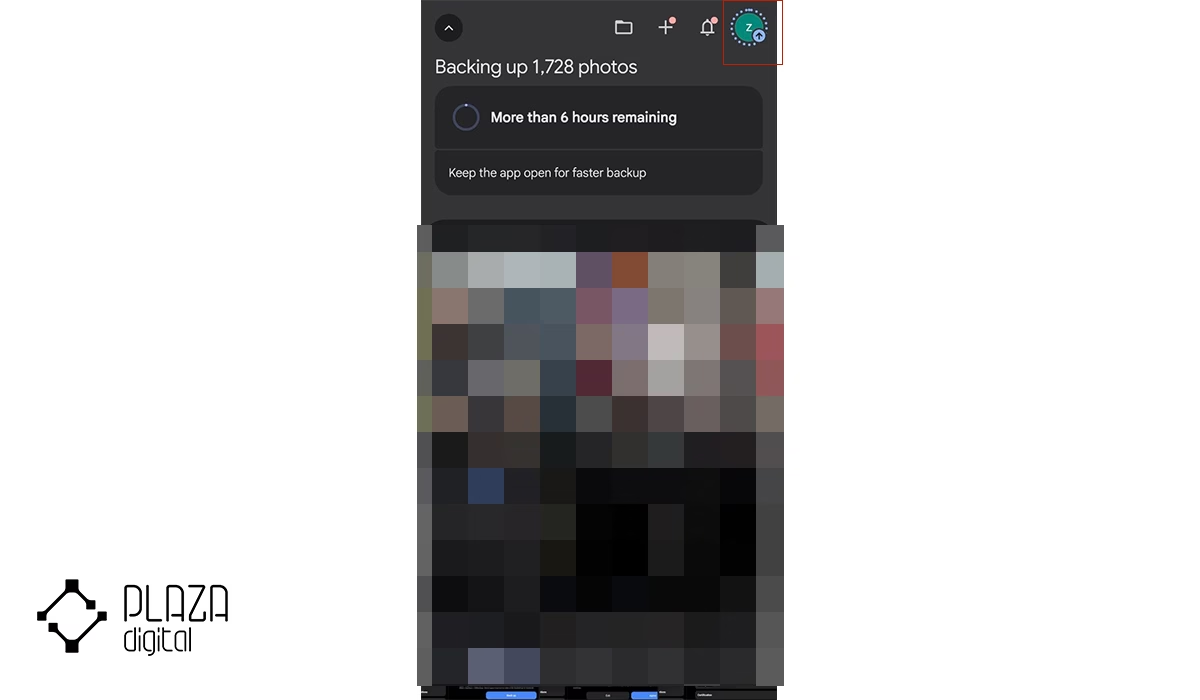
وارد Photos settings شوید.
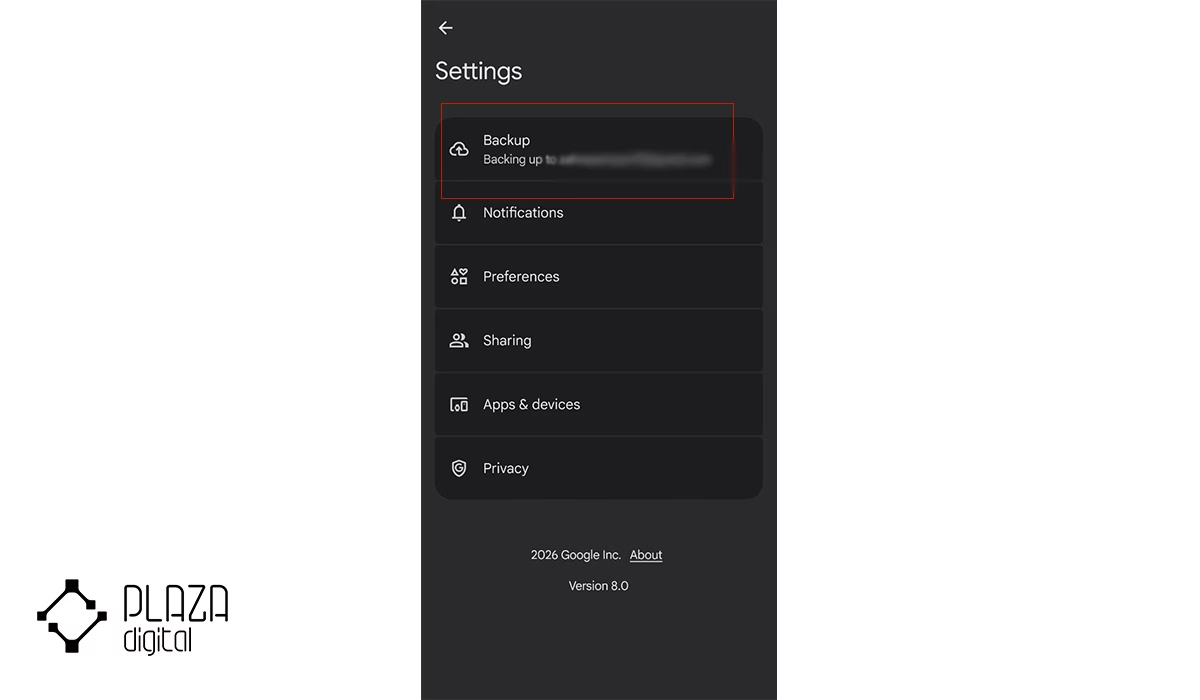
بخش Backup را انتخاب کنید.
گزینه Backup را روشن کنید.
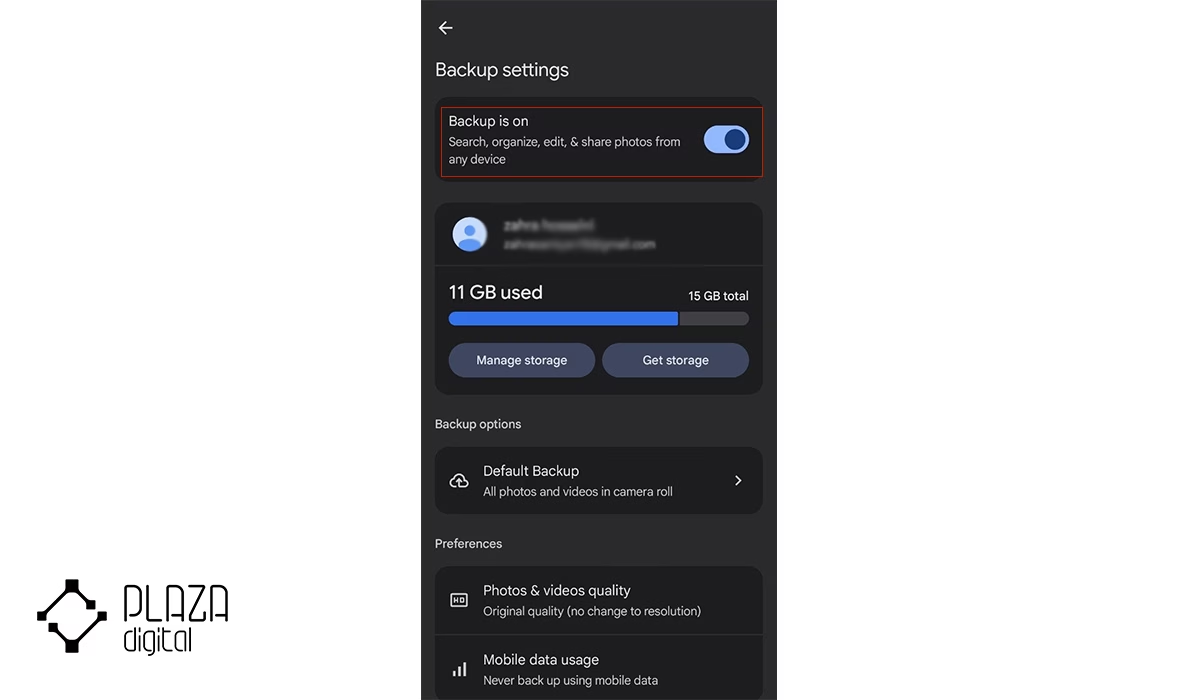
حساب (جیمیل) مقصد را بررسی کنید و اجازه دهید تصاویر بکاپ گرفته شوند. برای اطمینان از تکمیل شدن فرایند، دوباره روی پروفایل بزنید. زمانی که عبارت Backup complete نمایش داده شود، آپلود موارد انتخابشده تکمیل شده است.
حسابهای گوگل ۱۵ گیگابایت فضای پایه مشترک میان Google Photos، Gmail و Google Drive دارند. در صورت پر شدن ظرفیت، پشتیبانگیری جدید ممکن است متوقف شود.
نکته دیگر اینکه Google Photos قابلیت همگامسازی دارد؛ بنابراین حذف تصاویر از داخل این سرویس میتواند بر نسخههای همگامشده نیز تاثیر بگذارد. برای اطلاعات بسیار مهم بهتر است یک کپی مستقل روی حافظه خارجی هم داشته باشید.
بکاپ گرفتن از اطلاعات گوشی اندروید روی کامپیوتر بدون نرمافزار
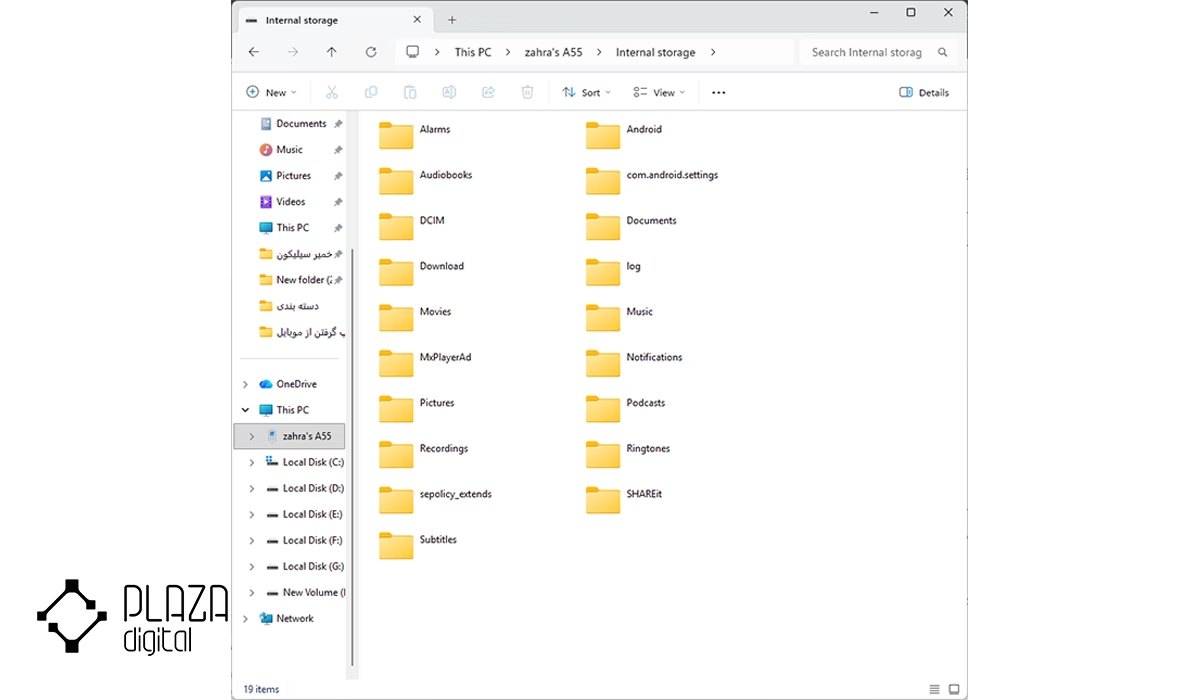
اگر بیشتر نگران عکسها، فیلمها، فایلهای PDF، موسیقی یا اسناد شخصی هستید، میتوانید بدون نصب برنامه اختصاصی، فایلهای قابل دسترس را روی کامپیوتر کپی کنید.
گوشی را با کابل USB انتقال داده به کامپیوتر متصل کنید. اعلان مربوط به اتصال USB را باز کرده و گزینه Transfering files / Android Auto را انتخاب کنید.
در ویندوز، This PC را باز کنید و بعد از دیدن نام گوشی، وارد حافظه گوشی شوید.
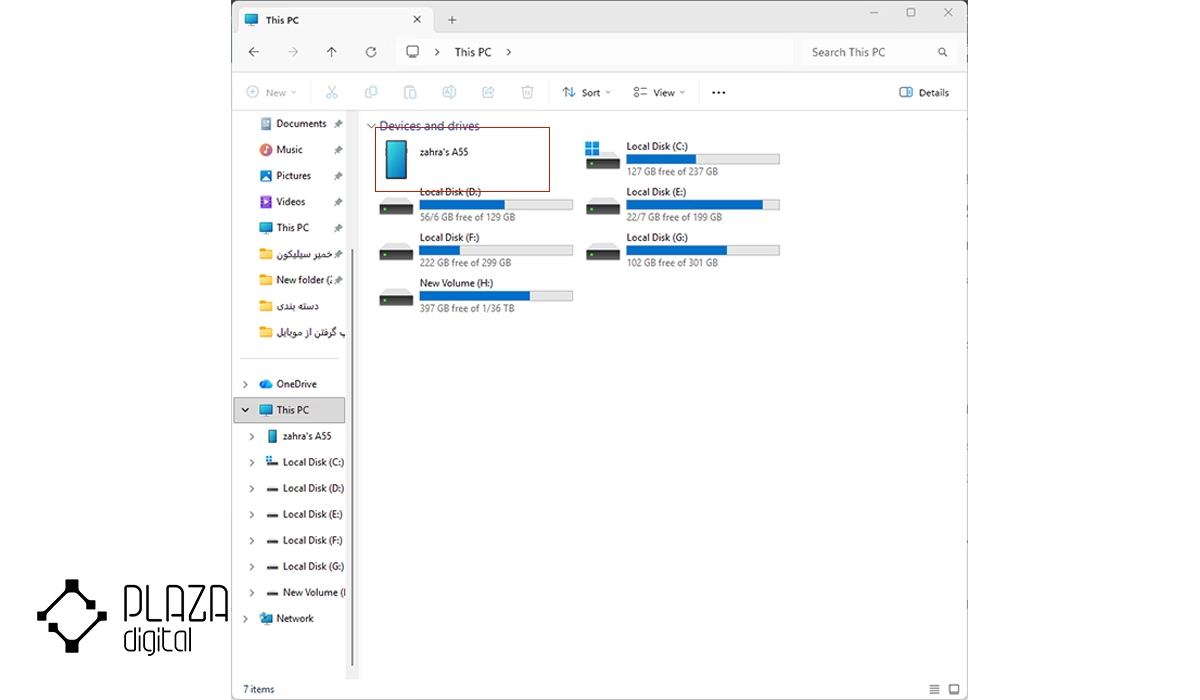
پوشههای موردنظر، مانند DCIM، Pictures، Download و Documents را پیدا کنید. فایلها را انتخاب کرده و با دستور Copy در پوشهای روی کامپیوتر ذخیره کنید. چند فایل منتقلشده را باز کنید تا از سالم بودن آنها مطمئن شوید.
چرا بکاپ گرفتن از گوشی قابل انجام نیست؟
اگر پشتیبانگیری شروع نمیشود یا قبل از پایان متوقف میشود، ابتدا پیام خطا و فضای ذخیرهسازی را بررسی کنید. دلایل زیر، میتواند مانع انجام بکاپ شود:
| مشکل | علت احتمالی | راهکار پیشنهادی |
| بکاپ گوگل شروع نمیشود | مشکل اتصال، حساب کاربری یا سرویس گوگل | اتصال اینترنت و حساب انتخابشده را بررسی کنید و سرویسهای گوگل را بهروزرسانی کنید. |
| فضای کافی برای بکاپ وجود ندارد | پر بودن فضای ابری یا حافظه مقصد | فضای خالی حساب یا حافظه خارجی را بررسی کنید. |
| Smart Switch گوشی را نمیشناسد | کابل نامناسب یا تایید نشدن اتصال | کابل انتقال داده دیگری امتحان کنید، قفل گوشی را باز کنید و درخواست دسترسی را تایید کنید. |
| بکاپ شیائومی پس از ریست پیدا نمیشود | حذف شدن فایل محلی یا قرار گرفتن آن در مسیر اشتباه | وجود پوشه پشتیبان در کامپیوتر و مسیر ذخیرهسازی گوشی را بررسی کنید. |
| عکسها در Google Photos دیده نمیشوند | کامل نشدن آپلود یا انتخاب حساب اشتباه | وضعیت Backup، حساب فعال و پوشههای انتخابشده را کنترل کنید. |
اگر هیچکدام از راهکارها مشکل را حل نکرد، به جای ریست کردن گوشی، ابتدا یک نسخه مستقل از فایلهای مهم روی کامپیوتر تهیه کنید.
سخن آخر
اگر هدفتان محافظت از اطلاعات روزمره است، بهتر است به سراغ فعال کردن بکاپ گوگل و بررسی Google Photos بروید. اگر گوشی سامسونگ دارید، میتوانید با Smart Switch یک نسخه مستقل روی کامپیوتر نگه دارید. اما اگر گوشی شیائومی دارید، بهتر است بکاپ محلی را پس از ایجاد، به حافظهای خارج از گوشی برای مثال روی هارد اکسترنال یا لپ تاپ منتقل کنید.
مهمتر از انتخاب ابزار، بررسی موفقیت پشتیبانگیری است. پیش از هر ریست یا تعویض گوشی، مطمئن شوید فایلهای ضروری واقعا ذخیره شدهاند. شما برای بکاپ گرفتن از گوشی سامسونگ یا شیائومی از کدام روش استفاده میکنید؟
سوالات متداول درباره بکاپ گرفتن از گوشی اندروید
آیا میتوان بدون اینترنت از گوشی اندروید بکاپ گرفت؟
بله، میتوانید از فایلهای گوشی روی کامپیوتر کپی بگیرید یا از قابلیتهای پشتیبانگیری محلی شیائومی و Smart Switch سامسونگ استفاده کنید.
آیا بکاپ گوگل تمام اطلاعات گوشی را ذخیره میکند؟
خیر، گوگل از دادههای مشخصی پشتیبان تهیه میکند، اما اطلاعات داخلی همه اپلیکیشنها، فایلهای خصوصی و محتوای محافظتشده الزاما ذخیره یا بازیابی نمیشوند.
آیا بکاپ گوشی شیائومی با ریست فکتوری پاک میشود؟
اگر فایل پشتیبان فقط در حافظه داخلی گوشی ذخیره شده باشد، ممکن است با ریست فکتوری حذف شود. پیش از بازنشانی حتما یک کپی روی کامپیوتر یا حافظه خارجی نگه دارید.
آیا میتوان بکاپ گوگل را روی گوشی اندرویدی با برند متفاوت بازیابی کرد؟
بله، بسیاری از اطلاعات پشتیبانیشده را میتوان با ورود به همان حساب گوگل بازیابی کرد، اما سازگاری نسخه اندروید، نوع دادهها و پشتیبانی برنامهها در نتیجه تاثیر دارند.
 27 آبان 1405
 27 آبان 1405
 26 آبان 1405
 24 آبان 1405






 بله
 روبیکا