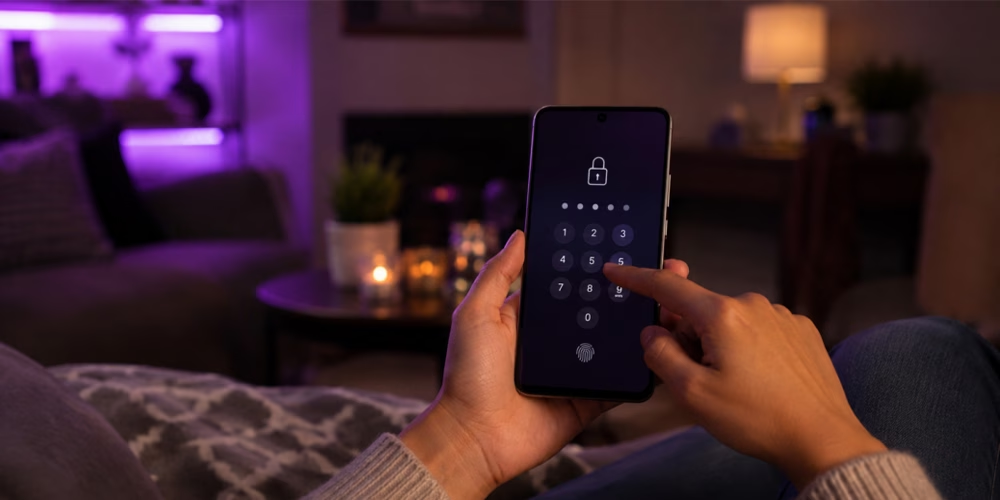

اگر میخواهید کسی بدون اجازه وارد واتساپ، گالری، تلگرام یا سایر برنامههای گوشی شما نشود، لازم نیست حتما یک اپلیکیشن برای رمزگذاری نصب کنید. گوشی سامسونگ قابلیتی به نام Secure Folder (پوشه امن) دارد که به کمک آن میتوانید برنامههای موردنظرتان را در محیطی محافظتشده قرار دهید و دسترسی به آنها را با رمز عبور، الگو یا اثر انگشت محدود کنید.
در این مطلب، روش قفل برنامه های گوشی سامسونگ از تنظیمات و بدون نیاز به نصب برنامه را به شما آموزش میدهیم.
قفل برنامه ها در سامسونگ بدون برنامه
اگر میخواهید بدون نیاز به نصب برنامه، قفل برنامه های گوشی سامسونگ از تنظیمات را انجام دهید، میتوانید از برنامه Secure Folder استفاده کنید. البته روش دیگری هم وجود دارد که تنها برای محدود کردن برنامه در یک مدت زمان مشخص است که در ادامه بررسی میکنیم.
قفل برنامهها در سامسونگ با استفاده از Secure Folder
قابلیت Secure Folder یا پوشه امن یک فضای خصوصی و رمزگذاریشده در گوشیهای گلکسی است. شما میتوانید برنامههای دلخواهتان را به این فضا اضافه کنید و با استفاده از رمز عبور یا اثر انگشت، آنها را رمزگذاری کنید.
این قابلیت به صورت پیشفرض در گوشیهای سامسونگ وجود دارد و برای استفاده از آن نیازی به نصب برنامه اضافی ندارید.
مرحله اول: فعالسازی پوشه امن در گوشی سامسونگ
برای فعال کردن این قابلیت ابتدا باید پوشه امن را از تنظیمات گوشی راهاندازی کنید. مراحل زیر را به ترتیب انجام دهید:
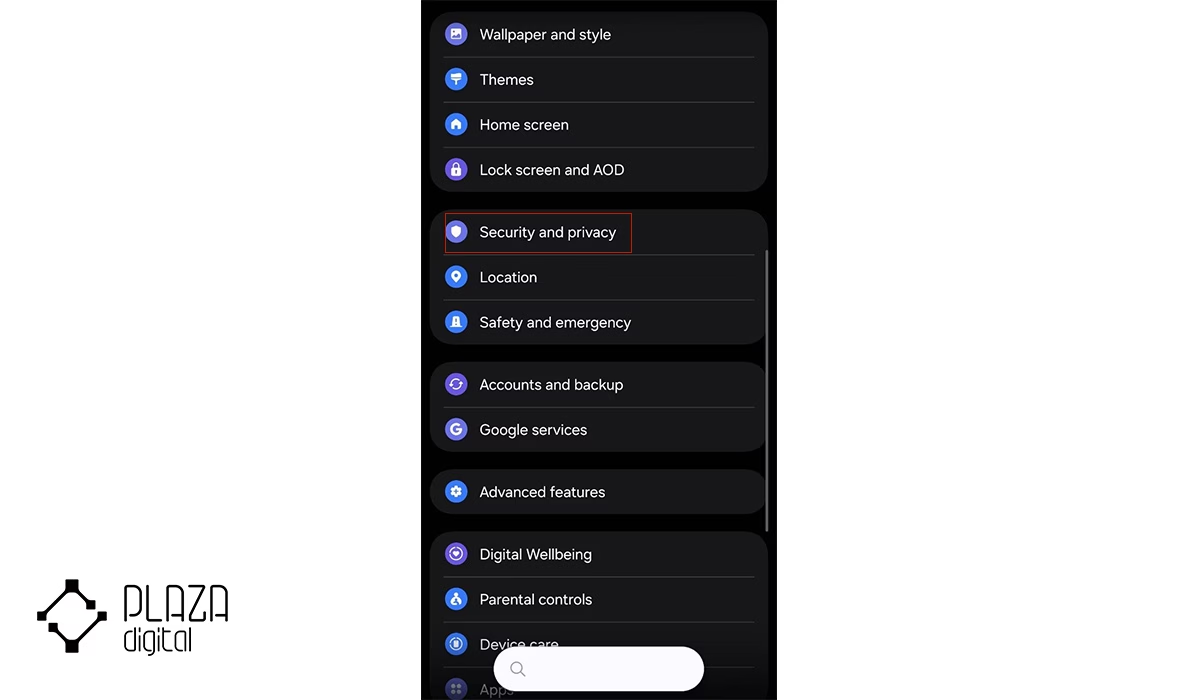
وارد برنامه Settings (تنظیمات) گوشی شوید. گزینه Security and privacy (امنیت و حریم خصوصی) را انتخاب کنید.
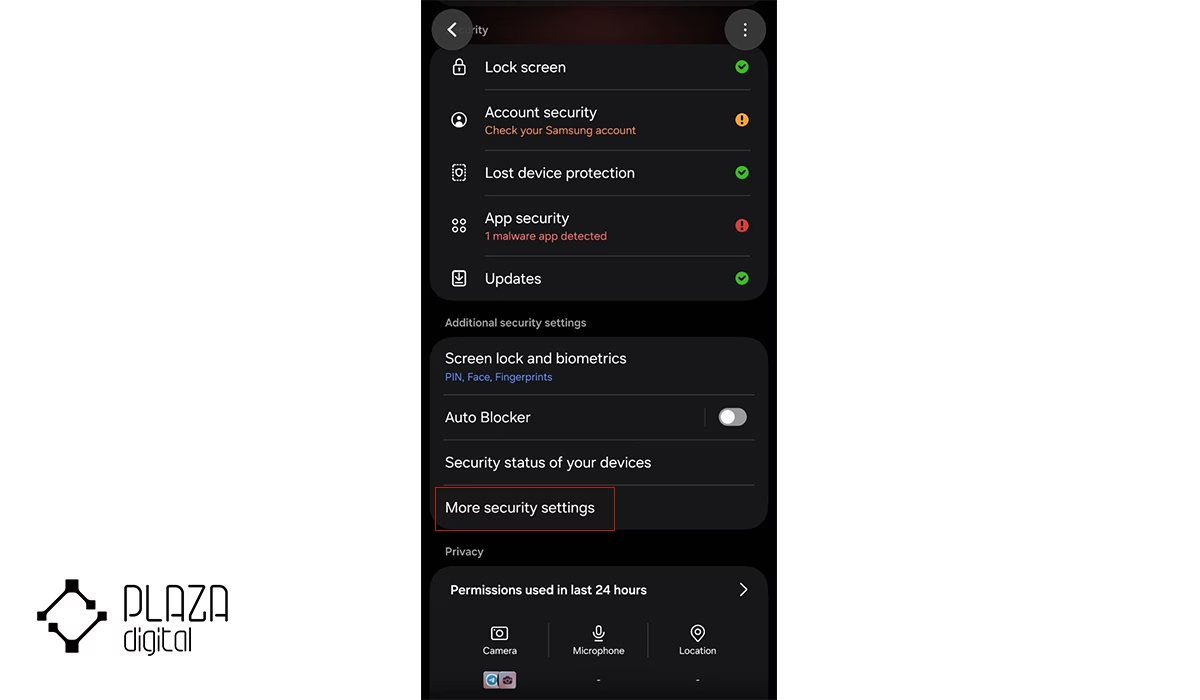
وارد بخش More security settings (تنظیمات امنیتی بیشتر) شوید.
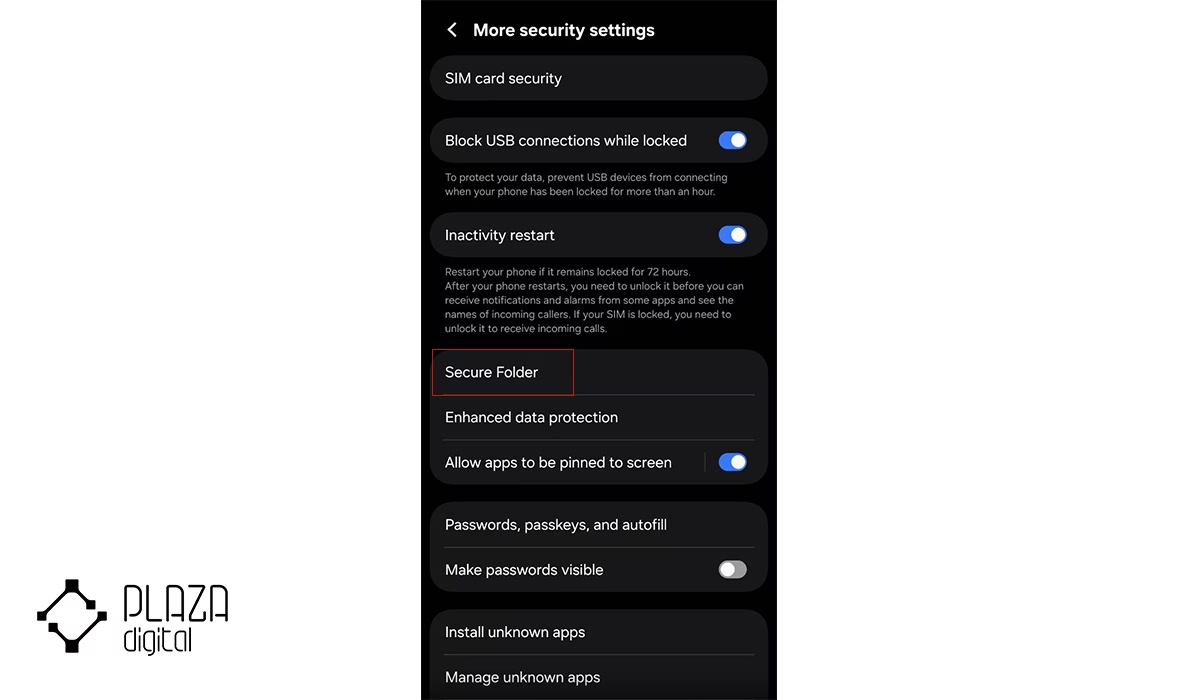
روی گزینه Secure Folder (پوشه امن) ضربه بزنید. گزینه Continue را انتخاب کنید و مجوزهای درخواستی را تایید کنید.
در صورت درخواست، وارد حساب کاربری Samsung Account خود شوید. منتظر بمانید تا پوشه امن ساخته شود.
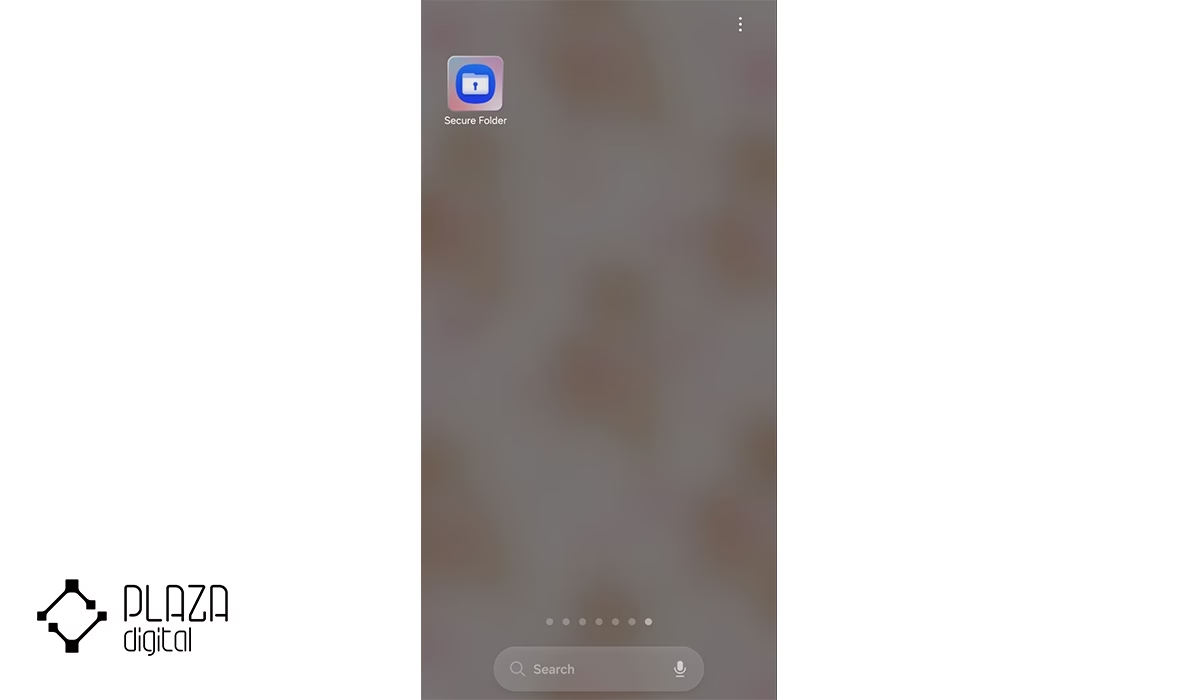
در بعضی نسخههای One UI، مسیر دسترسی به پوشه امن متفاوت است. برای مثال، در نسخههای قدیمیتر ممکن است این گزینه را در مسیر زیر پیدا کنید:
- وارد تنظیمات گوشی شوید.
- گزینه Biometrics and security (بیومتریک و امنیت) را انتخاب کنید.
- روی Secure Folder (پوشه امن) ضربه بزنید.
اگر مسیر را پیدا نکردید، نام Secure Folder را در قسمت جستجوی تنظیمات گوشی وارد کنید.
مرحله دوم: انتخاب رمز عبور برای پوشه امن
بعد از ساخت پوشه امن، باید روش احراز هویت آن را مشخص کنید. سامسونگ چند روش برای این کار در نظر گرفته است:
- PIN: تعیین یک کد عددی برای ورود به پوشه امن.
- Password: انتخاب رمز عبور ترکیبی.
- Pattern: تعیین الگوی حرکتی برای باز کردن پوشه.
- Fingerprint: استفاده از اثر انگشت.
روش موردنظر را انتخاب کنید و مراحل ثبت آن را انجام دهید. پیشنهاد میکنیم گزینه بازیابی رمز با Samsung Account را نیز فعال کنید تا در صورت فراموش کردن رمز یا ریست فکتوری گوشی سامسونگ، امکان بازنشانی آن را داشته باشید. برای بازنشانی به تنظیمات کارخانه میتوانید مقاله آموزش ریست فکتوری گوشی سامسونگ را مطالعه کنید.
مرحله سوم: اضافه کردن برنامهها به پوشه امن
پی از فعالسازی، آیکون برنامه پوشه امن به رنگ آبی در منو اضافه میشود. حالا نوبت به انتخاب برنامههایی میرسد که میخواهید آنها را رمزگذاری کنید. برای مثال، اگر قصد دارید واتساپ یا تلگرام را از دسترس دیگران دور نگه دارید، مراحل زیر را دنبال کنید:
وارد Secure Folder شوید. روی علامت + (Add apps) در بالای صفحه ضربه بزنید.
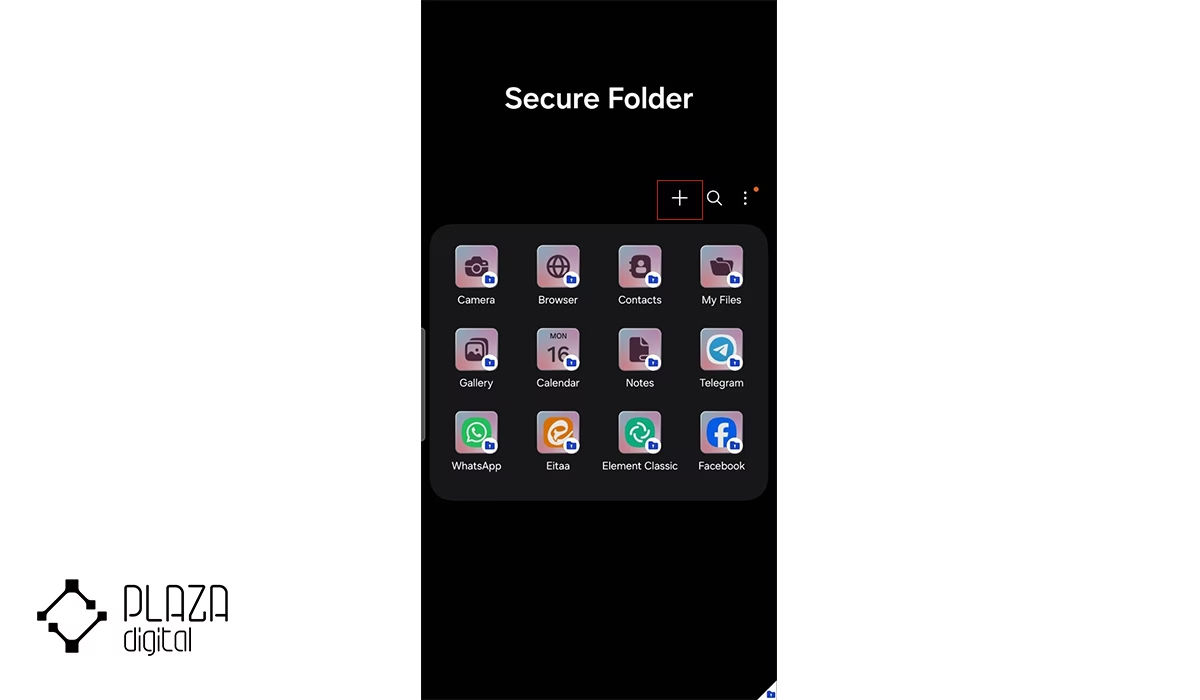
فهرست برنامههای نصبشده را مشاهده کنید. برنامههای موردنظر را انتخاب کنید. گزینه Add را بزنید. منتظر بمانید تا نسخه جداگانه برنامه در پوشه امن ایجاد شود.
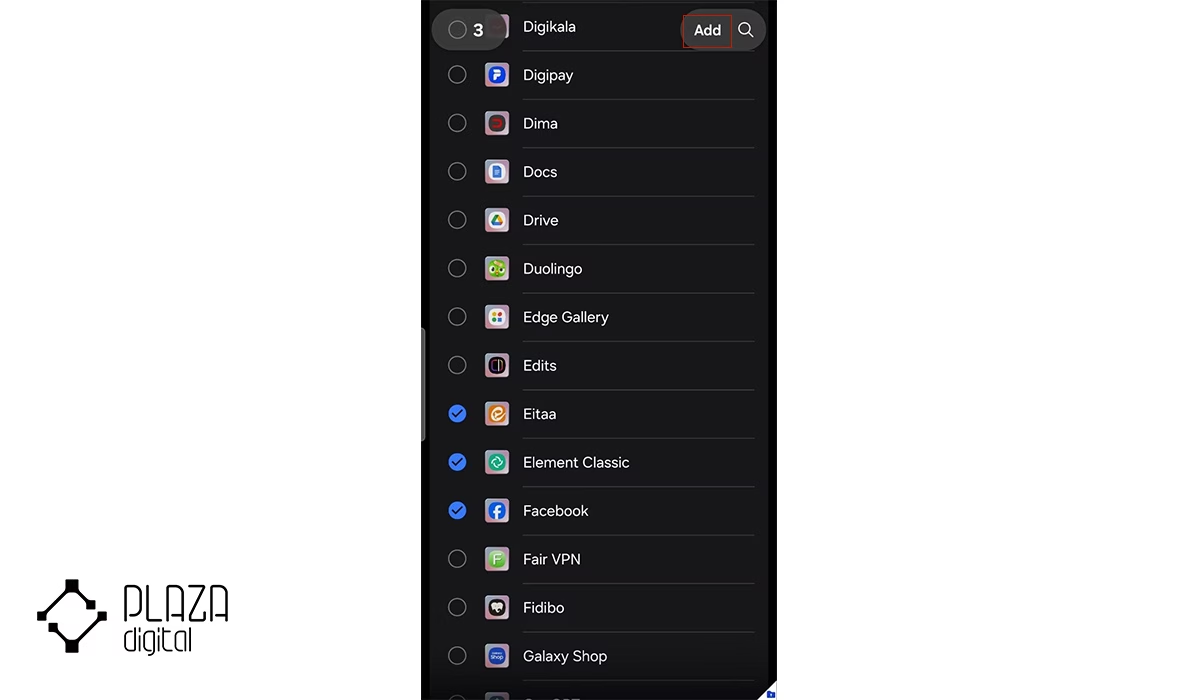
از این به بعد، برای دسترسی به نسخهای از برنامه که داخل پوشه امن قرار دارد، باید ابتدا قفل این پوشه را باز کنید. به این ترتیب، میتوانید بدون نصب اپلیکیشنهای جانبی، از قابلیت قفل برنامهها در سامسونگ استفاده کنید.
با اضافه کردن برنامه به Secure Folder، یک نسخه مستقل از آن ایجاد میشود؛ بنابراین نسخه اصلی برنامه در صفحه برنامههای گوشی همچنان بدون رمز قابل دسترسی است. برای مثال، اگر واتساپ را به پوشه امن اضافه کنید، واتساپ اصلی همچنان در دسترس خواهد بود و نسخه داخل پوشه امن نیز اطلاعات و حساب جداگانهای خواهد داشت.
اگر میخواهید فقط از نسخه داخل پوشه امن استفاده کنید، ابتدا از اطلاعات نسخه اصلی نسخه پشتیبان بگیرید و پس از اطمینان از انتقال اطلاعات موردنیاز، نسخه اصلی را حذف کنید. اگر علاوه بر قفل برنامهها، برای ورود به گوشی خود نیز با مشکل رمز عبور مواجه شدهاید، راهنمای بازیابی پسورد اندروید را مطالعه کنید.
قفل کردن برنامه ها در سامسونگ با Focus Mode
قابلیت Focus Mode (حالت تمرکز) به شما اجازه میدهد دسترسی به بعضی برنامهها را به صورت موقت محدود کنید، بدون اینکه نیازی به نصب اپلیکیشن اضافی داشته باشید. البته این روش با رمزگذاری برنامهها متفاوت است و بیشتر برای جلوگیری از حواسپرتی هنگام کار یا مطالعه کاربرد دارد.
در گوشیهای جدید سامسونگ با اندروید ۱۳ و بالاتر، تنظیمات حالت تمرکز به بخش Modes and Routines منتقل شده است. برای استفاده از آن:
وارد تنظیمات (Settings) گوشی شوید. گزینه حالتها و برنامههای روزمره (Modes and Routines) را انتخاب کنید.
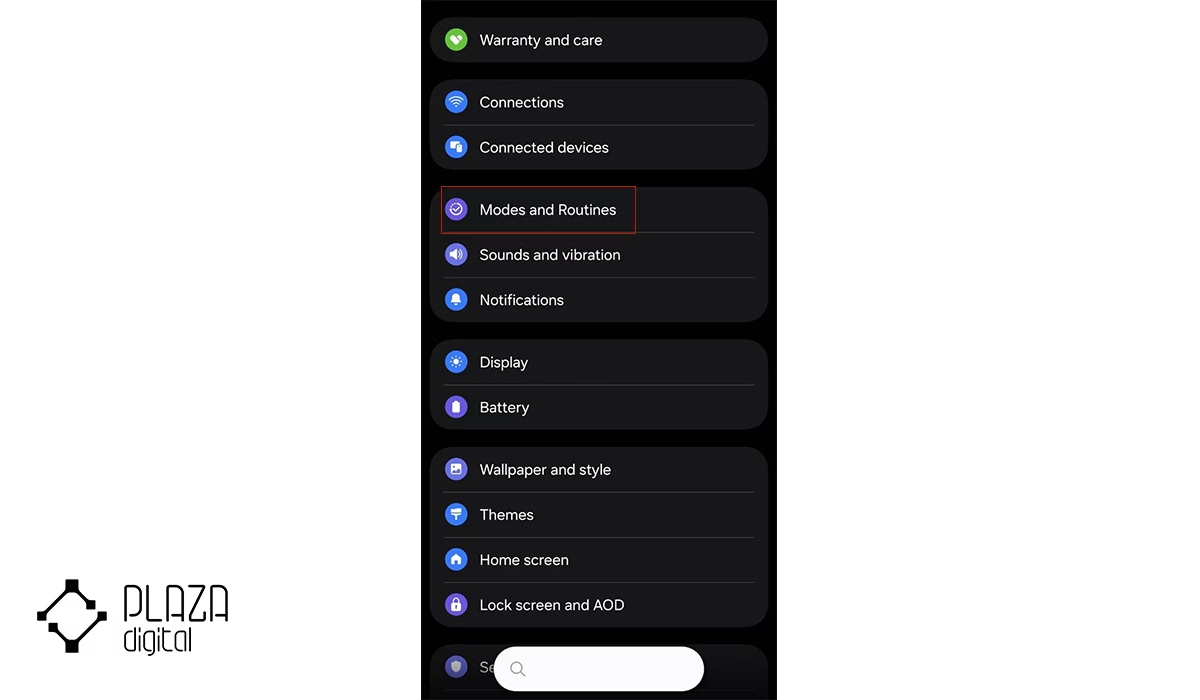
روی افزودن حالت (Add mode) و سپس سفارشی (Custom) ضربه بزنید. برای حالت جدید نامی انتخاب کنید و گزینه انجام شد (Done) را بزنید.
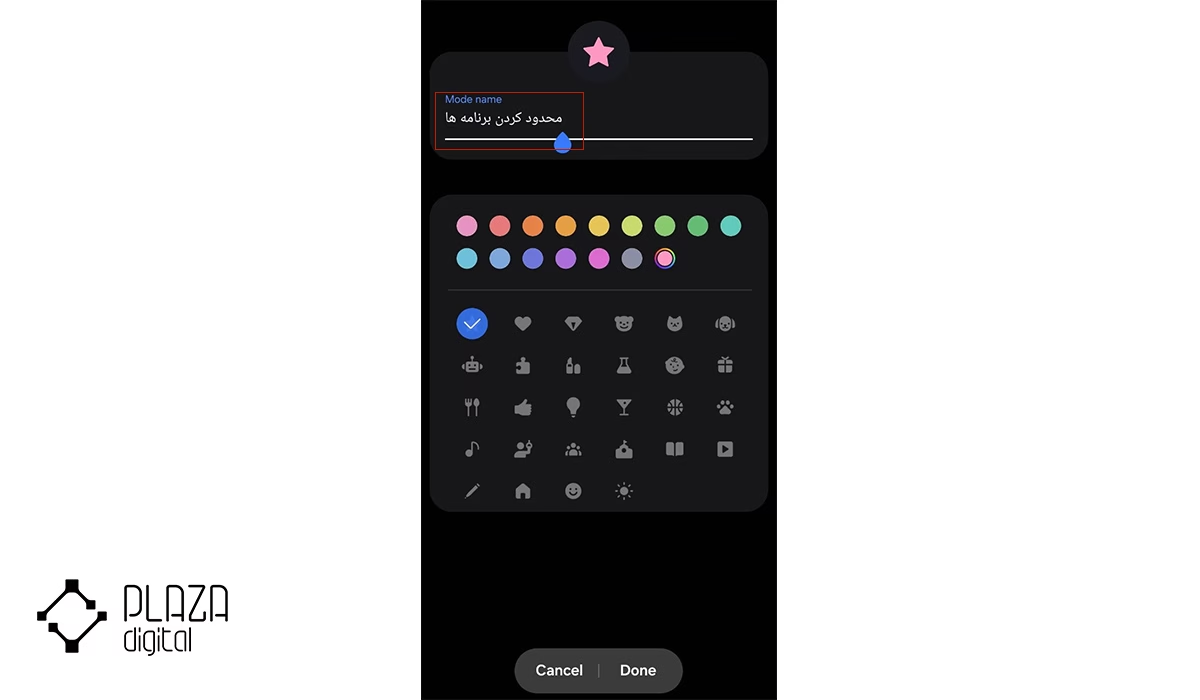
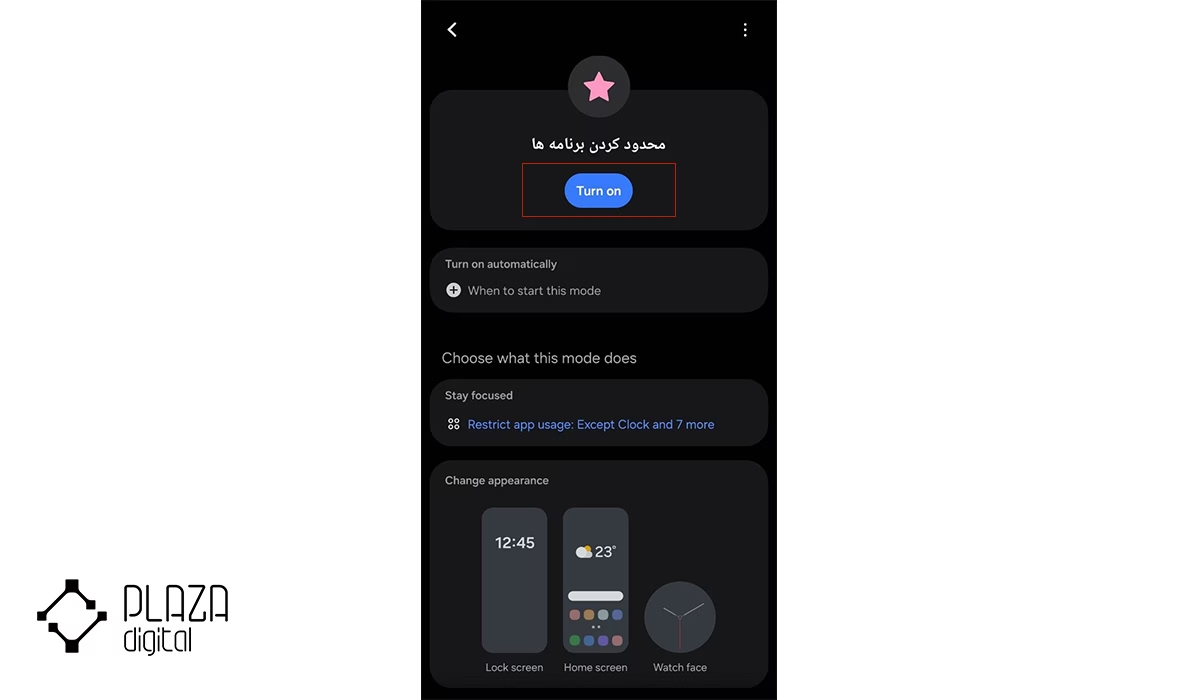
وارد بخش حفظ تمرکز (Stay focused) شوید.
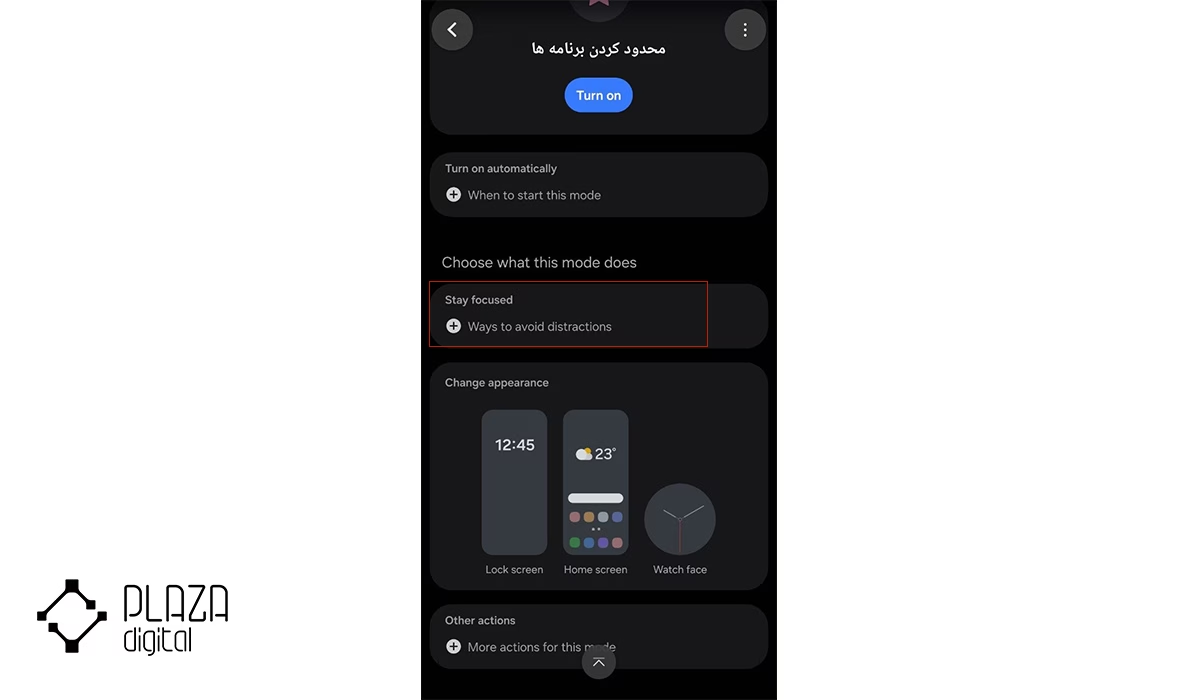
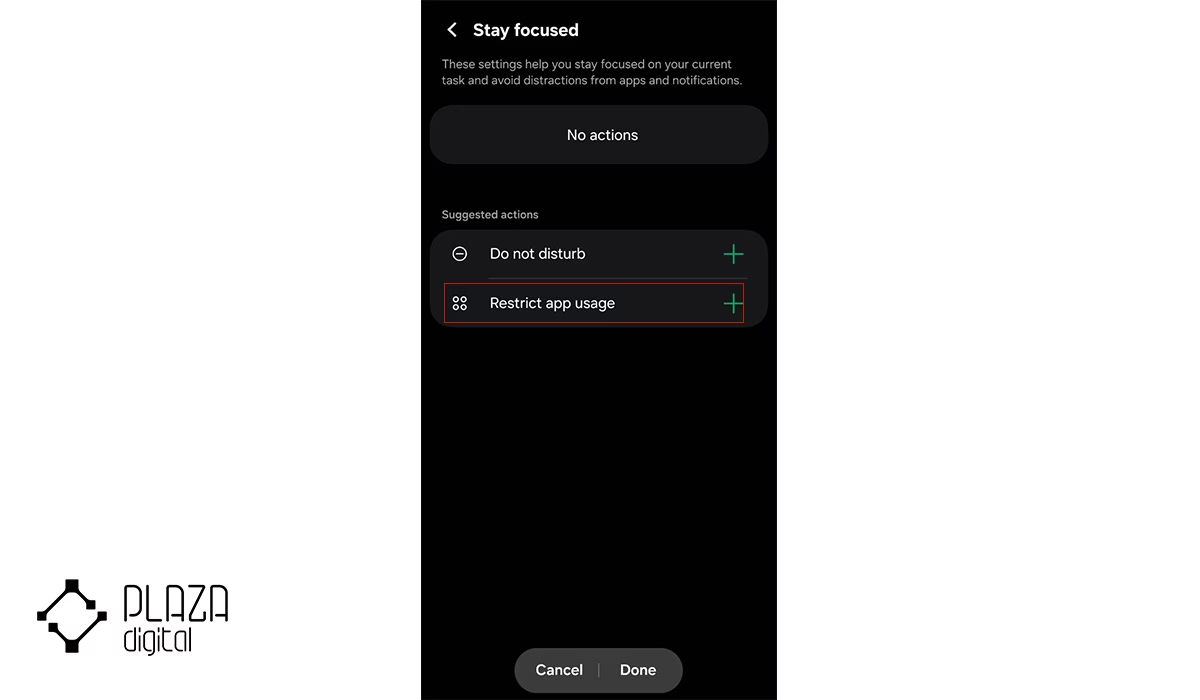
گزینه محدود کردن استفاده از برنامهها (Restrict app usage) را انتخاب کنید.
برنامههایی را مشخص کنید که میخواهید هنگام فعال بودن این حالت قابل استفاده باشند.
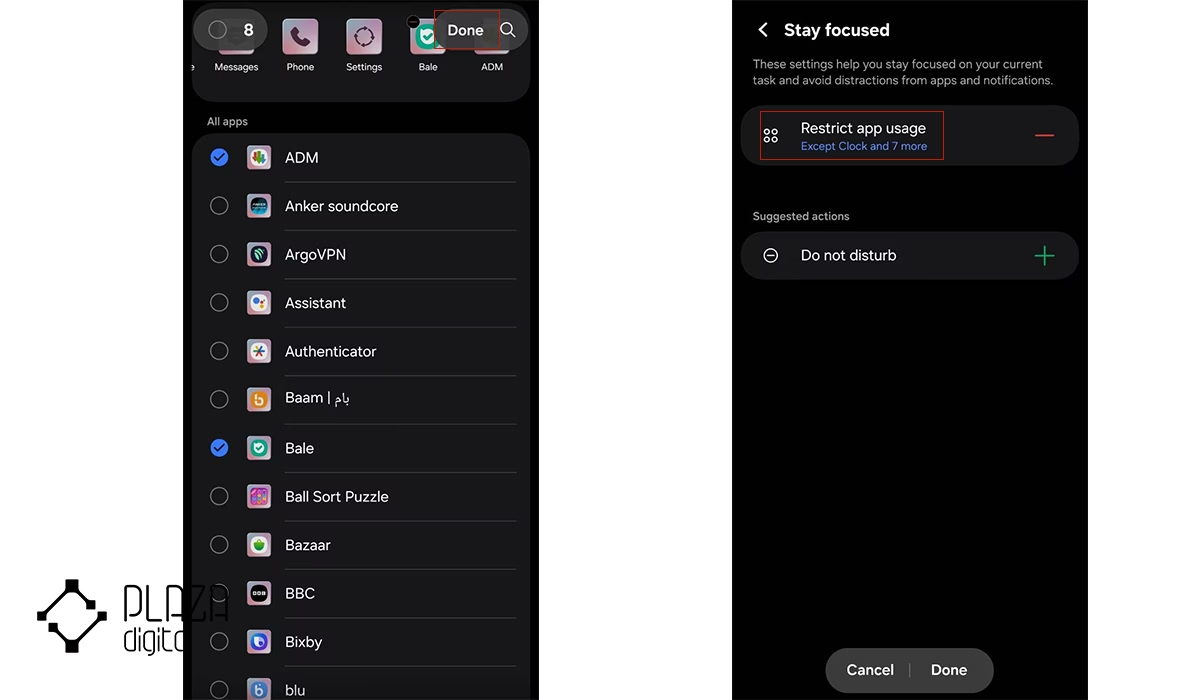
تنظیمات را ذخیره کنید و با انتخاب روشن کردن (Turn on) حالت موردنظر را فعال کنید. پس از فعالسازی، دسترسی به برنامههایی که در فهرست مجاز قرار ندارند، موقتا محدود میشود.
در نسخههای قدیمیتر سامسونگ که Focus Mode داخل Digital Wellbeing قرار دارد، مراحل به این صورت است:
- وارد تنظیمات گوشی شوید.
- گزینه سلامت دیجیتال و کنترل والدین (Digital Wellbeing and parental controls) را انتخاب کنید.
- روی حالت تمرکز (Focus Mode) ضربه بزنید.
- یکی از حالتهای موجود مانند Work Time یا Me Time را انتخاب کنید یا با گزینه Add حالت جدیدی بسازید.
- برنامههایی را مشخص کنید که هنگام فعال بودن حالت تمرکز اجازه استفاده از آنها را دارید.
- گزینه شروع (Start) را انتخاب کنید.
نکته مهم: Focus Mode از رمز عبور یا اثر انگشت برای محافظت از برنامهها استفاده نمیکند و کاربر میتواند آن را غیرفعال کند. بنابراین، اگر هدفتان جلوگیری از دسترسی دیگران به اطلاعات شخصی است، Secure Folder گزینه مناسبتری خواهد بود.
چگونه قفل برنامهها در سامسونگ را خودکار کنیم؟
یکی از تنظیمات کاربردی Secure Folder، قابلیت قفل خودکار است. با فعال کردن این گزینه، پوشه امن پس از مدت زمان مشخص یا هنگام خروج از آن قفل میشود و برای ورود مجدد باید احراز هویت کنید. برای فعال کردن این ویژگی:
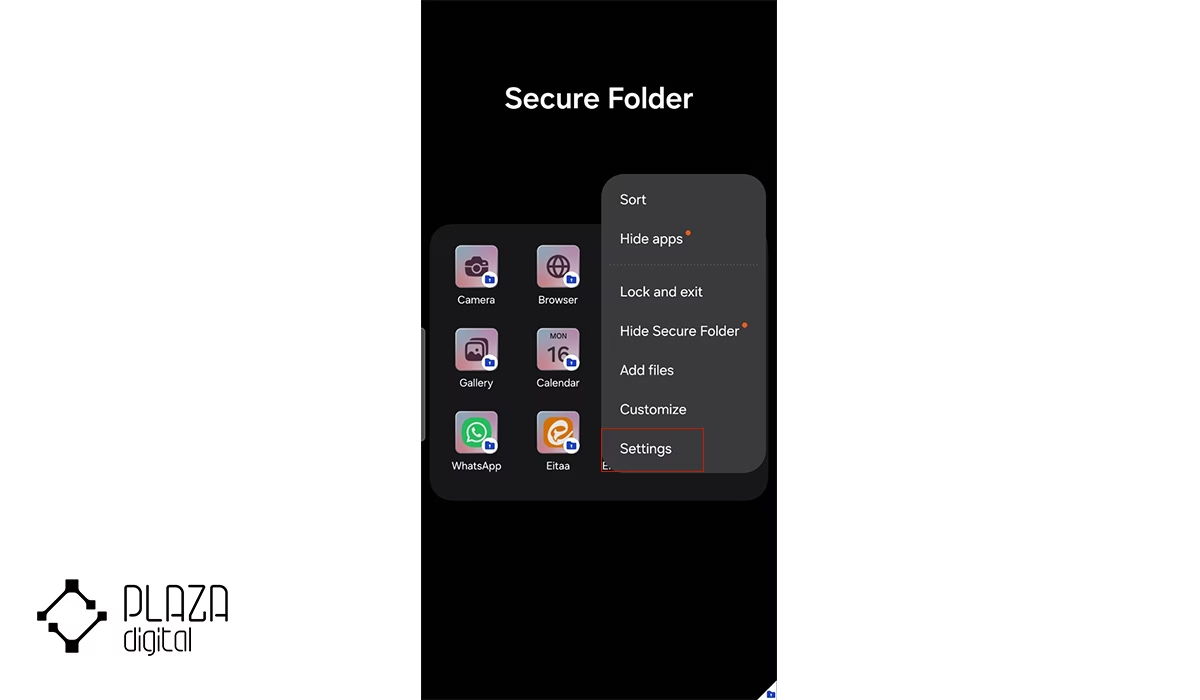
وارد Secure Folder شوید. روی آیکون سهنقطه بالای صفحه ضربه بزنید و گزینه Settings را انتخاب کنید.
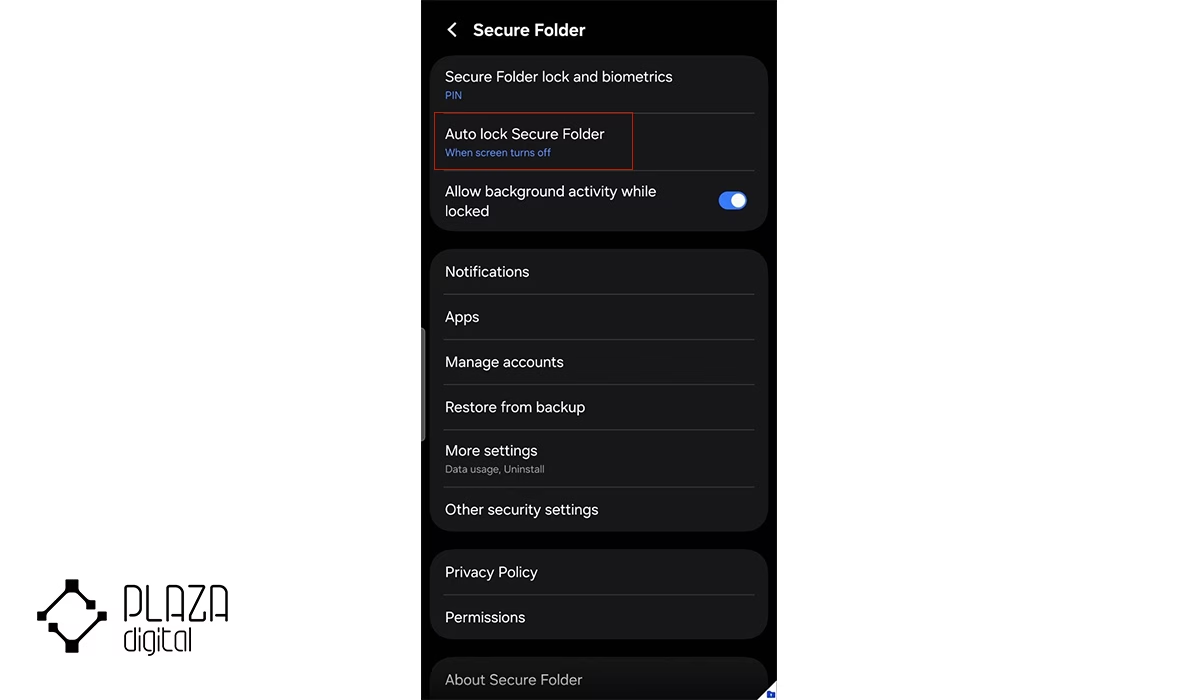
وارد بخش Auto lock Secure Folder شوید.
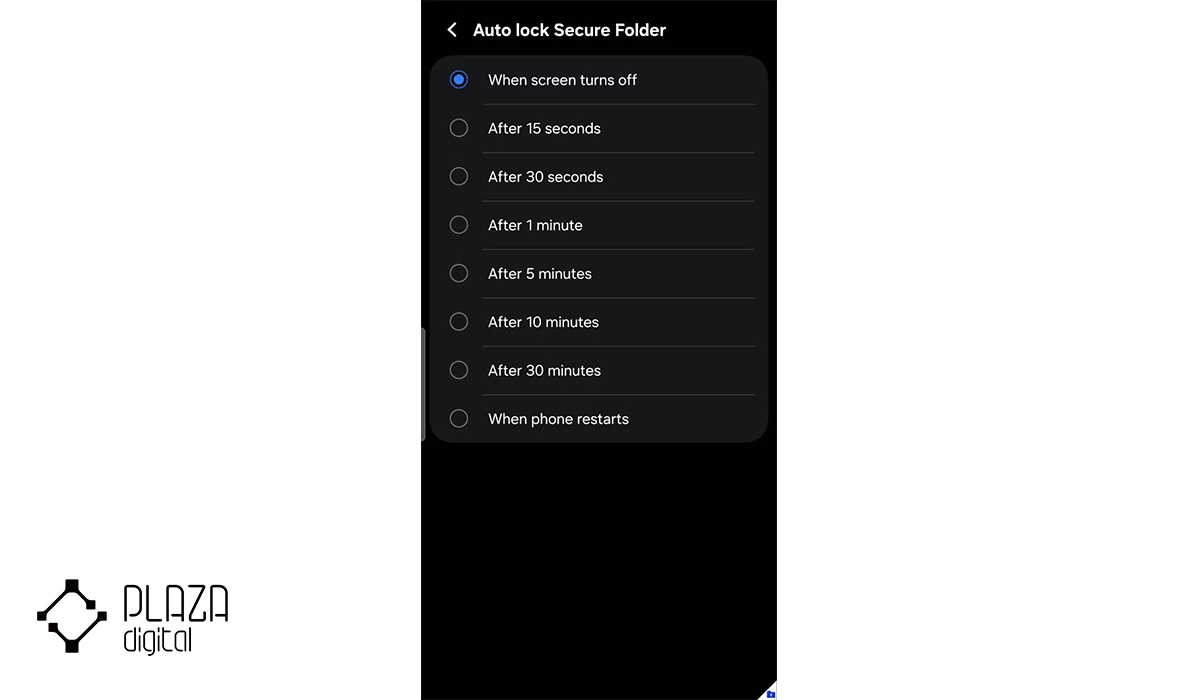
زمان موردنظر را برای قفل خودکار انتخاب کنید.
اگر میخواهید بلافاصله پوشه امن را ببندید، میتوانید از منوی سهنقطه گزینه Lock را انتخاب کنید. نام و محل بعضی گزینهها ممکن است با توجه به نسخه One UI متفاوت باشد.
چگونه برنامههای داخل پوشه امن سامسونگ را مخفی کنیم؟
اگر علاوه بر رمزگذاری برنامهها، نمیخواهید آیکون پوشه امن در فهرست برنامههای گوشی دیده شود، میتوانید آن را مخفی کنید. این کار باعث حذف اطلاعات یا غیرفعال شدن پوشه امن نمیشود، فقط آیکون آن را از صفحه برنامهها پنهان میکند. برای مخفی کردن پوشه امن:
پنل تنظیمات سریع (Quick Settings) را باز کنید (پایین بکشید).
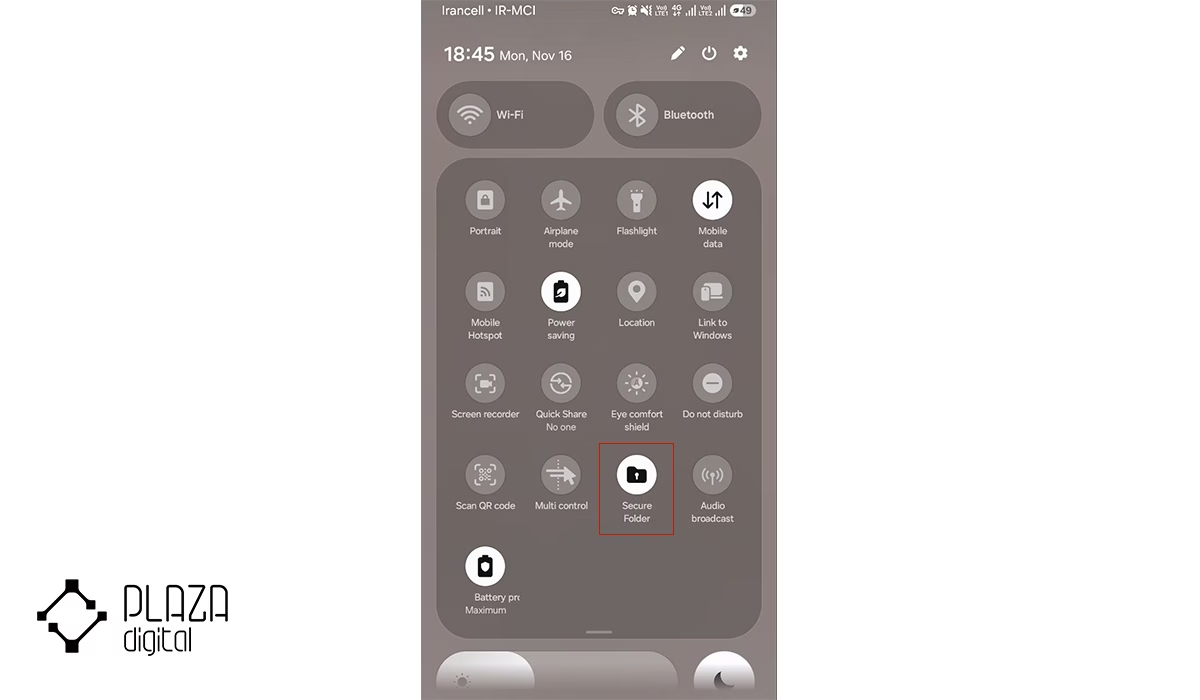
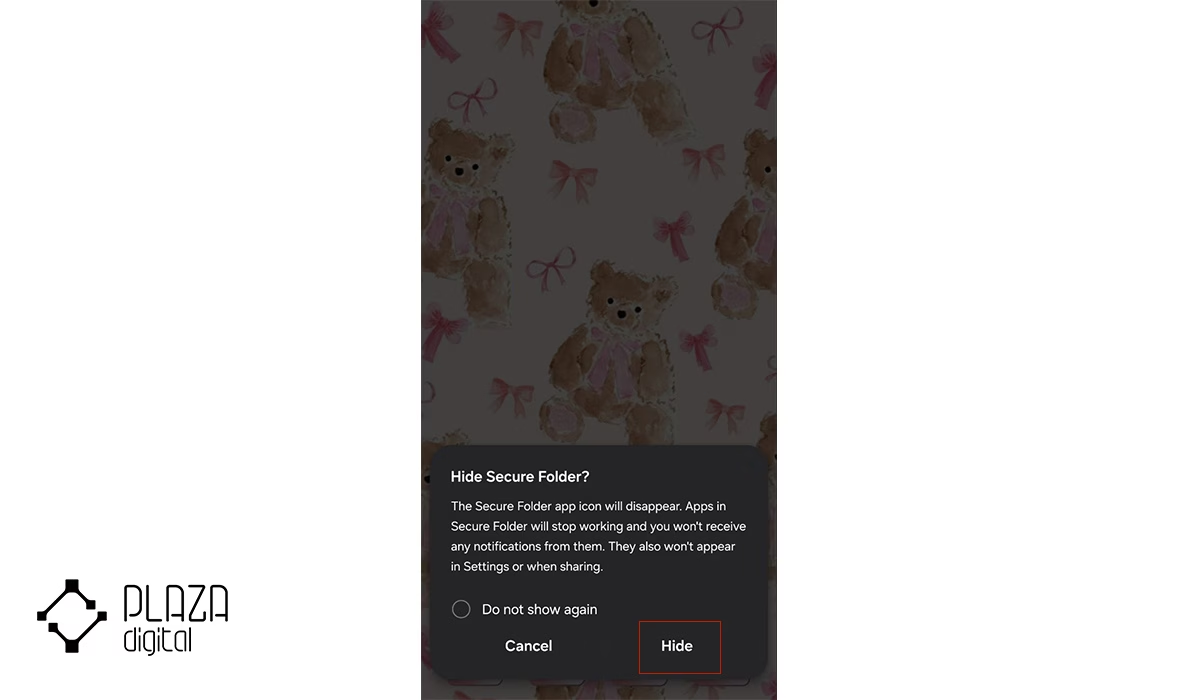
روی آیکون پوشه امن بزنید تا پیام زیر را ببینید. سپس، روی گزینه Hide بزنید تا مخفی شود. برای نمایش مجدد پوشه امن، همین مسیر را طی کنید و گزینه مربوط به نمایش آن در فهرست برنامهها را دوباره فعال کنید.
چرا گزینه Secure Folder در گوشی سامسونگ وجود ندارد؟
اگر با جستجو در تنظیمات هم نتوانستید پوشه امن را پیدا کنید، ممکن است مدل گوشی شما از این قابلیت پشتیبانی نکند.
برای بررسی این موضوع، موارد زیر را انجام دهید:
- نام Secure Folder را در جستجوی تنظیمات وارد کنید.
- از بهروز بودن نرمافزار گوشی مطمئن شوید.
- مدل دستگاه را در صفحه پشتیبانی سامسونگ بررسی کنید.
اگر گوشی از این قابلیت پشتیبانی نمیکند، از روشهای امنیتی دیگر مانند نصب برنامه سوم استفاده کنید.
سخن آخر
برای قفل کردن برنامهها در سامسونگ، Secure Folder بهترین انتخاب است؛ چون بدون نیاز به نصب ابزار جانبی، امکان محافظت از برنامهها و فایلهای شخصی را فراهم میکند. فقط فراموش نکنید که این قابلیت نسخه مستقلی از برنامهها میسازد و نسخه اصلی آنها همچنان ممکن است بدون رمز باز شود.
شما ترجیح میدهید از Secure Folder استفاده کنید یا برنامه مجزا نصب کنید؟
سوالات متداول درباره قفل برنامه ها در گوشی سامسونگ
آیا قفل برنامهها در سامسونگ بدون برنامه امکانپذیر است؟
بله، با استفاده از Secure Folder میتوانید بدون نصب اپلیکیشن اضافی، برنامههای موردنظر را در محیطی محافظتشده قرار دهید و دسترسی به آنها را با رمز، الگو یا اثر انگشت محدود کنید.
آیا میتوان برای هر برنامه در سامسونگ رمز جداگانه گذاشت؟
در روش Secure Folder، برنامهها از رمز یا روش احراز هویت پوشه امن استفاده میکنند و برای هر برنامه رمز مستقلی تعیین نمیشود.
اگر رمز پوشه امن سامسونگ را فراموش کنیم چه کار کنیم؟
اگر هنگام راهاندازی قابلیت بازیابی با Samsung Account را فعال کرده باشید، میتوانید از صفحه ورود پوشه امن گزینه Forgot را انتخاب کنید و پس از ورود به حساب سامسونگ، رمز جدیدی بسازید.
آیا با حذف پوشه امن، اطلاعات برنامهها هم پاک میشود؟
بله، حذف کامل Secure Folder میتواند محتوای داخل آن را نیز حذف کند. پیش از حذف، فایلهای موردنیاز را به حافظه اصلی منتقل کنید و از اطلاعات مهم نسخه پشتیبان داشته باشید.
 24 آبان 1405
 23 آبان 1405
 11 مهر 1405
 07 مهر 1405








 بله
 روبیکا