

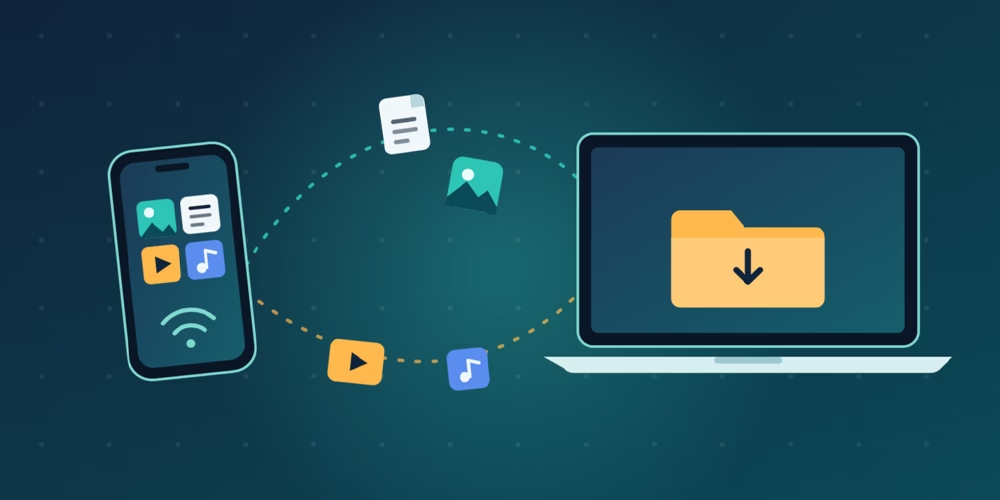


بارها پیش آمده است که بسیاری از ما برای انتقال فایل از گوشی به لپ تاپ اقدام کردهایم؛ اما دقیقا نمیدانستیم که چطور باید این کار خیلی سریع و به شکلی کارآمد انجام دهیم. روشهای مختلفی برای انتقال فایل از موبایل به لپ تاپ وجود دارند که به شما کمک میکنند تا اسناد، تصاویر، عکسها، ویدیوها و سایر اطلاعات خود را به دستگاه دیگری منتقل کنید.
آموزش انتقال فیلم و عکس از گوشی به لپ تاپ
در این مطلب به سه روش اصلی برای انتقال فایل از گوشی آیفون یا گوشی اندرویدی به لپ تاپ میپردازیم.
انتقال فایل از گوشی به لپ تاپ با LocalSend
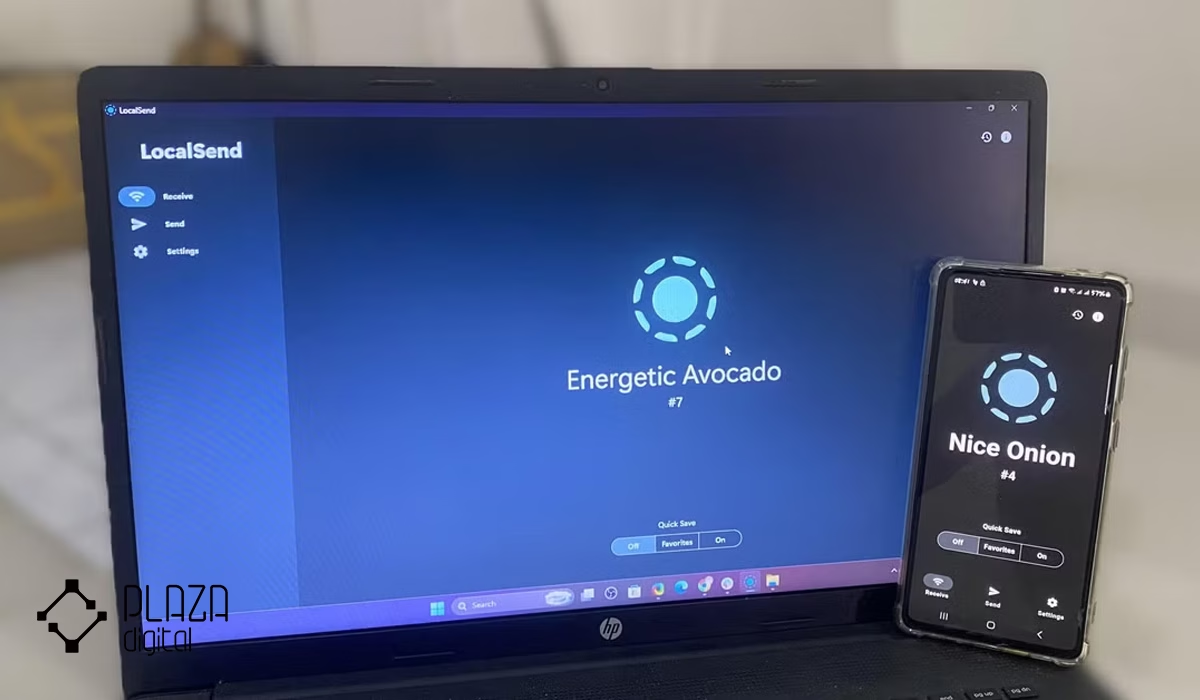
اگر نمیخواهید سراغ کابل بروید و از طرفی دوست ندارید فایلهایتان روی سرورهای یک سرویس ابری آپلود شود، برنامه LocalSend یکی از بهترین گزینهها است. این اپلیکیشن متنباز و رایگان است و فایلها را مستقیم و از طریق شبکه وایفای مشترک بین دو دستگاه جابهجا میکند؛ یعنی برای انتقال نه به اینترنت نیاز دارید و نه به ساخت حساب کاربری. همچنین میتوانید از این اپ برای انتقال فایل از لپ تاپ به گوشی موبایل نیز استفاده کنید. یعنی LocalSend روی اندروید، آیفون، ویندوز، مک و لینوکس اجرا میشود، برای همین میتوانید بدون توجه به نوع گوشی یا سیستمعامل لپ تاپ، فایلها را رد و بدل کنید. در واقع، هر دو دستگاه فقط باید به یک مودم یا هاتاسپات وصل باشند.
مراحل انتقال فایل با LocalSend به شرح زیر است:
- برنامه LocalSend را روی گوشی و لپ تاپ نصب کنید. نسخه اندروید و iOS را از استور گوشی و نسخه ویندوز و مک را از وبسایت رسمی برنامه یا فروشگاههای نرمافزاری دریافت کنید.
- هر دو دستگاه را به یک شبکه وایفای وصل کنید. اگر مودم در دسترس نیست، هاتاسپات گوشی را روشن کنید و لپ تاپ را به آن وصل کنید.
- برنامه را روی هر دو دستگاه باز کنید. LocalSend بهطور خودکار دستگاههای نزدیک را پیدا میکند و نام آنها را در بخش «Send» نمایش میدهد.
- در گوشی، روی گزینه «File»، «Media» یا «Photos» بزنید و فایلهای مورد نظر را انتخاب کنید.
- روی نام لپ تاپ در لیست دستگاهها ضربه بزنید تا درخواست ارسال شود.
- روی لپ تاپ، پیام دریافت فایل را تایید کنید. انتقال بلافاصله شروع میشود و فایلها در پوشه دانلودها ذخیره میشوند.
برای مثال، اگر بخواهید یک ویدیوی چند گیگابایتی را از گوشی به لپ تاپ بفرستید، سرعت انتقال به کیفیت شبکه وایفای شما بستگی دارد و معمولا از بلوتوث خیلی بیشتر است. اگر دستگاهها همدیگر را پیدا نکردند، بهتر است بررسی کنید که هر دو به یک شبکه وصل باشند و فایروال لپ تاپ جلوی برنامه را نگرفته باشد. اگر حجم فایلهایتان زیاد است و کابل USB در دسترس نیست، LocalSend انتخاب مناسبی است؛ بهخصوص وقتی نگران حریم خصوصی هستید و نمیخواهید فایلها از فضای ابری عبور کنند.
لازم به ذکر است که اگر قصد انتقال فایل بین دو کامپیوتر یا لپتاپ را دارید، باز هم این اپ، گزینه خوبی برای شما است.
انتقال فایل از گوشی به لپ تاپ با کابل
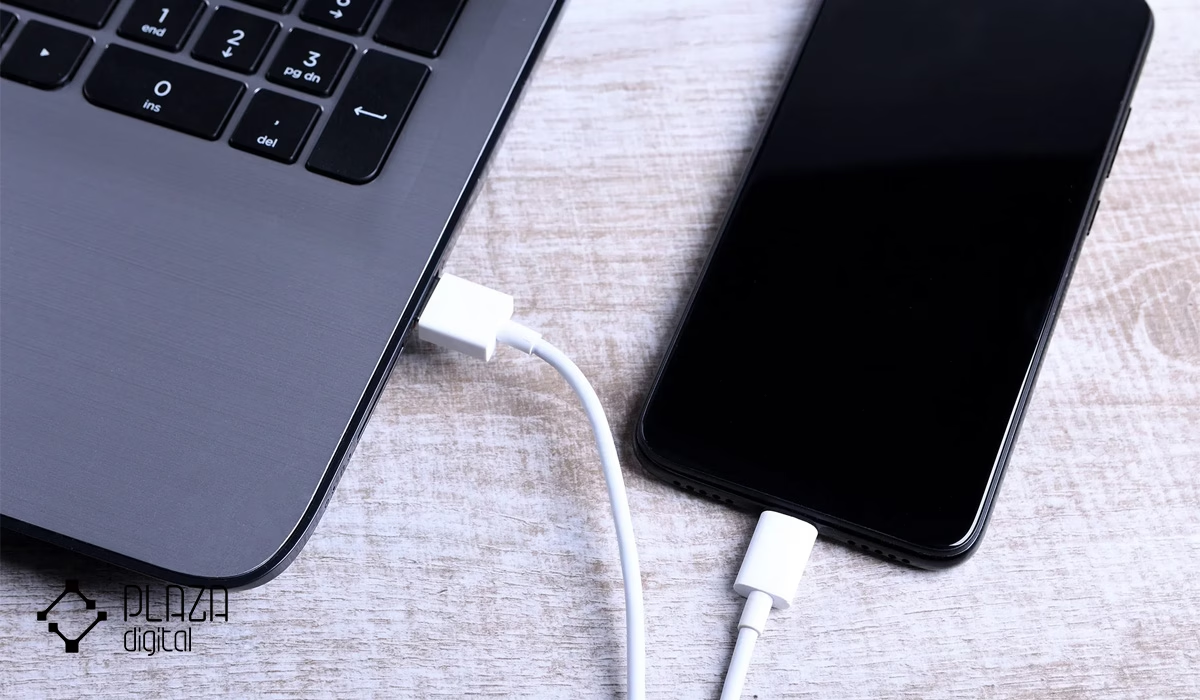
فرقی نمیکند یک فایل یا تعداد زیادی فایل مختلف را از گوشی به لپ تاپ منتقل کنید، استفاده از کابل USB همچنان راحتترین روش برای انتقال فایلها است؛ اما باید توجه داشته باشید که لپ تاپ ویندوزی با گوشی اندروید به خوبی کار میکند، اما برای گوشی آیفون تنها اطلاعات داخل حافظه اصلی قابلدسترس است و شما به اطلاعات داخل iCloud دسترسی نخواهید داشت. اگر لپ تاپ شما مک است، پس دسترسی راحتی به همه اطلاعات خود در گوشی آیفون خواهید داشت. انتقال عکس از گوشی به لپ تاپ با کابل، مراحل زیر را دنبال کنید:
- اولین قدم این است که گوشی خود را (فرقی نمیکند آیفون یا اندروید باشد) از طریق کابل USB به لپ تاپ وصل کنید.
- در مرحله بعد، دستگاه متصل شناسایی میشود، در پنل «This Computer» در گوشه سمت چپ ظاهر میشود. ممکن است پیغامی در گوشی شما نمایش داده شود. بهتر است تایید کنید تا اتصال برقرار شود.
- روی دستگاه متصل کلیک کنید. سپس صفحه اختصاصی ویندوز باز میشود و تمام محتوای گوشی هوشمند شما را نمایش میدهد.
- فایلهایی را که میخواهید از گوشی همراه به لپ تاپ منتقل کنید انتخاب کنید.
- از پنل بالا روی «Move To» کلیک کنید و مقصدی را در لپ تاپ خود انتخاب کنید که میخواهید دادهها را به آنجا انتقال دهید.
نحوه انتقال فایل از گوشی به لپ تاپ با استفاده از برنامه Dr.Fone
استفاده از نرمافزارهای شخص ثالث مانند Dr.Fone میتواند مشکل زمانبر بودن انتقال فایل از طریق USB را رفع کند. این نرمافزار رایگان است و با نسخههای اندروید و iOS سازگازی دارد. با استفاده از این نرمافزار میتوانید انواع محتوا را از عکس، تصویر، موسیقی و غیره را به لپ تاپ خود منتقل کنید. مراحل کار به شرح زیر است:
نرمافزار «Fone» را روی لپ تاپ خود دانلود کنید. کاری که باید انجام دهید این است که روی فایل «exe» دوبار کلیک کرده و آن را مانند هر نرمافزاری دیگری روی سیستم خود نصب کنید. فرایند نصب چند دقیقه طول میکشد.
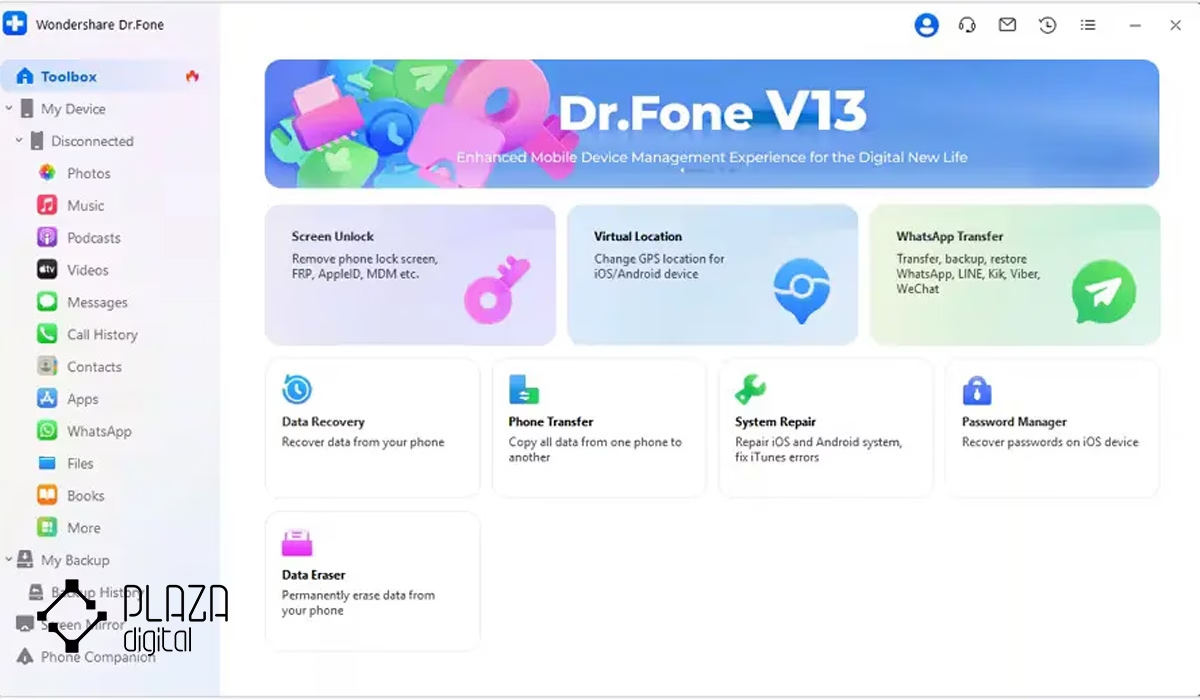
مرحله بعدی، اتصال تلفن هوشمند به لپ تاپ از طریق کابل USB است. نرمافزار «Fone» به طور خودکار گوشی همراه شما را شناسایی میکند. این کار در کسری از ثانیه انجام خواهد شد.
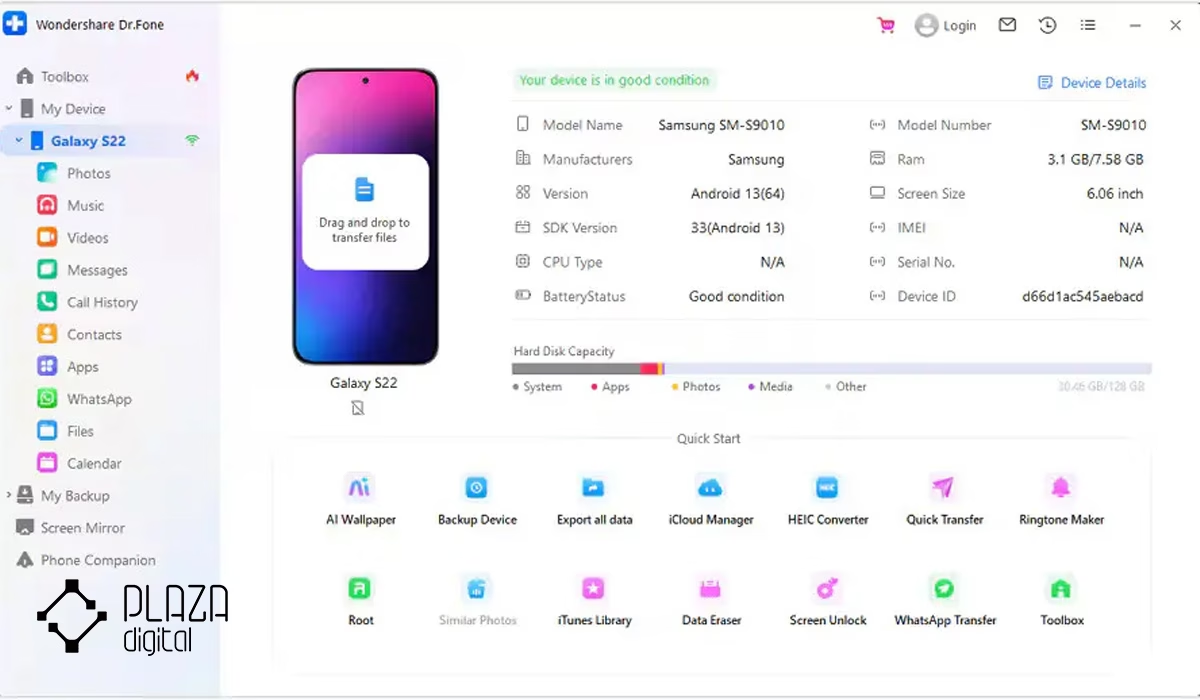
وقتی صفحه اختصاصی نرمافزار «Fone» باز است، نوع فایل مانند عکس، موسیقی و غیره را مشاهده میکنید، باید روی «To PC» کلیک کنید تا فایلهای مورد نظر خود را به لپ تاپ منتقل کنید.
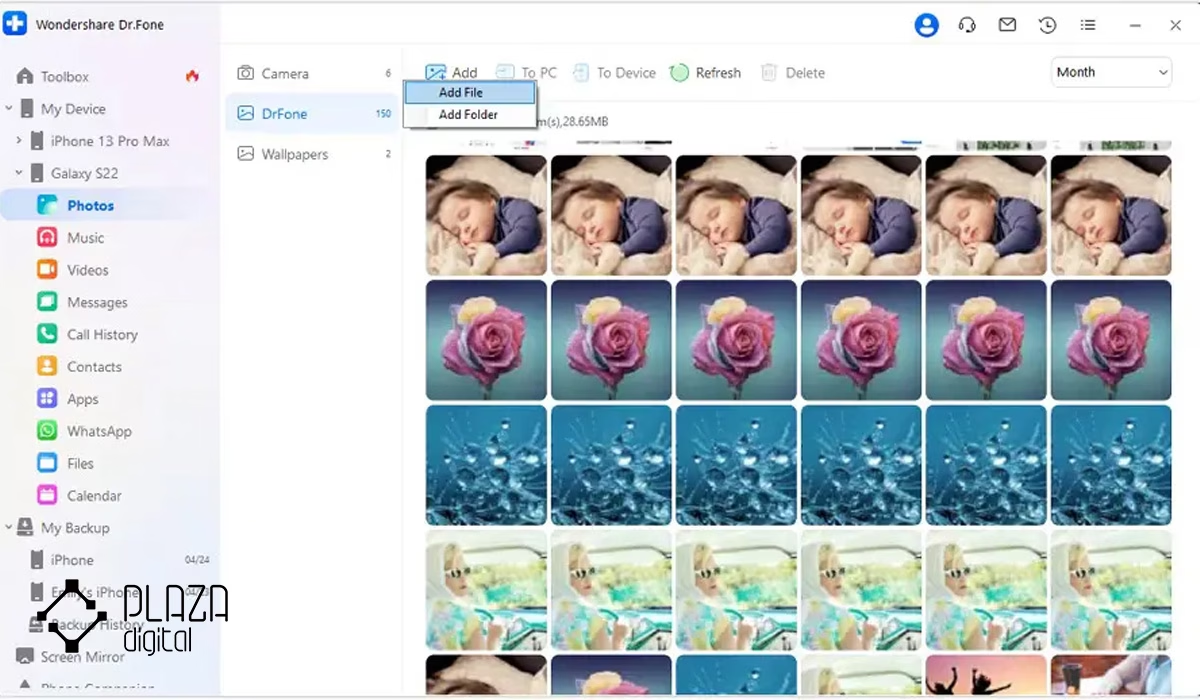
در این مرحله، باید روی گزینه «Photos» در پنل سمت چپ نرمافزار «Fone» کلیک کنید، یا میتوانید گزینه «Export all data» را در صفحه اصلی انتخاب کنید. فرآیند انتقال فایل از گوشی به لپ تاپ آغاز میکند.
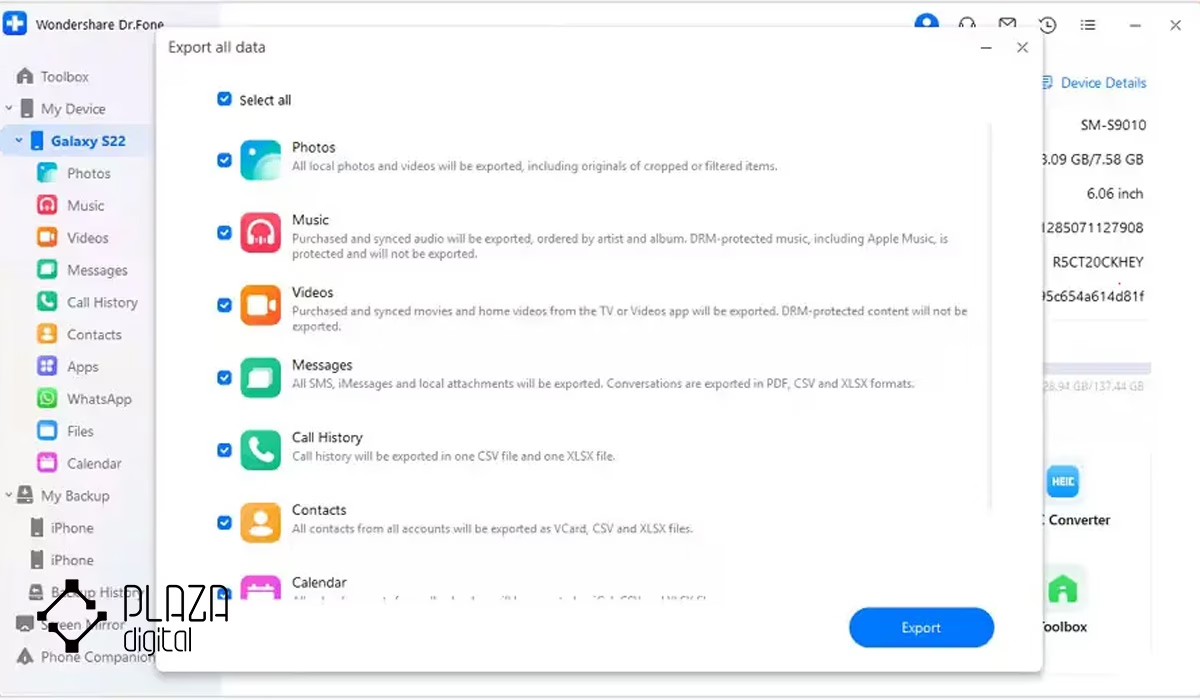
مزیت استفاده از نرمافزارهای شخص ثالث این است که فایلها را با سرعت بیشتری انتقال میدهند و عملاً بهترین و سریعترین روش محسوب میشوند.
نحوه انتقال فایل از موبایل به لپ تاپ از طریق دراپ باکس
پلتفرم دراپ باکس (Dropbox) یک سرویس ابری محبوب است که به شما امکان میدهد انواع محتوای دیجیتال را تا حداکثر 5 گیگابایت در فضای ابری ذخیره کنید. اگر فضای بیشتری میخواهید، باید هزینه بپردازید. دراپباکس هم به عنوان برنامه و هم نرمافزار برای اندروید و iOS در دسترس است. همچنین امکان استفاده از گوگل درایو (Google Drive) نیز وجود دارد. هم اندروید و آیفون از گوگل درایو پشتیبانی میکنند. مراحل انتقال فایل از گوشی به کامپیوتر از طریق دراپباکس به شرح زیر است:
- اپلیکیشن دراپباکس را در تلفن هوشمند خود دانلود کنید و با استفاده از اطلاعات کاربری به سیستم وارد شوید. اگر دراپباکس ندارید، باید یکی بسازید.
- هنگامی که به گوشی هوشمند خود وارد شدید، اکنون باید دادهها را از موبایل در فضای ذخیرهسازی دراپباکس آپلود کنید.
- در این مرحله باید نرمافزار دراپباکس را دانلود و روی دسکتاپ لپ تاپ خود نصب کنید. برنامه را اجرا کنید و سپس دادههای آپلود شده از تلفن همراه خود را روی لپ تاپ دانلود کنید.
نحوه انتقال فایل از گوشی به لپ تاپ با استفاده از بلوتوث
شما همچنین میتوانید فایلها را از طریق بلوتوث به لپ تاپ خود انتقال دهید، بااینحال، سرعت انتقال از این روش بسیار کند است، بنابراین توصیه میشود فایلها با حجم کم را از طریق بلوتوث انتقال دهید.
مراحل کار در ویندوز به شرح زیر است:
بلوتوث را در تلفن اندرویدی و لپ تاپ خود فعال کنید.
در لپ تاپ خود، به بخش « Settings > Bluetooth & other devices > Add Bluetooth or other device» بروید، سپس گوشی خود را انتخاب کنید.
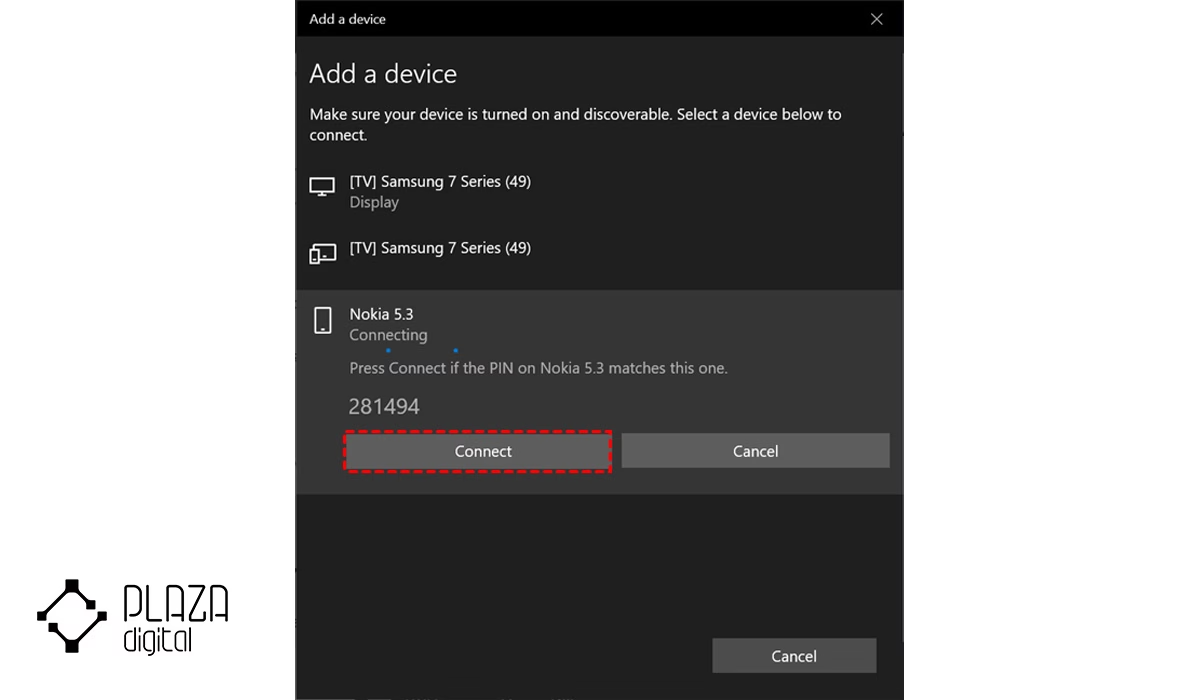
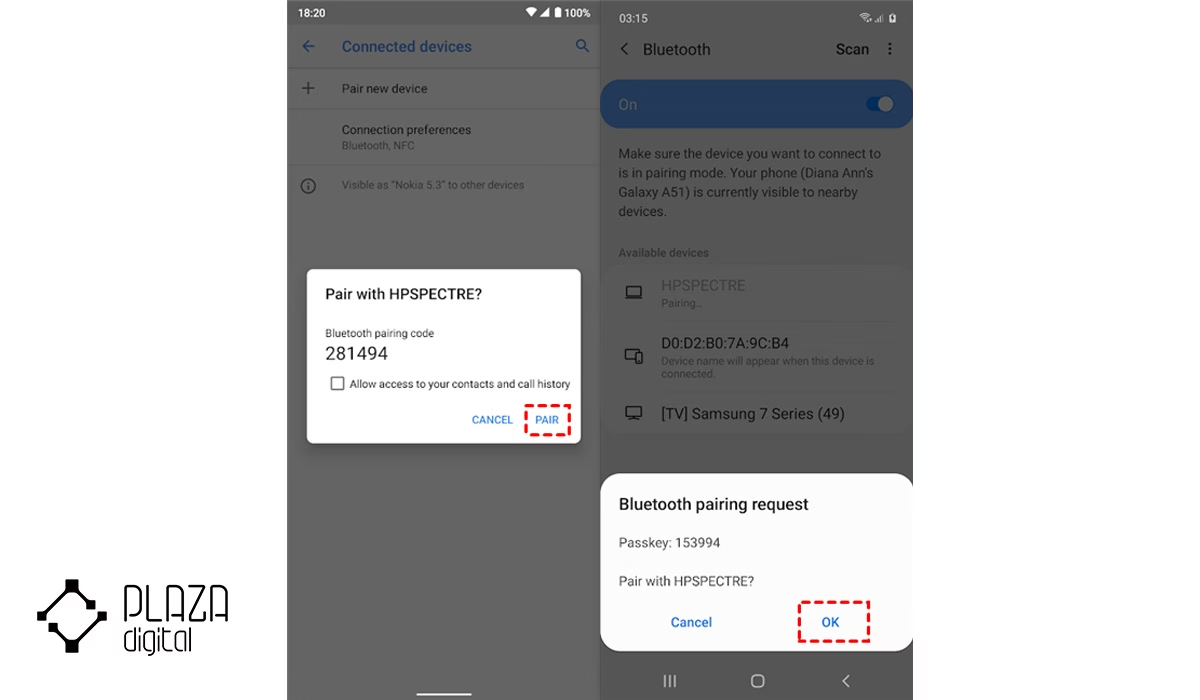
در گوشی همراه خود، گزینه «Pair > OK» را انتخاب کنید.
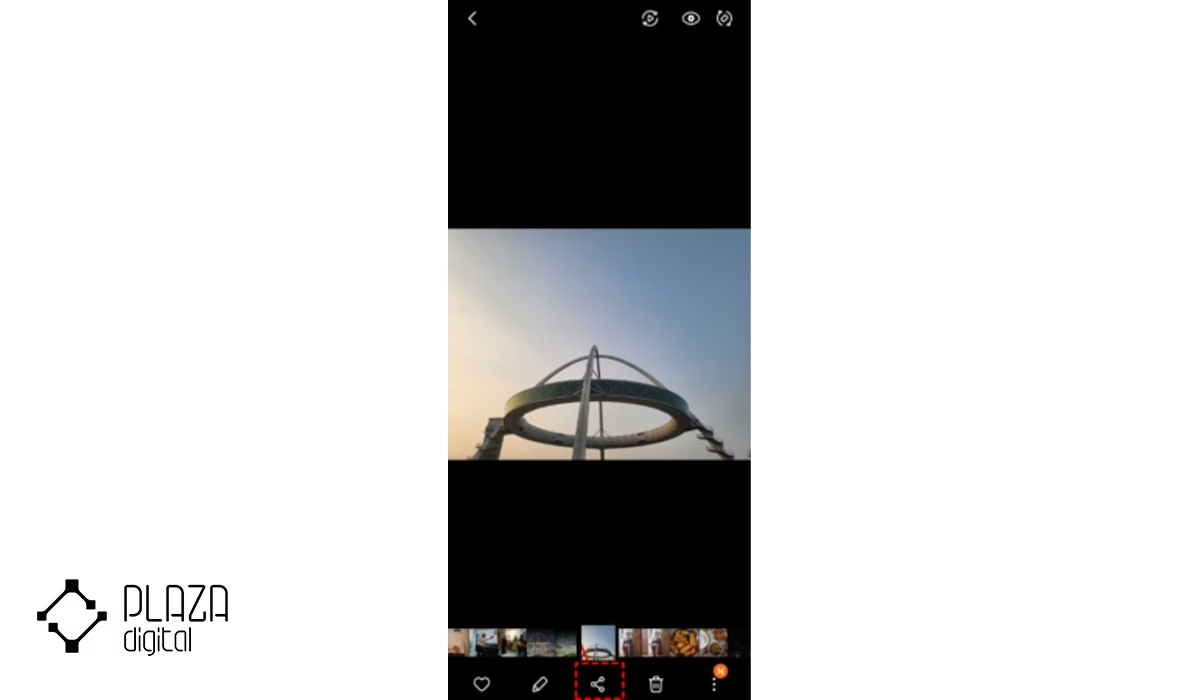
برای انجام انتقال فایل از موبایل به لپ تاپ، فایل مورد نظر برای انتقال را در تلفن خود پیدا کنید، سپس نماد «Share» را انتخاب کرده و بلوتوث را انتخاب کنید.
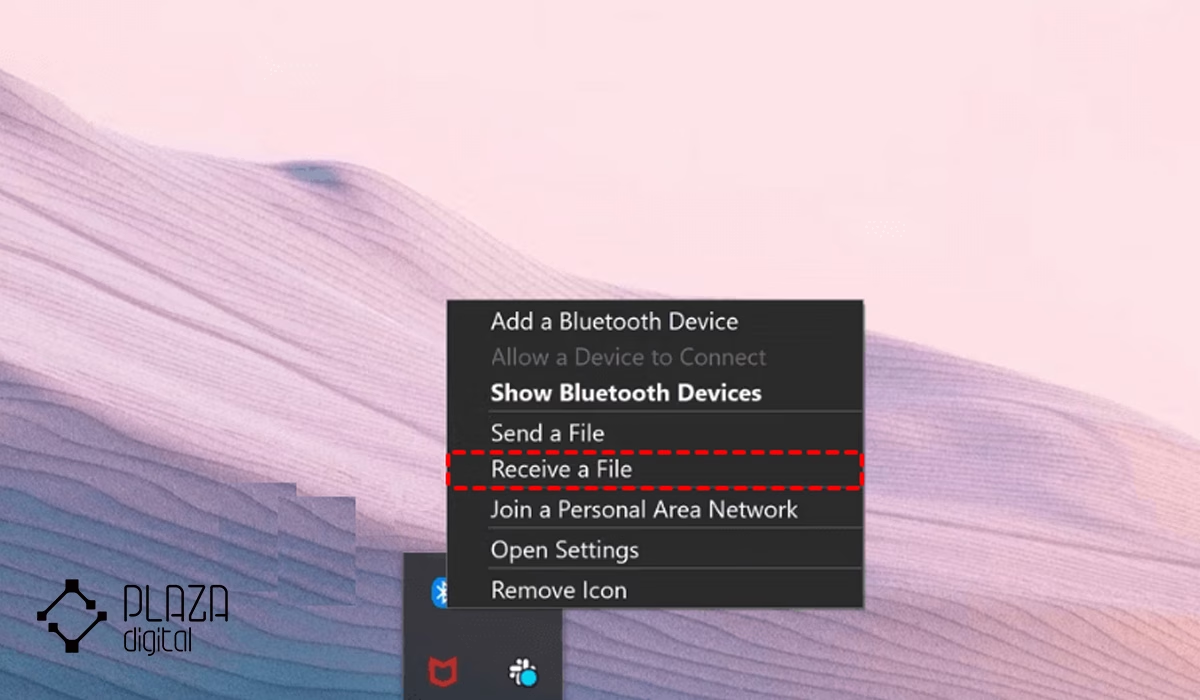
در لپ تاپ خود، روی نماد «Bluetooth» از نوار ابزار کلیک راست کرده و روی «Receive a File» کلیک کنید.
مراحل انتقال عکس از گوشی به لپ تاپ، اگر قصد خرید مک بوک دارید، احتمالا این بخش برای شما بسیار کاربردی است:
- بلوتوث را در گوشی خود و لپ تاپ مک فعال کنید.
- در مک، دستگاههای موجود را جستجو کنید، تلفن خود را پیدا کرده و با آن لپ تاپ همگامسازی کنید.
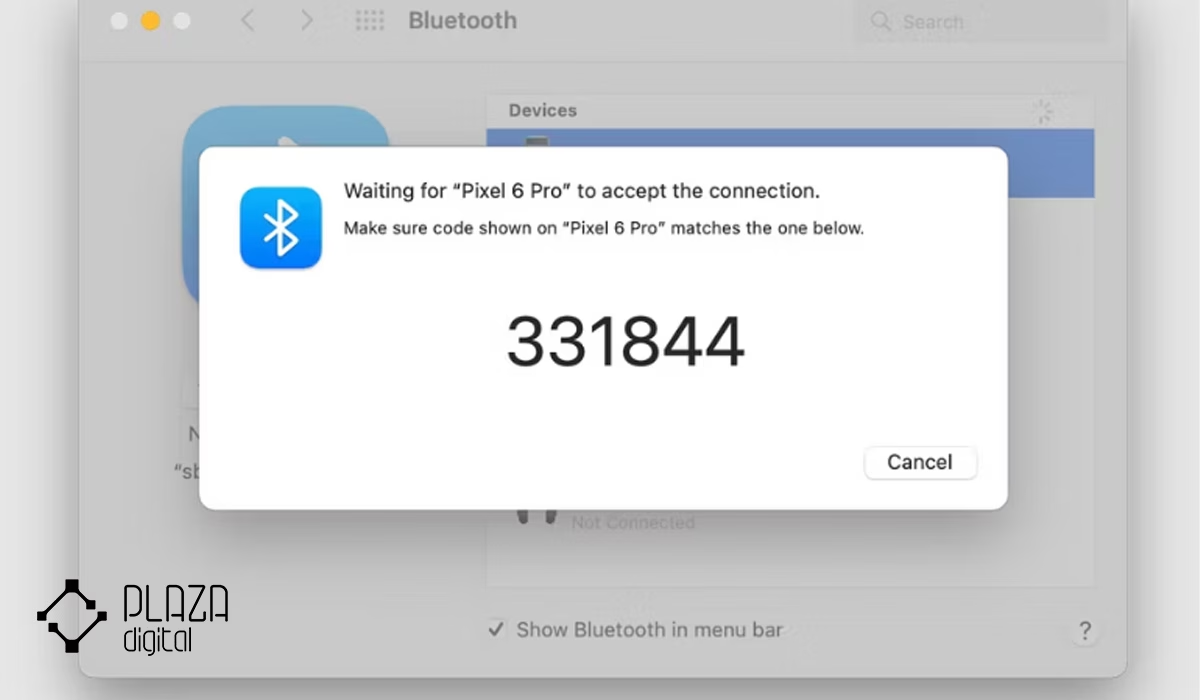
- در موبایل همراه خود، درخواست اتصال را بپذیرید.
- در مک خود، به بخش «System Preferences > Sharing» بروید و «Bluetooth Sharing» را علامت بزنید.
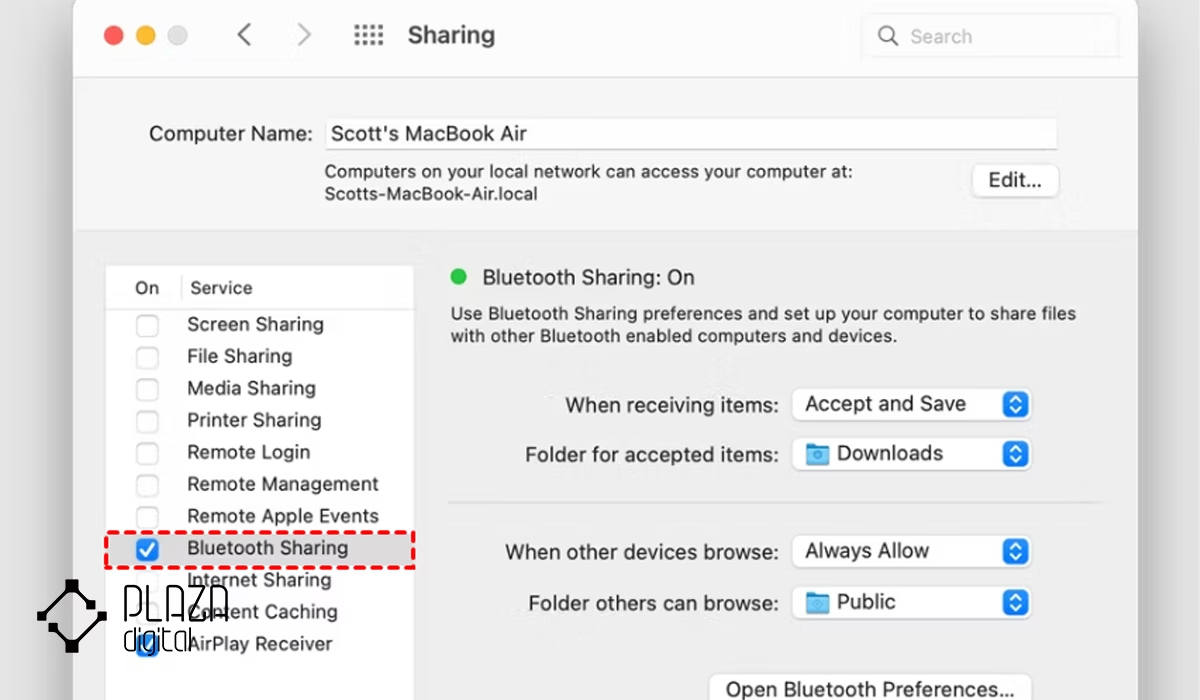
- فایلی را که میخواهید روی گوشی خود انتقال دهید پیدا کنید، روی نماد «Share» گذاری کلیک کرده و «Bluetooth» را انتخاب کنید.
- فایل به طور خودکار به پوشه «Downloads» ارسال میشود، جایی که میتوانید بلافاصله به فایل دسترسی داشته باشید.
جمع بندی
آموزش انتقال فایل از گوشی به لپ تاپ شامل استفاده از برنامه Localsend، کابل USB، بلوتوث، برنامه Dr.Fone و پلتفرم دراپباکس هستند؛ اما باید بگوییم که بهترین روش، استفاده از برنامه Dr.Fone است. فرآیند انتقال دادهها از این طریق فوقالعاده سریع است. تنها کاری که باید انجام دهید این است که این نرمافزار را بر روی لپ تاپ خود دانلود کنید و سپس فایلهای مورد نیاز خود را منتقل کنید.
لازم به ذکر است که شما میتوانید انواع گوشی موبایل و انواع لپ تاپ را با بهترین قیمت از فروشگاه پلازا دیجیتال خریداری کنید.
شما از کدام روش برای انتقال فایل از گوشی موبایل به لپ تاپ استفاده می کنید؟
اگر همچنان نمیدانید کدام روش را انتخاب کنید، در قسمت کامنتها مدل گوشی و لپ تاپ خود را برای ما بنویسید تا شما را راهنمایی کنیم.
سوالات متداول در مورد نحوه ارسال فایل از گوشی به لپ تاپ
چگونه میتوانم فایلها را از گوشی به لپ تاپ منتقل کنم؟
راههای انتقال فایل از گوشی به لپ تاپ شامل استفاده از کابل USB، بلوتوث، برنامه Dr.Fone و پلتفرم دراپباکس هستند.
سریعترین راه برای انتقال فایل از گوشی به لپ تاپ چیست؟
بهترین و سریعترین روش، استفاده از برنامه Dr.Fone است. فرآیند انتقال دادهها از این طریق فوقالعاده سریع است.
از چه خدمات ابری میتوانم برای انتقال فایل از گوشی به لپ تاپ استفاده کنم؟
سرویسهایی مانند Google Drive، Dropbox و OneDrive به شما امکان میدهند فایلها را از تلفن خود آپلود کرده و سپس آنها را در لپ تاپ خود دانلود کنید.
 11 مهر 1405
 07 مهر 1405
 24 شهریور 1405
 23 شهریور 1405
 بله
بله
 روبیکا