

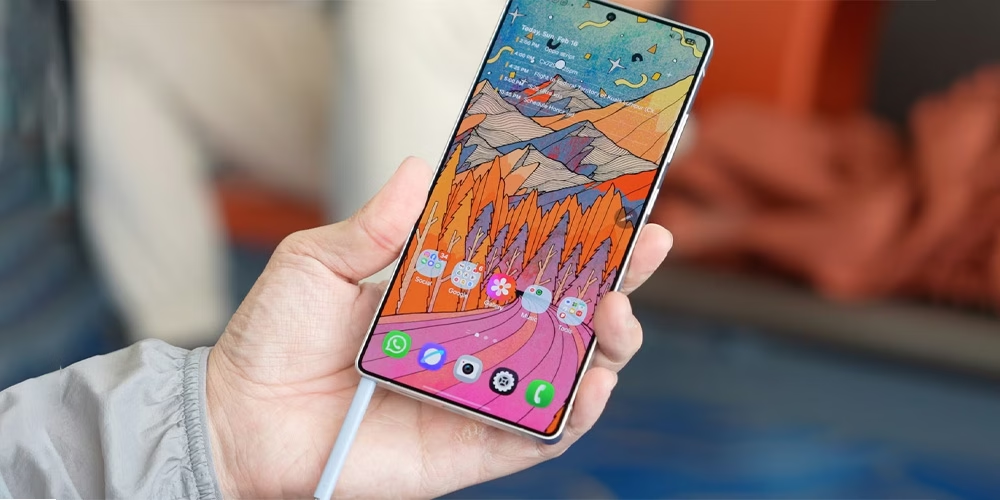

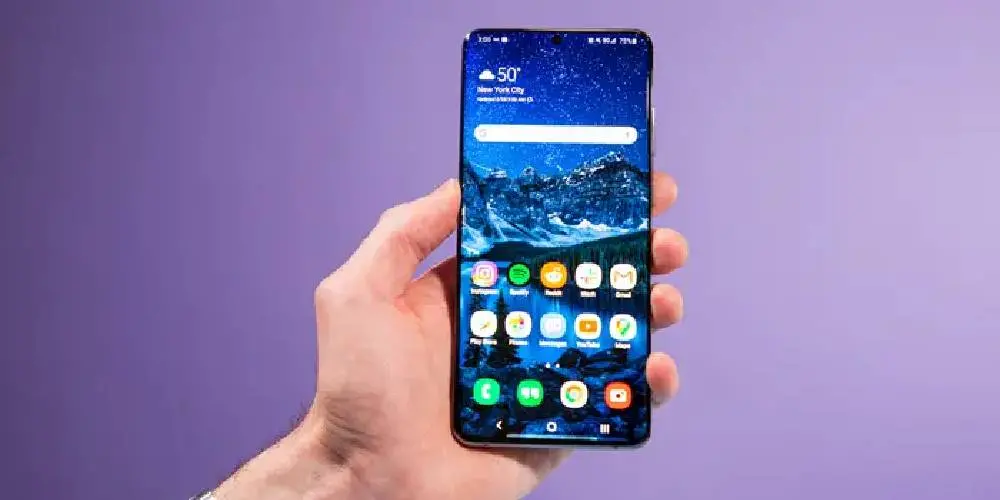
گلکسی اس 25 اولترا، گوشی پرچمدار جدید سامسونگ، یکی از گوشی هایی است که به راحتی با نیازهای شما قابل شخصی سازی است. خواه تغییر تم، افزودن ویجتها یا تنظیم مجدد نمادهای برنامه در صفحه اصلی باشد، امکانات این گوشی تقریباً بیپایان هستند. پس اگر می خواهید گوشی موبایل خود را مطابق با علایقتان سفارشی سازی کنید، در این مقاله از وبسایت «پلازا دیجیتال» به 6 تا از تنظیمات Galaxy S25 Ultra برای شخصی سازی گوشی اشاره میکنیم. اگر قصد خرید گوشی سامسونگ را دارید، تا آخر این مطلبی با ما همراه باشید.
پنل تنظیمات سریع
ما از طراحی شبکه گسترده پنل سریع قدردانی میکنیم، زیرا داشتن ضامنهای بیشتر در طرح بندی بزرگتر خوب است؛ اما ما طرفدار پنل اعلان جداگانه و نوار تنظیمات سریع نیستیم، به نظر یک کپی مستقیم از iOS است. مطمئنا، این یک تغییر جزئی است و احتمالا به مرور زمان آن را تنظیم خواهیم کرد، اما در حال حاضر، این احساس عجیب و گیج کننده است. خوشبختانه، سامسونگ به شما این امکان را میدهد که به پنل یکپارچه قدیمی خوب بازگردید. مراحل کار به شرح زیر است:
- از بالا سمت چپ به پایین بکشید تا کنترل پنل باز شود.
- نماد مداد در گوشه بالا سمت راست را انتخاب کنید.
- به تنظیمات پنل در بالا سمت چپ بروید.
- از Separate به Together تغییر حالت دهید.
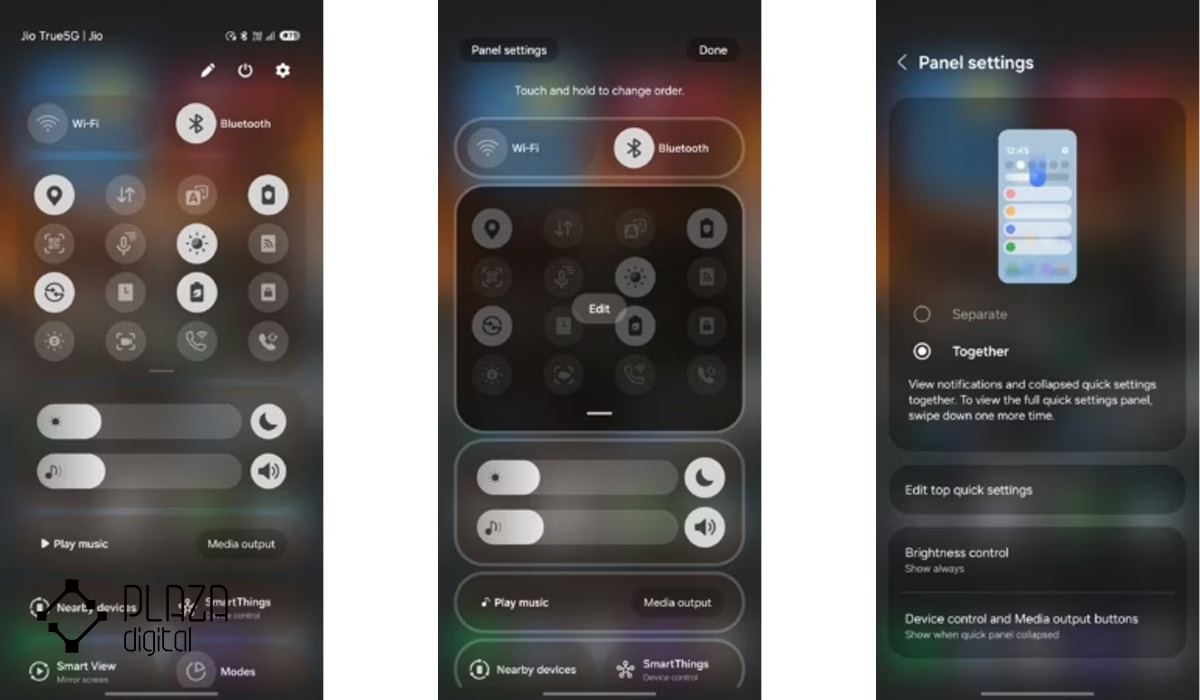
پنل یکپارچه مورد علاقه شما بازگشته است! اکنون، همه اعلانها و جابجاییهای سریع شما دوباره در یک مکان هستند.
تنظیمات نمایش
اولین تغییری که در تنظیمات نمایشگر S25 Ultra انجام دادیم، تغییر حالت صفحه نمایش بود. به طور پیش فرض، روی Natural تنظیم شده است، که ظاهری واقعی و بیصدا میدهد. این ظاهر برای برخی عالی است، اما برای ما نه! ما عاشق رنگهای تند و پر جنب و جوش هستیم، بنابراین آن را به Vivid تغییر دادیم، نوار لغزنده Vividness را در تنظیمات پیشرفته به حداکثر رسانیدم و تعادل رنگ سفید را بر این اساس تنظیم کردیم.
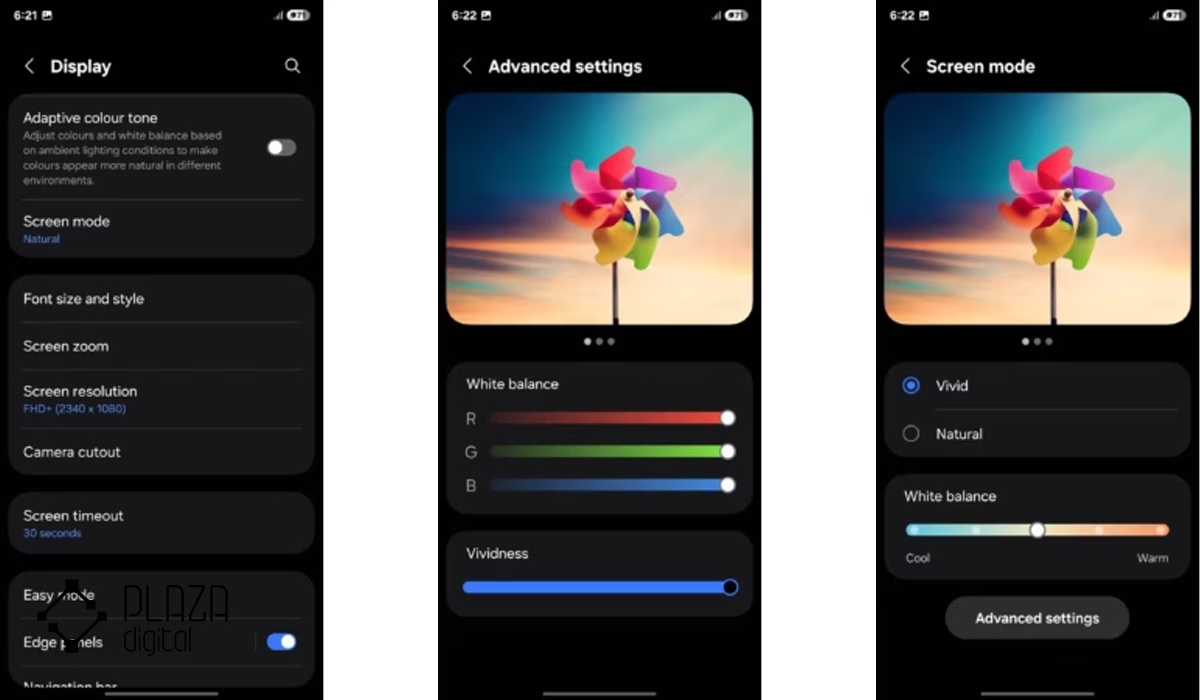
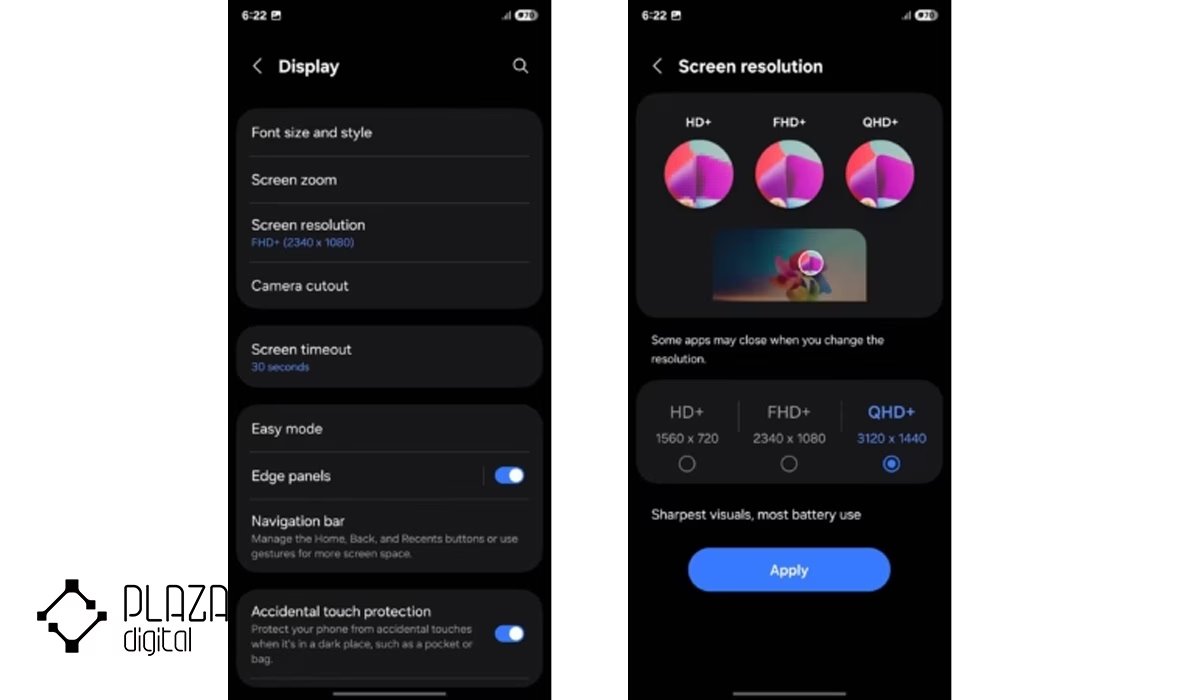
بعد، ما به وضوح صفحه نمایش پرداختیم. این ویژگی روی FHD+ (2340×1080) تنظیم شده است، اما این گوشی از QHD+ (3120×1440) برای وضوح خیره کننده پشتیبانی میکند. با این حال، این موضوع ممکن است باتری را سریعتر تخلیه کند، بنابراین اگر روی عمر باتری طولانی تمرکز کردهاید، پایبندی به FHD+ انتخاب هوشمندانهتری است.
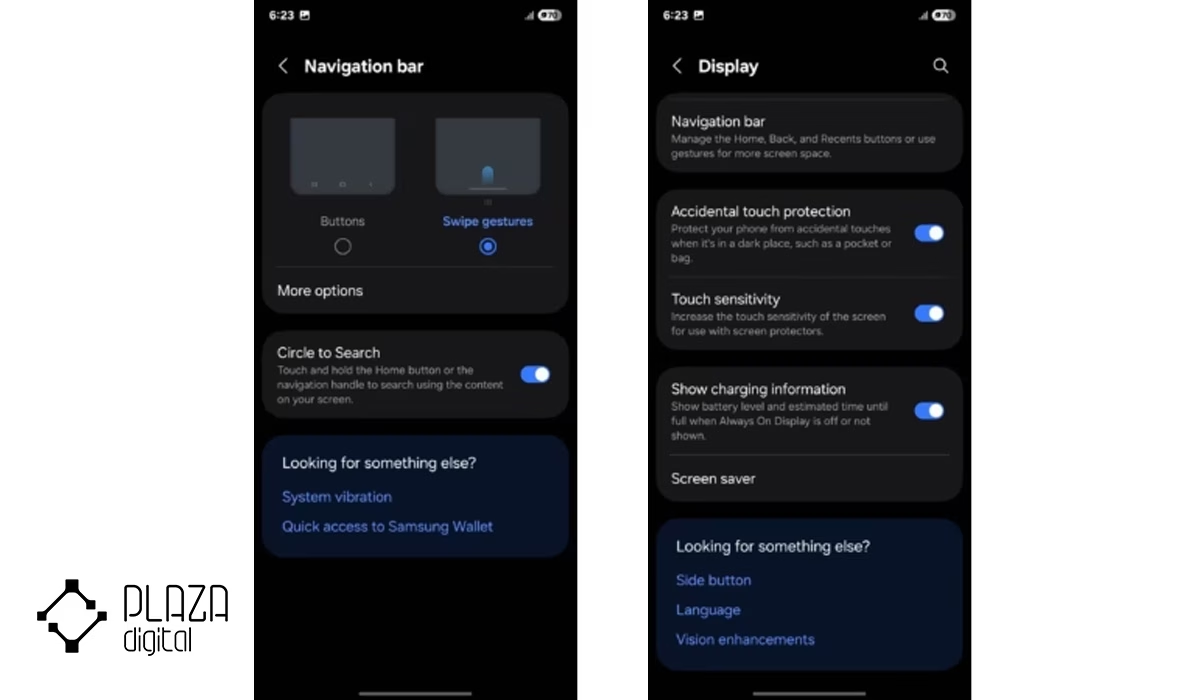
سپس تنظیمات نوار ناوبری آمد. ما طرح بندی دکمههای پیش فرض را با ژستهای Swipe عوض کردیم و حرکت در گوشی جالبتر شد. کشیدن انگشت به بالا برای رفتن به خانه، نگه داشتن آن برای مشاهده برنامههای اخیر یا کشیدن انگشت به چپ و راست برای جابهجایی بین آنها راحتتر است. چند گزینه دیگر را برای تجربه بهتر بهینهسازی کردیم؛ محافظ لمس تصادفی را روشن کردیم تا از لمس تصادفی در جیب یا کیف جلوگیری شود و همجنین حساسیت لمسی را برای پاسخدهی بهتر هنگام استفاده از محافظ صفحه فعال کردیم.
تنظیمات Now Brief و Now Bar
مورد بعدی که در Galaxy S25 Ultra شخصی سازی کردیم، ویژگی Now Brief بود. این یک نمای کلی از روز از جمله رویدادهای تقویم و سایر اطلاعات مرتبط را دقیقاً در صفحه قفل شما نشان میدهد. در ابتدا احساس میکردیم این صفحه با اعلانهای تصادفی شلوغ شده بود، اما بعد متوجه شدیم که میتوانید آن را سفارشی کنید تا فقط آنچه را که میخواهید را به شما نشان دهد. برای این کار مراحل زیر ار انجام دهید:
- تنظیمات را باز کنید و گزینه Galaxy AI را انتخاب کنید.
- به Now Brief رفته و آن را انتخاب کنید.
- گزینه Content را انتخاب کنید تا انواع جزئیاتی را که میخواهید مشاهده کنید درج کرده و انتخاب کنید.
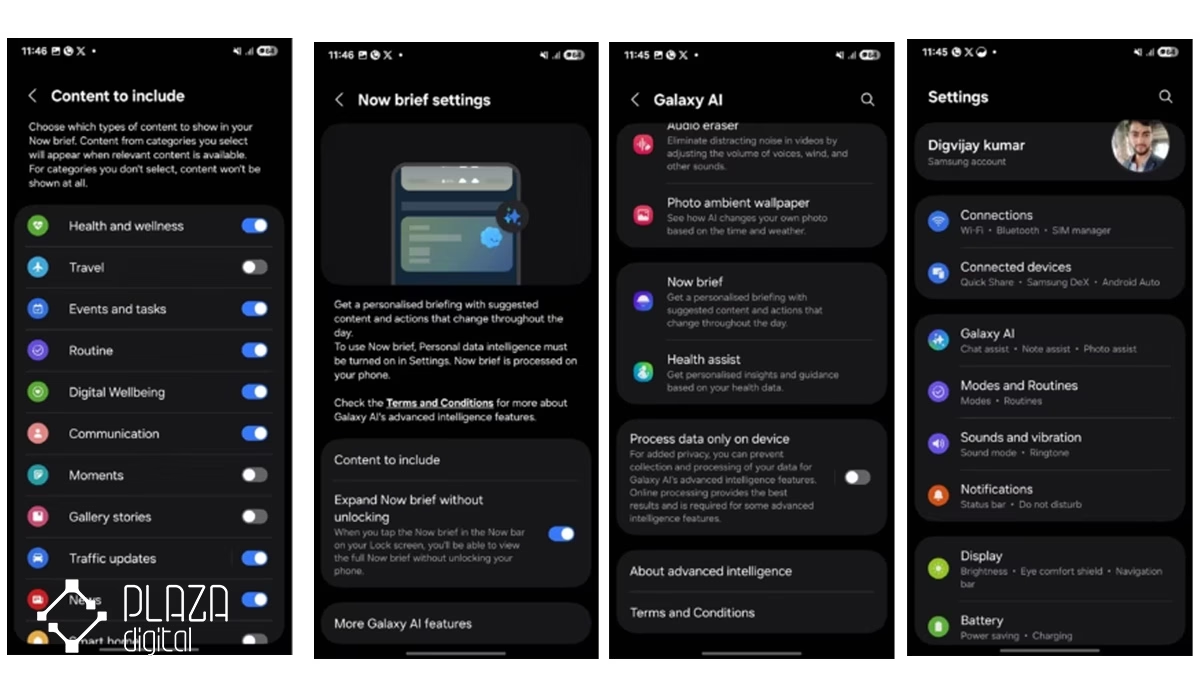
اکنون، فقط بهروزرسانیهایی را از دستههایی که به آنا اهمیت میدهید دریافت خواهید کرد و دیگر از درهم کاری تصادفی خبری نیست! سپس نوار Now وجود دارد، یکی دیگر از ویژگیهای ضروری One UI 7 که بسیار کاربردی است. این یک نوار ابزار کاملا قابل تنظیم روی صفحه قفل است که به شما امکان میدهد به آپدیتهای زنده مانند کنترلهای موسیقی، تایمرها، ناوبری گوگل مپ یا اعلانها دسترسی داشته باشید؛ همه اینها بدون باز کردن قفل گوشی انجام میشوند.
برای تنظیم مراحل زیر را دنبال کنید:
- به Settings > Lock screen و AOD > Now bar > View more بروید.
- برنامهها یا اقداماتی را که میخواهید در نوار Now نمایش داده شوند روشن یا خاموش کنید.
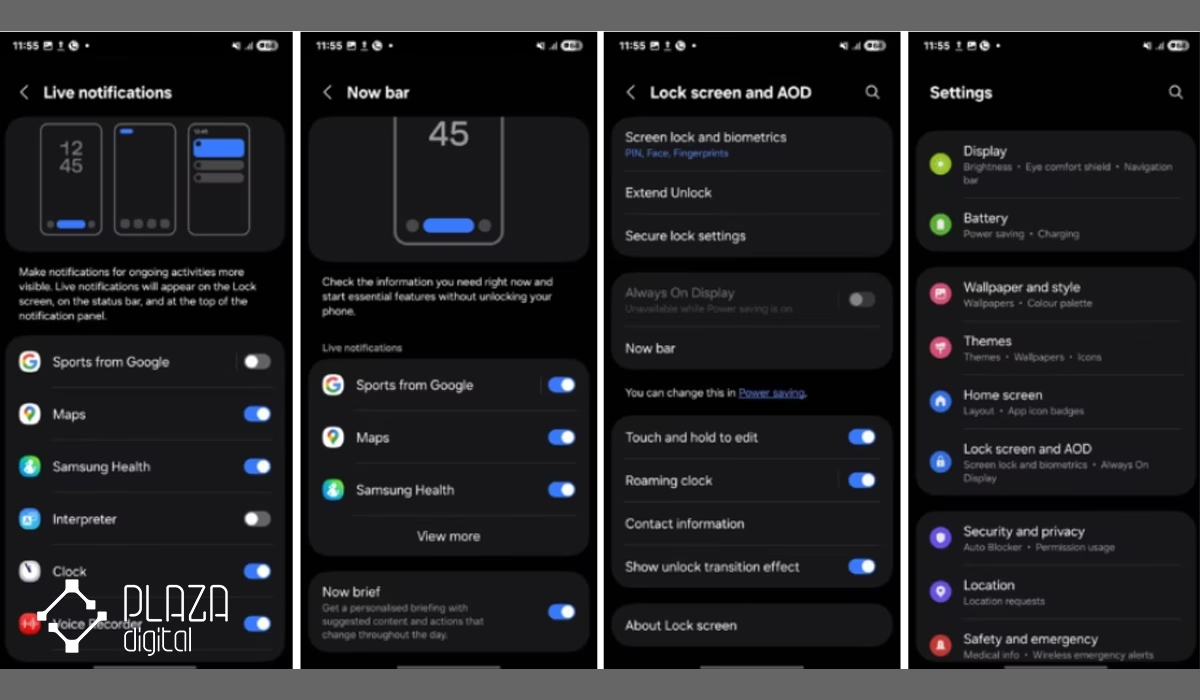
پس از انتخاب گزینههای خود، پنجره تنظیمات را ببندید. اقدامات برنامههای مورد علاقه شما اکنون در نوار Now ظاهر میشوند و دسترسی سریع و آسان را در اختیار شما قرار میدهد.
تنظیمات Lock Screen
در One UI 7، اعلانهای صفحه قفل اکنون به جای نمادهای زیر ساعت، در گوشه سمت چپ بالای نوار وضعیت ظاهر میشوند. ما این مورد را آزاردهنده میدانیم، زیرا تشخیص اینکه کدام برنامهها اعلان دارند، دشوار است و طرح بندی جدید به هم ریخته به نظر میرسد. خوشبختانه، پس از کمی سرهم بندی، متوجه شدیم که در حالی که این تنظیمات پیش فرض است، میتوانید طرح قبلی را بازیابی کنید. برای این کار مراحل زیر را انجام دهید:
- به تنظیمات بروید و گزینه Notifications > Lock screen notifications را انتخاب کنید.
- برای بازیابی سبک اعلان کلاسیک Cards را انتخاب کنید.
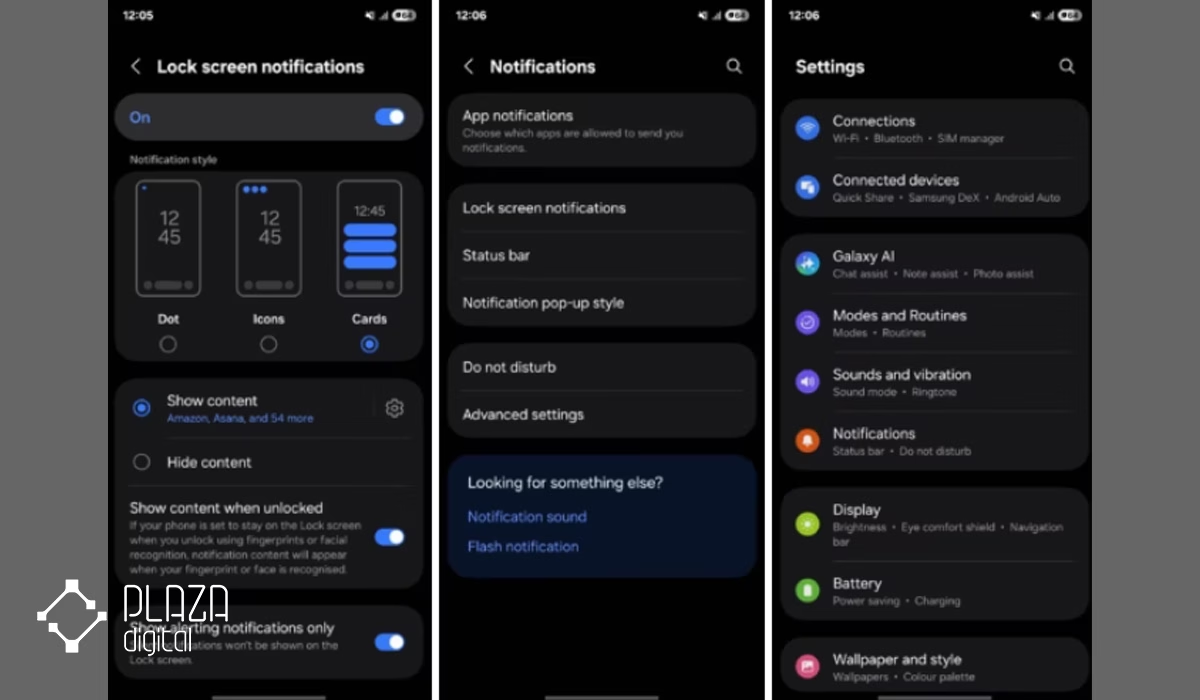
همچنین میتوانید Dot را برای فضایی تمیز و مینیمالیستی یا نمادها را برای حسی تازه و بهروز انتخاب کنید.
تنظیماتApp Drawer
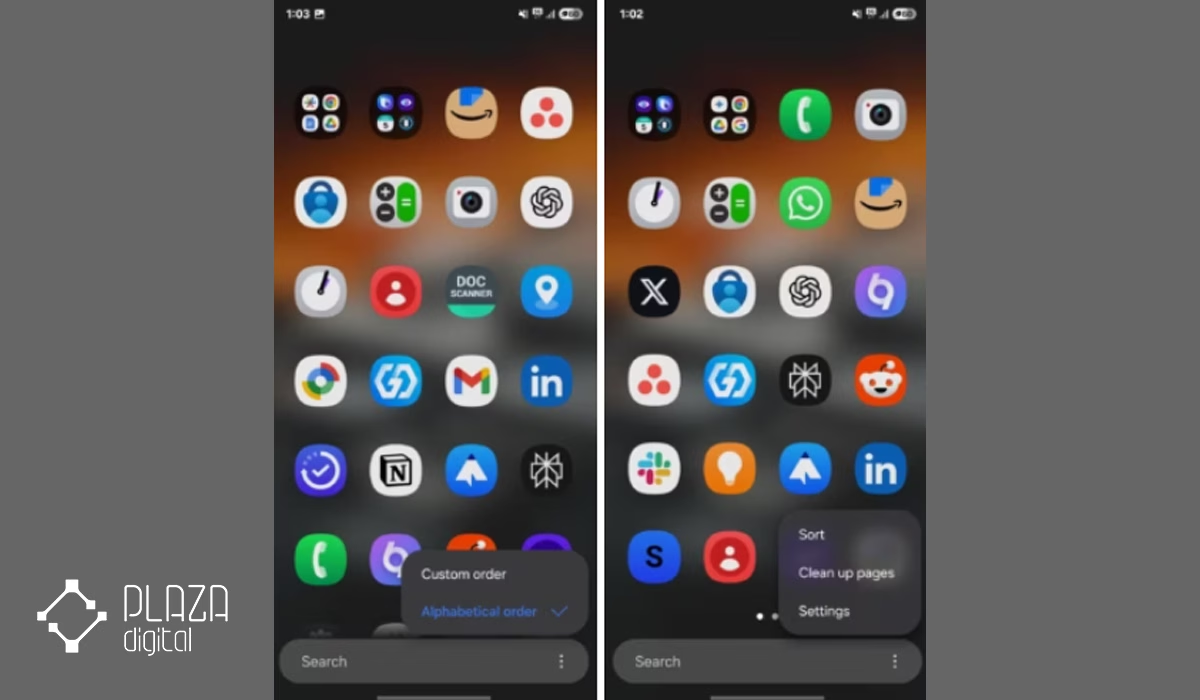
سامسونگ بالاخره به نیازهای کاربران گوش داد و یک کشوی برنامه با قابلیت اسکرول عمودی اضافه کرد. ما منتظر این ویژگی بودیم و اکنون از دیدن آن خوشحالمی. سامسونگ با One UI 6 حرکت جسورانهای را برای حذف این ویژگی از ماژول Good Lock Home Up انجام داد. ما همه چیز را امتحان کردیم – راه اندازهای سفارشی و راه حلهای تصادفی – اما هیچ چیزی به تجربه یکپارچه ساخت آن نزدیک نشد.
مطلب پیشنهادی: نقد و بررسی S25 FE سامسونگ
این ویژگی به طور پیش فرض خاموش است، اما فعال کردن آن آسان است. فقط کشوی برنامه را باز کنید، روی سه نقطه در گوشه پایین سمت راست بروید و از منو گزینه Sort را انتخاب کنید. سپس ترتیب حروف الفبا را انتخاب کنید و تمام! شما یک کشوی برنامه اسکرول عمودی دارید.
تنظیمات صرفه جویی در باتری
One UI 7 فقط مربوط به سفارشی سازی و تجربههای کاربری عالی نیست، بلکه شامل ویژگیهای هوشمند برای افزایش عمر باتری تلفن شما نیز میشود. 100 درصد نگه داشتن باتری برای مدت طولانی میتواند طول عمر آن را کاهش دهد، بنابراین به جای آن به حالت تطبیقی (Adaptive) یا حداکثر (Maximum) تغییر دهید.
با حالت تطبیقی، تلفن شما عادتهای شارژ شما را یاد میگیرد و شارژ باتری را بر اساس آن تنظیم میکند. به عنوان مثال، اگر تلفن همراه خود را یک شبه شارژ کنید و صبح آن را از برق جدا کنید، حالت تطبیقی در حالت خواب 80 درصد شارژ را متوقف میکند. سپس، قبل از اینکه بیدار شوید، به حالت Basic برمیگردد و شارژ را تا 100 درصد تمام میکند. به این ترتیب، میتوانید سرعت تحلیل رفتن باتری خود را در طول زمان کاهش دهید.
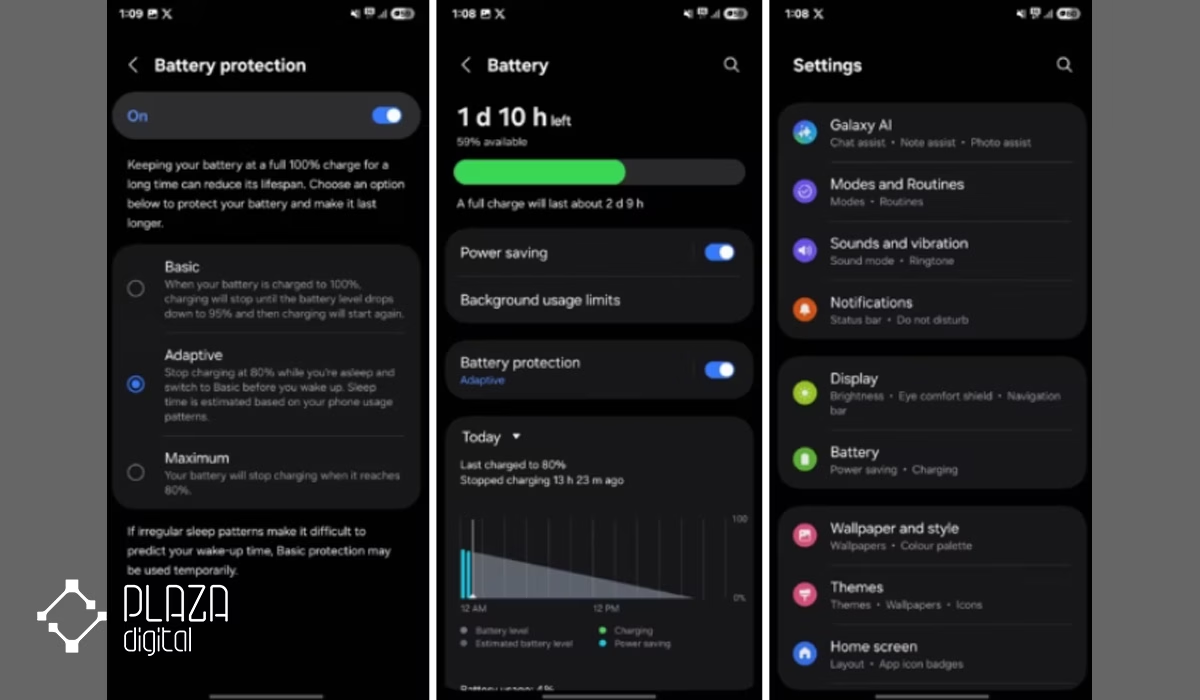
اگر میخواهید کنترل بیشتری داشته باشید، حالت Maximum نیز وجود دارد که به شما امکان میدهد یک محدودیت شارژ سفارشی تعیین کنید. وقتی باتری شما به 80 درصد، 85 درصد، 90 درصد یا 95 درصد رسید، میتوانید شارژ را متوقف کنید. اگر میخواهید عمر باتری را طولانی کنید و از سلامت باتری آگاه هستید، عالی است. به نظر ما Adaptive راحتترین و مؤثرترین است، زیرا از شارژ بیش از حد جلوگیری میکند و باتری ما را به طور خودکار مدیریت میکند. برای دسترسی به این حالتها، به Settings > Battery > Battery protection بروید، سپس حالتی را انتخاب کنید که برای شما مناسب است.
مطلب پیشنهادی: نقد و بررسی سامسونگ گلکسی S26 Ultra
جمع بندی
موارد بیان شده در این مقاله تنها چند نوع از تنظیمات Galaxy S25 Ultra هستند که ما بلافاصله پس از دریافت گلکسی اس 25 اولترا بهینه سازی کردیم، اما گزینههای سفارشی سازی بسیار دیگری نیز وجود دارند. همه چیز در مورد شخصی سازی و بهبود تجربه شماست و اگر به دنبال گزینههای سفارشی سازی بیشتر هستید، برنامه Good Lock سامسونگ را بررسی کنید، این برنامه مملو از گزینههای جالب برای دستگاههای Galaxy است. لازم به ذکر است که شما میتوانید انواع گوشی را با بهترین قیمت از فروشگاه پلازا دیجیتال خریداری کنید.
سوالات متداول در مورد تنظیمات Galaxy S25 Ultra
چگونه میتوان پنل اعلانها و تنظیمات سریع را در گلکسی S25 Ultra به حالت قدیمی برگرداند؟
سامسونگ در One UI 7 پنل اعلانها و تنظیمات سریع را از یکدیگر جدا کرده است، اما اگر این طراحی را نمیپسندید میتوانید به حالت یکپارچه قبلی بازگردید. کافی است پنل تنظیمات سریع را باز کنید، روی آیکون مداد بزنید، وارد بخش Panel Settings شوید و گزینه Together را انتخاب کنید تا اعلانها و تنظیمات سریع دوباره در یک صفحه نمایش داده شوند.
بهترین تنظیمات باتری برای افزایش عمر باتری گلکسی S25 Ultra چیست؟
اگر میخواهید سلامت باتری گوشی در طولانیمدت حفظ شود، بهتر است از قابلیت Battery Protection استفاده کنید. حالت Adaptive بهصورت هوشمند الگوی شارژ شما را یاد میگیرد و از ماندن طولانیمدت باتری روی 100 درصد جلوگیری میکند. همچنین حالت Maximum امکان محدود کردن شارژ به 80، 85، 90 یا 95 درصد را فراهم میکند که میتواند به افزایش طول عمر باتری کمک کند.
 11 مهر 1405
 07 مهر 1405
 06 مهر 1405
 24 شهریور 1405


 بله
بله
 روبیکا