

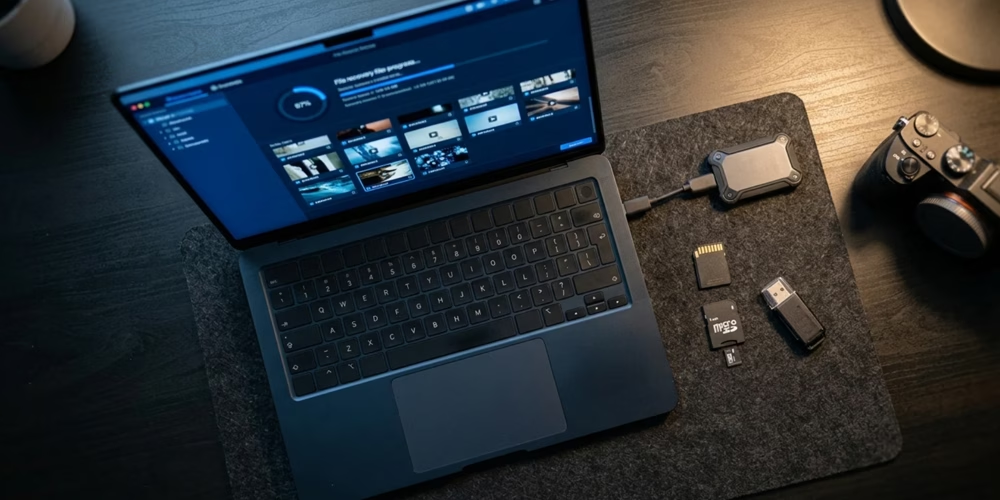

اگر عکس یا فیلمی از ویندوز پاک شده است ابتدا سطل بازیافت و نسخه پشتیبان را بررسی کنید. اگر فایل را پیدا نکردید روی حافظهای که فایل از آن حذف شده چیزی ذخیره نکنید. برای حذف تصادفی Recuva گزینه سادهای برای شروع است. برای عکسهای کارت حافظه PhotoRec ارزش امتحان کردن دارد و برای ویدیوهای دوربین Recoverit میتواند به پیدا کردن بخشهای پراکنده فایل کمک کند.
پیش از نصب برنامه ریکاوری برای ویندوز چه کار کنیم؟
اگر فایل در Recycle Bin است روی آن راست کلیک کنید و Restore را بزنید. اگر فایل در پوشه همگام شده با OneDrive بوده سطل بازیافت OneDrive را هم بررسی کنید. نسخههایی که پیشتر با یک نرم افزار بکاپ گیری از ویندوز ذخیره کردهاید میتوانند فایل اصلی را برگردانند.
اگر فایل روی درایو C بوده تا جای ممکن استفاده از رایانه را متوقف کنید. دانلود، نصب برنامه و حتی فعالیت عادی ویندوز ممکن است دادهای را روی فضای فایل پاک شده بنویسد. اگر به رایانه دیگری دسترسی دارید در صورت امکان حافظه را از آنجا اسکن کنید. فایلهای پیدا شده را روی یک حافظه جدا ذخیره کنید.
این راهنما برای فایلهای ذخیره شده روی رایانه، فلش، هارد و کارت حافظه است. اگر فایل در حافظه داخلی موبایل بوده راهنمای بهترین برنامه ریکاوری عکس و فیلم گوشی را بخوانید.
لیست بهترین نرم افزار بازیابی عکس و فیلم در ویندوز
در ادامه ۸ نرم افزار مناسب بازیابی عکس و فیلم در ویندوز را معرفی میکنیم که به فراخور نیازتان استفاده کنید.
نرم افزار Recuva برای حذف تصادفی فایلها
Recuva نسخه رایگان دارد و برای پیدا کردن عکس و فیلم حذف شده از فلش، کارت حافظه یا هارد گزینه سادهای برای شروع است. جست و جو را با تعیین نوع فایل و محل قبلی آن آغاز کنید. اگر اسکن معمولی نتیجهای نداد، Deep Scan را امتحان کنید.
نرم افزار Disk Drill برای پیش نمایش فایلها پیش از بازیابی
اگر پس از اسکن با تعداد زیادی فایل روبهرو میشوید Disk Drill امکان فیلتر کردن نتایج و پیش نمایش فایلهای سازگار را فراهم میکند. در نسخه رایگان ویندوز میتوانید تا ۱۰۰ مگابایت داده بازیابی کنید. این مقدار ممکن است برای چند عکس کافی باشد، اما پیش از انتخاب آن برای ویدیو حجم فایل را در نظر بگیرید.
نرم افزار PhotoRec برای اسکن رایگان کارت حافظه فرمت شده
PhotoRec ابزار رایگان و متن بازی است که فایلها را از روی الگوی دادههایشان پیدا میکند. به همین دلیل برای اسکن کارت حافظهای که فرمت سریع شده ارزش امتحان کردن دارد. نام و پوشه اصلی فایلها از دست میرود و باید آنها را پس از اسکن مرتب کنید. برای استفاده از رابط گرافیکی در ویندوز QPhotoRec را از بسته دانلود اجرا کنید.
نرم افزار EaseUS Data Recovery Wizard برای فیلتر کردن نتایج اسکن

EaseUS Data Recovery Wizard هارد، فلش و کارت حافظه را اسکن میکند و به شما اجازه میدهد نتایج را بر اساس نوع فایل محدود کنید. هنگام انتخاب برنامه ریکاوری عکس ویندوز این امکان زمانی به کار میآید که از میان صدها نتیجه فقط دنبال چند تصویر مشخص هستید. نسخه رایگان سقف بازیابی دارد، پس حجم فایلها را پیش از شروع بررسی کنید.
نرم افزار Wondershare Recoverit برای ویدیوهای دوربین
اگر به دنبال بهترین نرم افزار ریکاوری فیلم ویندوز برای ویدیوهای دوربین هستید Recoverit را بررسی کنید. قابلیت بازیابی پیشرفته آن برای پیدا کردن و کنار هم گذاشتن بخشهای پراکنده ویدیو طراحی شده است. این ویژگی زمانی اهمیت دارد که اسکن عادی فایل را پیدا میکند، اما فیلم پس از بازیابی پخش نمیشود. پیش از خرید بررسی کنید قابلیت مورد نیازتان در کدام نسخه ارائه میشود.
نرم افزار Stellar Photo Recovery برای فایلهای خام دوربین
اگر با دوربین عکاسی میکنید Stellar Photo Recovery گزینهای برای پیدا کردن عکسهای خام دوربین در کنار تصاویر و ویدیوهای معمولی است. پیش از شروع پسوند فایل دوربین خود را در فهرست فرمتهای پشتیبانی شده بررسی کنید. پس از اسکن هم از پیش نمایش فایلهای سازگار استفاده کنید تا پیدا کردن عکس مورد نظر سادهتر شود.
نرم افزار R-Studio برای پارتیشنهای آسیب دیده

وقتی مسئله بازیابی اطلاعات هارد اکسترنال به خرابی ساختار پارتیشن مربوط است و رایانه هنوز حافظه را شناسایی میکند، R-Studio امکان بررسی دقیقتر دادهها را فراهم میکند. رابط آن برای کاربران آشنا با دیسک و پارتیشن مناسبتر است. نسخه آزمایشی امکان اسکن و پیش نمایش فایلهای سازگار را میدهد، اما برای ذخیره فایلهای بزرگتر از ۱۰۲۴ کیلوبایت به مجوز نیاز دارید.
نرم افزار Windows File Recovery، ابزار رایگان مایکروسافت
Windows File Recovery ابزار رایگان مایکروسافت برای ویندوز ۱۰ و ۱۱ است که با دستور متنی کار میکند. برای حذف اخیر از درایو NTFS مایکروسافت حالت Regular را پیشنهاد میکند. برای فلش یا کارت حافظه با فایل سیستم FAT یا exFAT، از Extensive استفاده کنید. در دستور بازیابی برای مبدا و مقصد دو درایو متفاوت تعیین کنید.
سخن پایانی
هنگام انتخاب ابزار ریکاوری برای ویندوز نوع حافظه و شیوه حذف فایل را در نظر بگیرید. اگر چند عکس یا فیلم را به اشتباه پاک کردهاید Recuva را امتحان کنید. برای کارت حافظهای که فرمت سریع شده PhotoRec گزینه رایگانی برای شروع است. اگر فیلم دوربین پس از بازیابی پخش نمیشود قابلیت پیشرفته Recoverit را بررسی کنید. هر ابزاری را که انتخاب میکنید، فایلهای پیدا شده را روی حافظه دیگری ذخیره کنید.
اگر بین گزینهها مردد هستید در دیدگاهها بنویسید فایل روی چه حافظهای بوده، چگونه حذف شده و تا اینجا چه روشی را امتحان کردهاید تا بتوانیم گزینه مناسبتری پیشنهاد کنیم.
سوالات متداول در مورد بهترین برنامه ریکاوری عکس و فیلم ویندوز
آیا عکس و فیلم پاک شده از سطل بازیافت ویندوز قابل بازیابی است؟
بله، اگر دادهها هنوز بازنویسی نشده باشند. ابتدا نسخه پشتیبان را بررسی کنید و سپس درایو را اسکن کنید.
بعد از Shift + Delete چطور فایل را برگردانیم؟
چیزی روی درایو ذخیره نکنید و آن را با Recuva یا Windows File Recovery اسکن کنید. فایل بازیابی شده را روی حافظه دیگری ذخیره کنید.
آیا عکس و فیلم کارت حافظه بعد از فرمت برمیگردد؟
بعد از فرمت سریع ممکن است. با کارت عکس یا فیلم تازه نگیرید و اسکن را با PhotoRec شروع کنید.
آیا فایل پاک شده از SSD قابل بازیابی است؟
اگر SSD دادههای حذف شده را پس از اجرای TRIM پاک کرده باشد، شانس بازیابی پایین است. ابتدا نسخه پشتیبان را بررسی کنید.
 25 آبان 1405
 21 مهر 1405
 20 مهر 1405
 12 مهر 1405

 بله
 روبیکا