

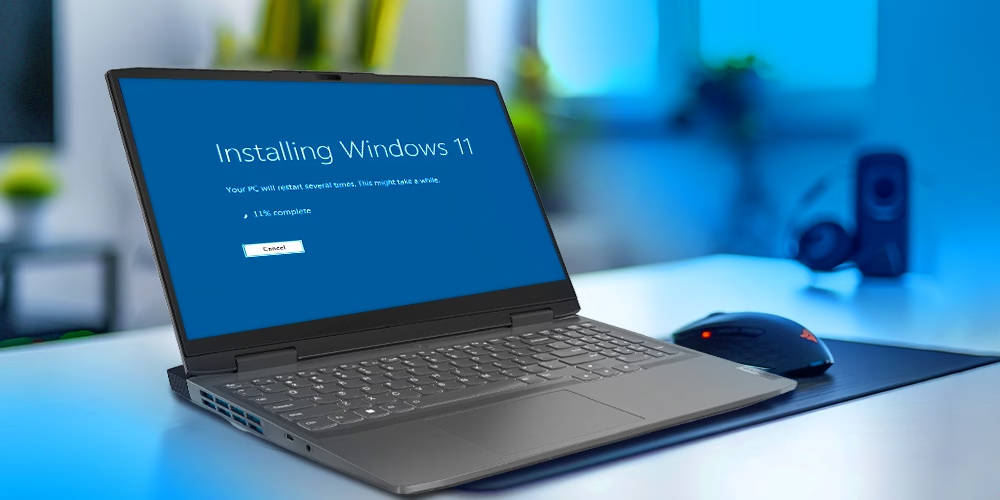

اگر قصد دارید لپ تاپ لنوو خود را به ویندوز 11 ارتقا دهید یا از صفر این نسخه ویندوز را روی لپ تاپ لنوو نصب کنید، در این راهنما تمام مراحل انجام را به زبان ساده و کاربردی توضیح میدهیم. در این آموزش با دو روش نصب ویندوز 11 روی لپ تاپ لنوو آشنا خواهید شد؛ ارتقای مستقیم از ویندوز 10 و نصب کامل ویندوز از طریق فلش بوت.
حداقل سیستم مورد نیاز برای نصب ویندوز 11
اگر میخواهید نصب ویندوز برای اولین بار روی لپ تاپ lenovo انجام دهید، باید مطمئن شوید که لپ تاپ شما از ویندوز 11 پشتیبانی میکند. مایکروسافت برای نصب این سیستم عامل حداقل مشخصات زیر را در نظر گرفته است. بنابراین، به هنگام خرید لپ تاپ لنوو، حتما به این مشخصات دقت کنید:
| ویژگی | حداقل مقدار |
| پردازنده مرکزی | 64 بیتی، حداقل 1 گیگاهرتز، دو هسته |
| حافظه رم | 8 گیگابایت |
| حافظه داخلی | 256 گیگابایت |
| کارت گرافیک | پشتیبانی از DirectX 12 |
| نمایشگر | HD 720p به بالا |
| TPM | نسخه 2.0 |
| Firmware | UEFI |
| سایر قابلیتها | پشتیبانی از Secure Boot |
روش اول: ارتقای ویندوز 10 به ویندوز 11 از طریق Windows Update
اگر ویندوز 10 روی لپ تاپ لنوو شما از قبل نصب باشد، سادهترین راه نصب ویندوز 11 استفاده از Windows Update است. از مزایای این روش میتوان به موارد زیر اشاره کرد:
- حفظ فایلها و اطلاعات شخصی
- عدم نیاز به فلش بوت
- نصب آسان و سریع
- مناسب کاربران عادی
با این حال پیشنهاد میکنیم پیش از شروع فرایند، از اطلاعات مهم خود نسخه پشتیبان تهیه کنید.

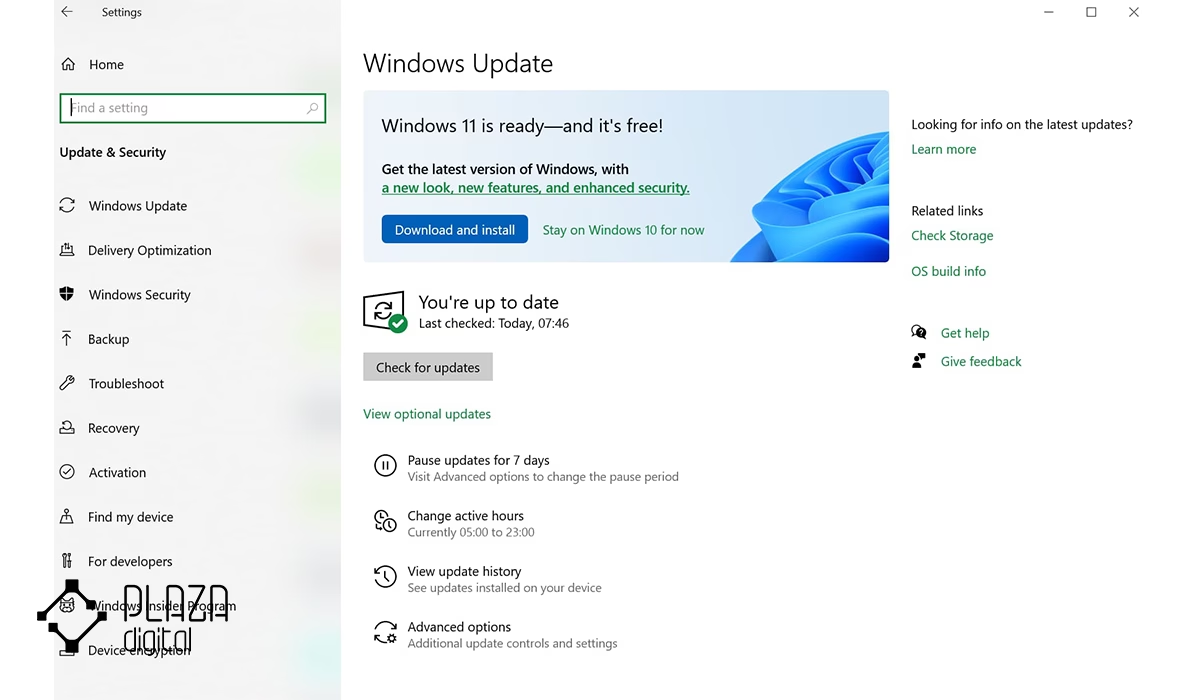
مرحله اول: بررسی بخش Windows Update
- وارد Settings شوید.
- روی Windows Update کلیک کنید.
- گزینه Upgrade to Windows 11 را بررسی کنید.
- اگر این گزینه برای شما نمایش داده میشود، کافی است فرایند دانلود و نصب را آغاز کنید.
مرحله دوم: بررسی سازگاری سیستم
اگر گزینه ارتقا برای شما نمایش داده نشد:
- نرمافزار PC Health Check را دانلود و نصب کنید.
- برنامه را اجرا کنید.
- روی گزینه Check Now کلیک کنید.
این ابزار مشخص میکند که لپ تاپ شما از ویندوز 11 پشتیبانی میکند یا خیر.
اگر مشکلی مانند TPM غیرفعال، Secure Boot غیرفعال یا سختافزار ناسازگار وجود داشته باشد، برنامه آن را نمایش خواهد داد.
بازگشت به ویندوز 10
پس از نصب ویندوز ۱۱ روی لپ تاپ لنوو، تا 10 روز فرصت دارید به ویندوز 10 بازگردید.
در این مدت تمامی فایلهای جدید شما حفظ خواهند شد. اما پس از پایان این بازه زمانی، برای بازگشت به ویندوز 10 باید راه اندازی لپ تاپ لنوو را از ابتدا پیش ببرید و نصب را از صفر انجام دهید.
روش دوم: نصب ویندوز 11 از طریق بوت روی لپ تاپ لنوو
اگر به هنگام خرید لپ تاپ مدل مورد نظرتان سیستم عامل نداشت یا اینکه اگر میخواهید ویندوز را بدون فایلهای اضافی نصب کنید، باید از روش نصب ویندوز 11 با فلش روی لپ تاپ لنوو استفاده کنید.
باید توجه داشته باشید که در این روش:
- تمام اطلاعات درایو ویندوز حذف میشود.
- اطلاعات موجود روی فلش نصب نیز پاک خواهد شد.
- همچنین، باید از اطلاعات مهم خود بکاپ بگیرید.
مرحله اول: کارهایی که قبل از نصب باید انجام دهید
برای نصب ویندوز 11 به موارد زیر نیاز دارید:
- فلش USB با ظرفیت حداقل 8 گیگابایت
- اتصال پایدار به اینترنت
- ساخت فلش بوت ویندوز 11
ابزار رسمی Media Creation Tool ویندوز 11 را دانلود کنید و طبق مراحل زیر پیش بروید:
- فلش USB را متصل کنید.
- ابزار را اجرا کنید.
- گزینه Create Installation Media را انتخاب کنید.
- منتظر بمانید تا فلش بوت ویندوز 11 ساخته شود.
- پس از اتمام کار، یک پوشه جدید با نام Lenovo Drivers روی فلش ایجاد کنید تا درایورهای موردنیاز را داخل آن ذخیره کنید.
گاهی پس از نصب ویندوز، برخی درایورها مانند وای فای شناسایی نمیشوند و اتصال به اینترنت نیز ممکن نخواهد بود. به همین دلیل، بهتر است قبل از شروع نصب، درایورهای ضروری را دانلود کنید.
مرحله دوم: تهیه نسخه پشتیبان از اطلاعات
از آنجا که در این روش درایو ویندوز فرمت میشود، لازم است تمامی اطلاعات مهم خود را روی یکی از موارد زیر ذخیره کنید:
- هارد اکسترنال
- فلش مموری
- فضای ابری مانند OneDrive یا Google Drive
مرحله سوم: بازگرداندن تنظیمات BIOS به حالت پیش فرض
- لپ تاپ را روشن کنید.
- هنگام بوت کلید Enter را فشار دهید.
- با کلید F1 وارد BIOS شوید.
- کلید F9 را فشار دهید.
- گزینه Load Default Settings را انتخاب کنید.
- تنظیمات را ذخیره کرده و خارج شوید.
مرحله چهارم: تنظیم بایوس برای نصب ویندوز 11
نسخههای قدیمی ویندوز میتوانستند در حالت Legacy اجرا شوند، اما ویندوز 11 برای سازگاری به UEFI نیاز دارد. بسیاری از سیستمهای جدید تنها از UEFI پشتیبانی میکنند.
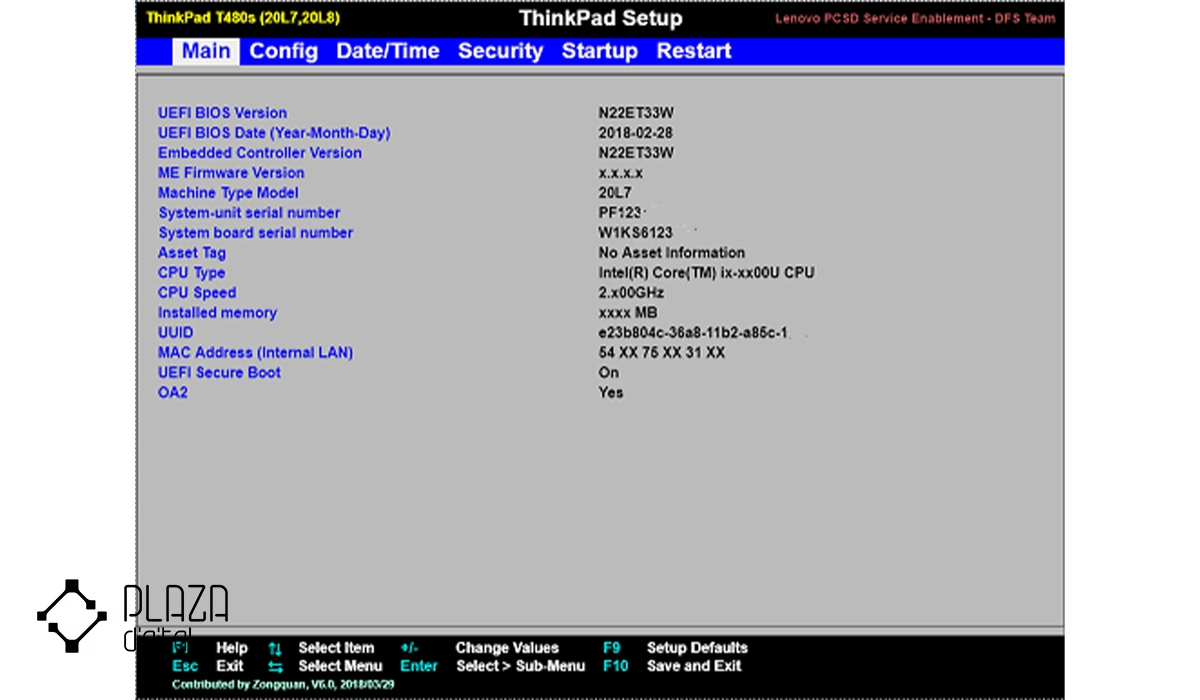
دوباره وارد BIOS شوید و تنظیمات زیر را به ترتیب اعمال کنید:
- از بخش Startup گزینه UEFI/Legacy Boot را پیدا کنید و مقدار را روی UEFI Only قرار دهید.
- برای فعال کردن TPM به بخش Security و سپس Security Chip بروید. در این قسمت، گزینه TPM را روی Enabled قرار دهید.
- برای فعال کردن Secure Boot نیز باید از همان بخش Security، گزینه Secure Boot را روی Enabled تنظیم کنید. اگر پیغام تأیید نمایش داده شد، آن را تأیید کنید.
- آخرین مرحله، بررسی ترتیب بوت است. برای این کار از بخش Startup گزینه Boot را انتخاب کنید. سپس، مطمئن شوید که SSD یا HDD اصلی در اولویت بوت قرار دارد.
در پایان تمامی این مراحل:
- کلید F10 را فشار دهید.
- تنظیمات را ذخیره کنید.
- سیستم را ریستارت کنید.
مرحله پنجم: نصب ویندوز 11 روی لپ تاپ لنوو
پس از اعمال تنظیمات مورد نیاز، حالا وقت نصب ویندوز 11 است. مراحل نصب را به ترتیب زیر انجام دهید:
- اتصال فلش بوت
اولین کار برای نصب، بوت لپ تاپ لنوو است. در این بخش باید فلش بوتشده ویندوز 11 را به لپ تاپ متصل کنید.
- ورود به Boot Menu
سیستم را خاموش کنید. هنگام روشن شدن چند بار کلید Esc را فشار دهید تا منوی بوت نمایش داده شود.
- انتخاب فلش USB
فلش بوت ویندوز 11 را انتخاب کنید.
- شروع نصب
همانند نصب ویندوز روی لپ تاپ ایسوس، ابتدا زبان سیستم عامل، زمان و زبان کیبورد را انتخاب کرده و روی دکمه Next بزنید.
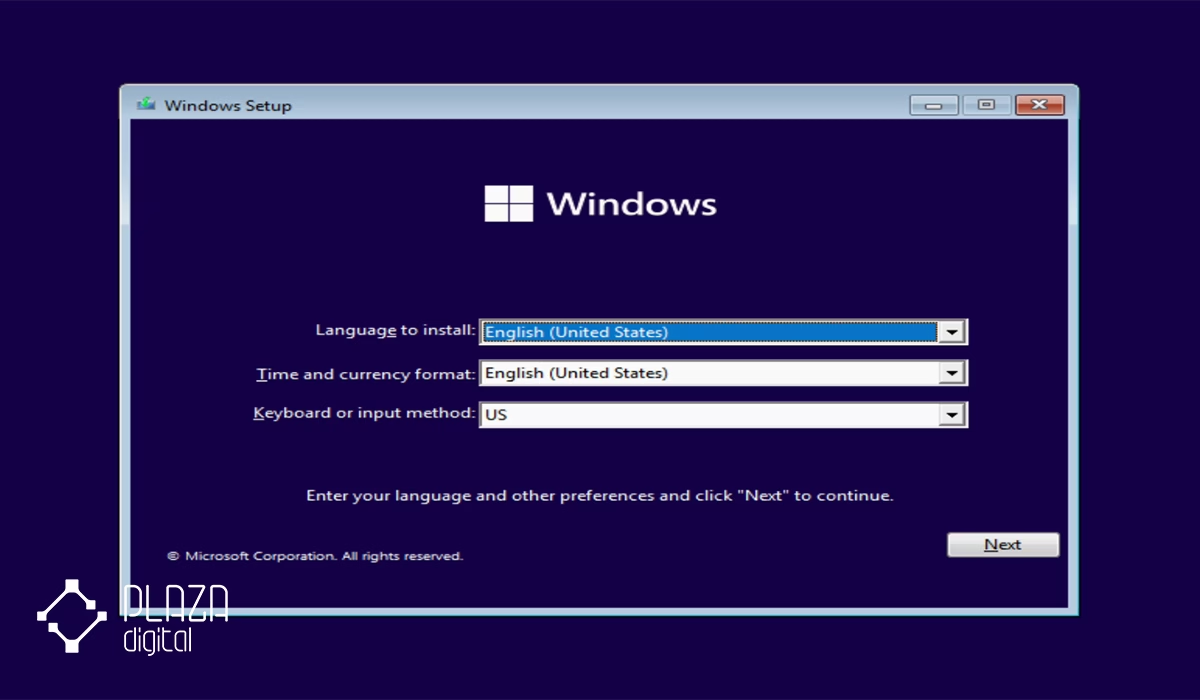
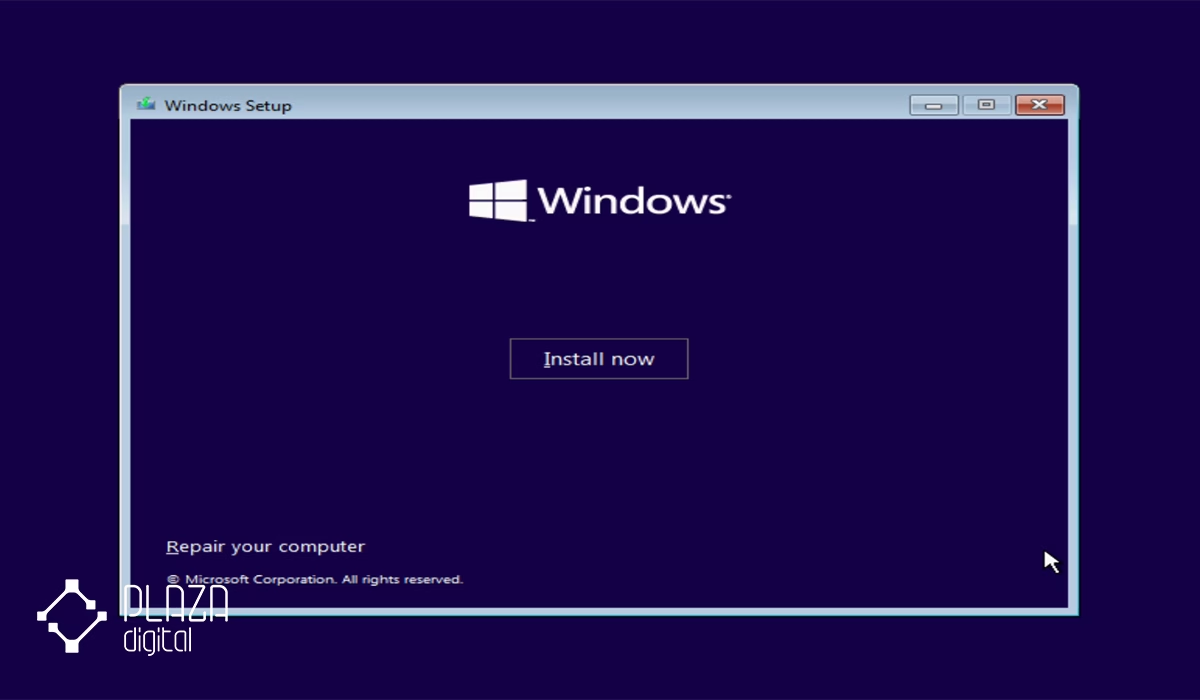
روی دکمه Install now کلیک کنید تا نصب شروع شود.
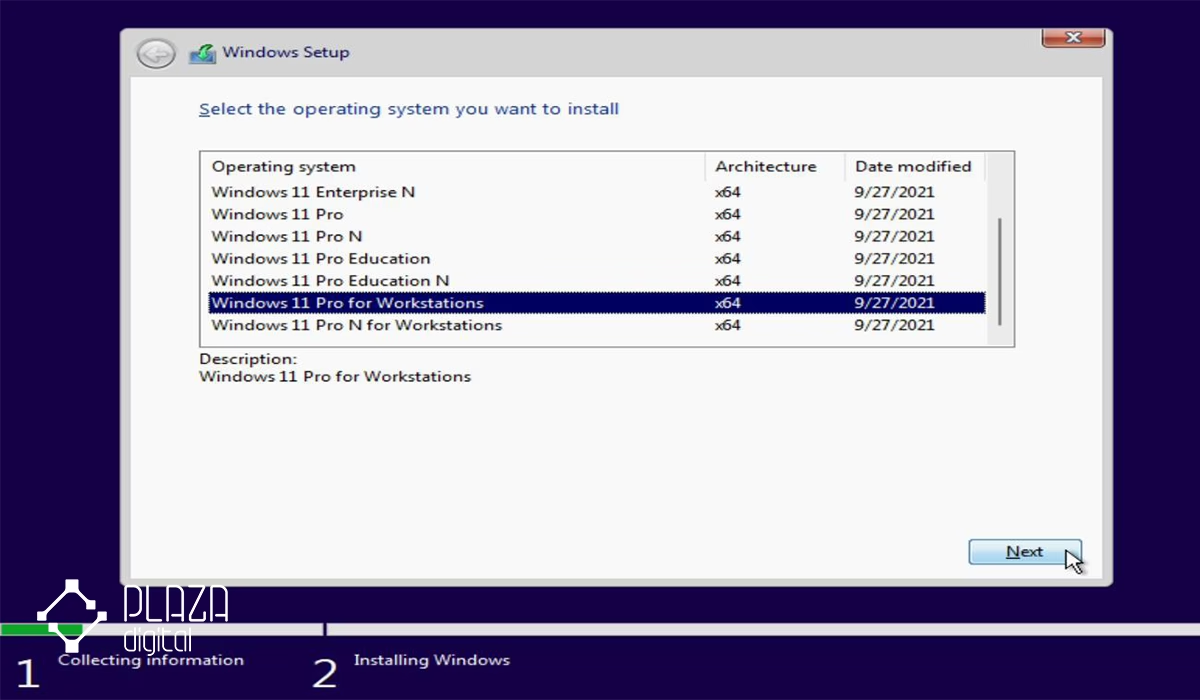
حالا نسخه مورد نظر ویندوز 11 مثل Pro یا Home یا دیگر نسخهها را طبق نیاز خود انتخاب کنید.
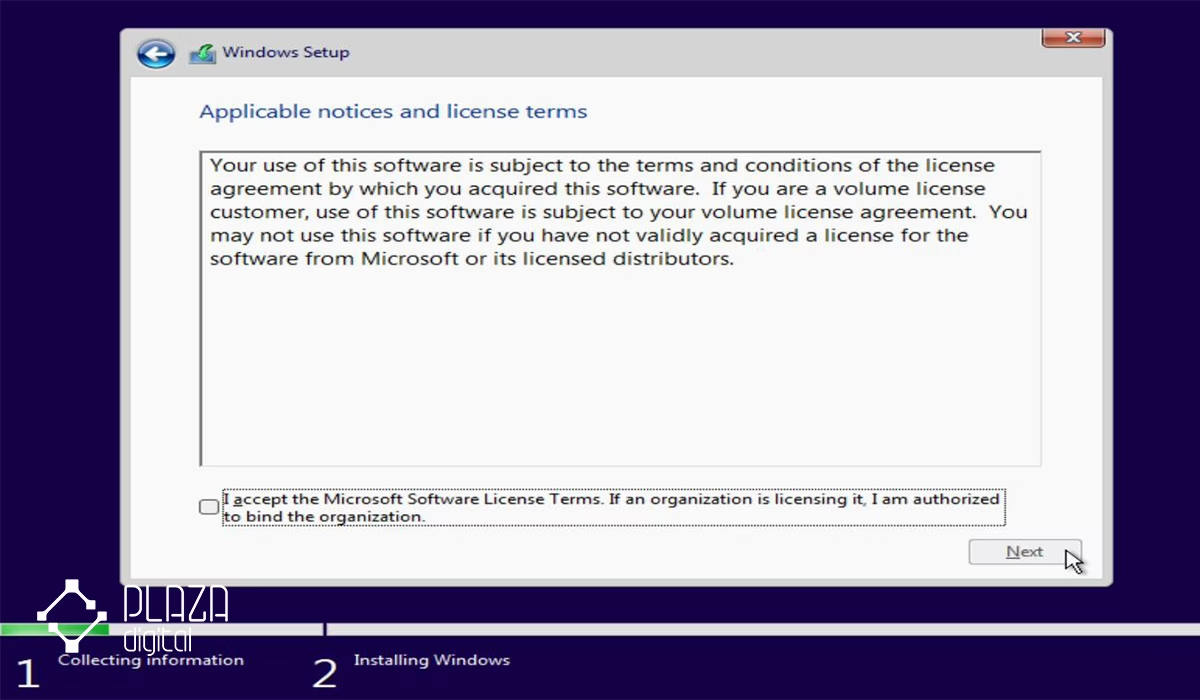
گزینه I accept the license terms/شرایط مجوز را میپذیرم را انتخاب کرده و Next/بعدی را بزنید.
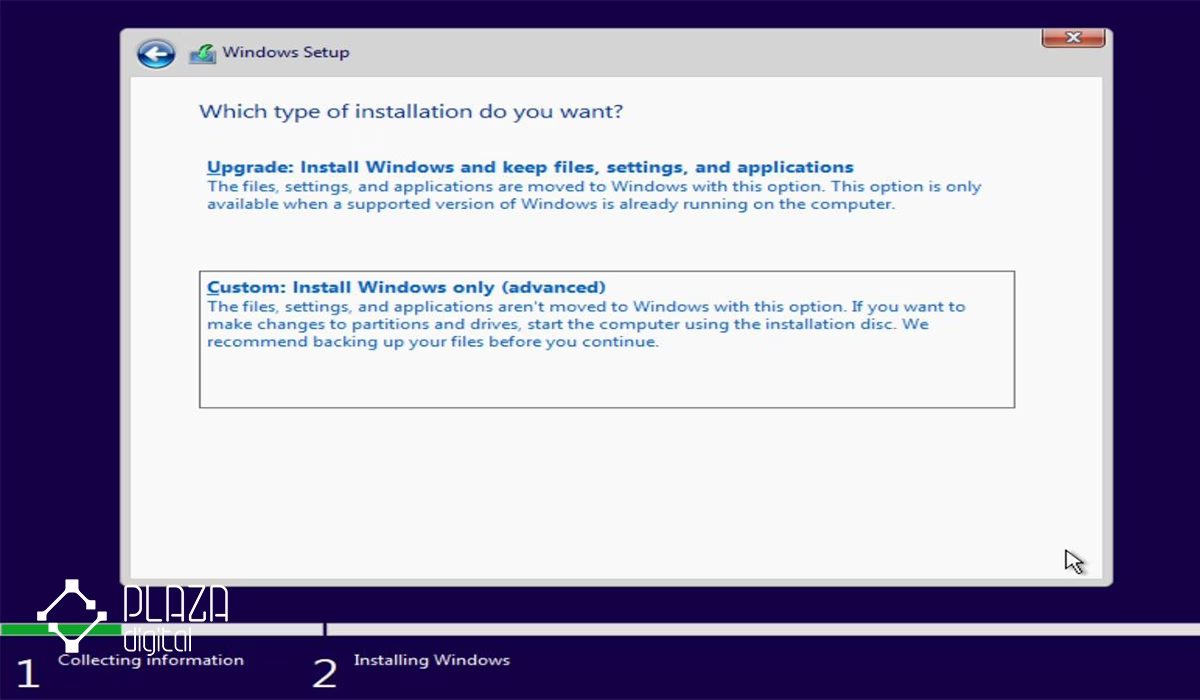
نوع نصب Upgrade یا Custom را انتخاب کنید.
- اگر میخواهید نسخه قدیمیتر را به ویندوز 11 ارتقا دهید، گزینه Upgrade را انتخاب کنید.
- اگر میخواهید ویندوز را از صفر و به طور کامل نصب کنید، گزینه Custom را انتخاب کنید.
در بخش انتخاب درایو، پارتیشن مربوط به ویندوز قبلی را حذف کنید. درایوی که میخواهید سیستم عامل روی آن نصب شود را از لیست زیر انتخاب کنید و روی Next بزنید.
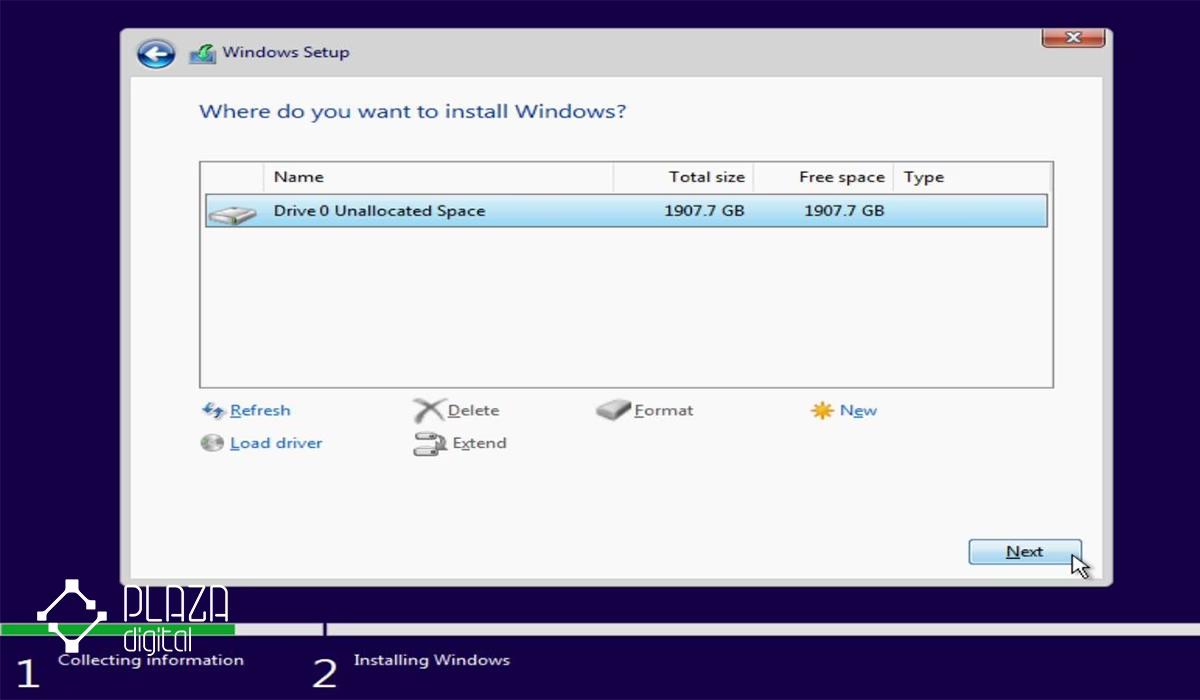
نصب ویندوز شروع خواهد شد.
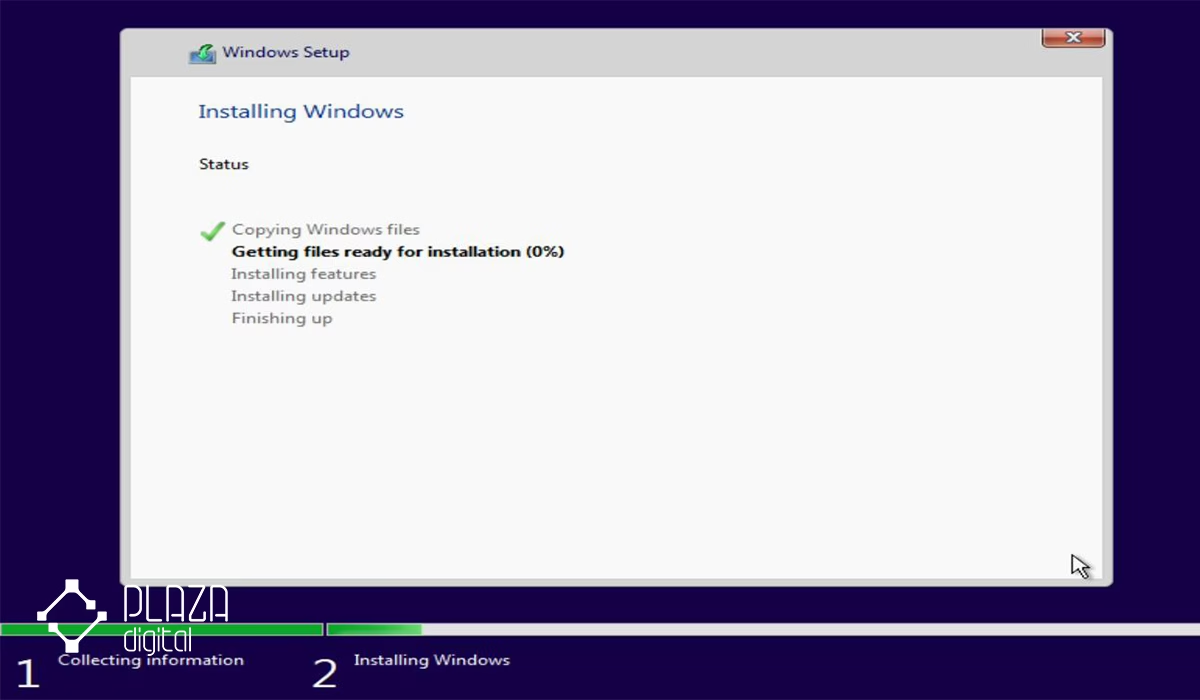
پس از اتمام نصب، سیستم باید به طور خودکار ریستارت شود. پس از چند بار راهاندازی مجدد، ویندوز 11 آماده استفاده خواهد بود.
مرحله ششم: کارهایی که بعد از نصب ویندوز 11
پس از ورود به ویندوز جدید، چند مرحله مهم باقی مانده است.
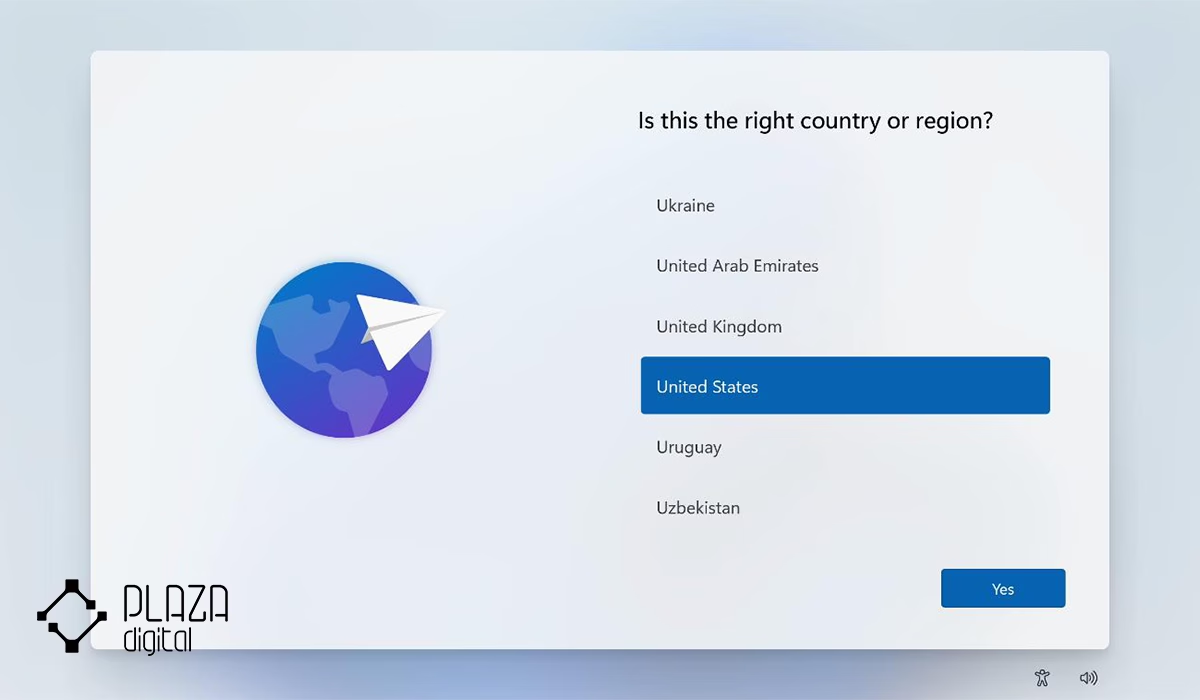
لوکیشن دلخواه را از لیست زیر انتخاب کنید.
زبان ورودی کیبورد را از لیست زیر انتخاب کنید.
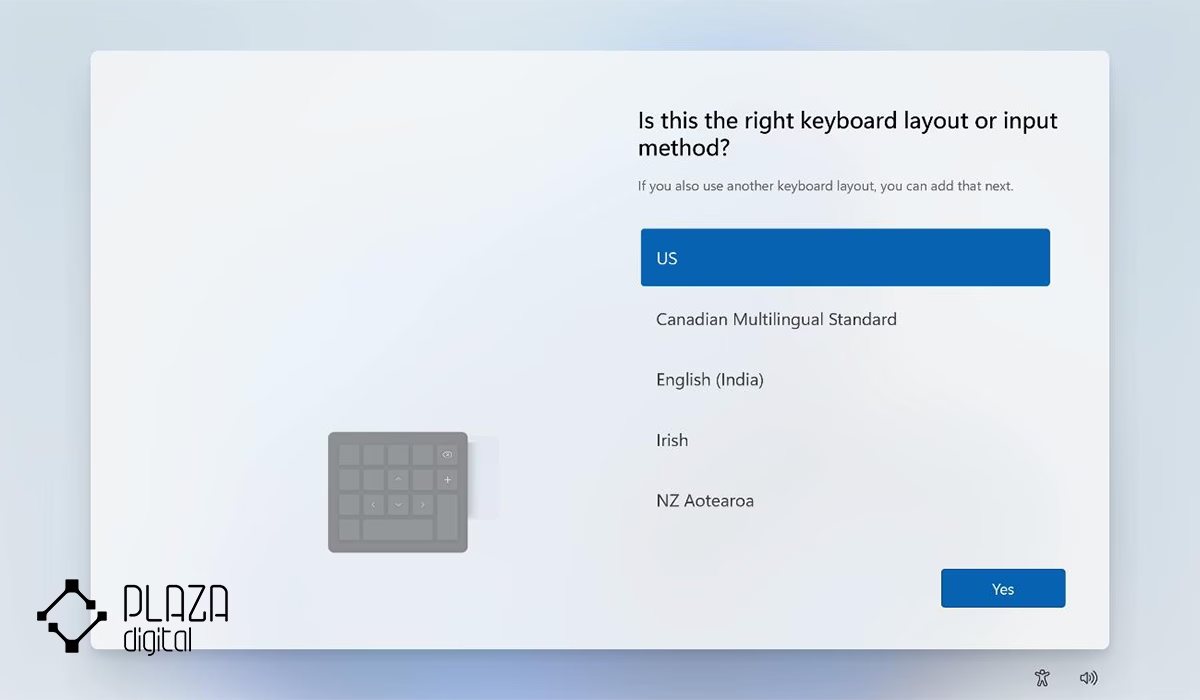
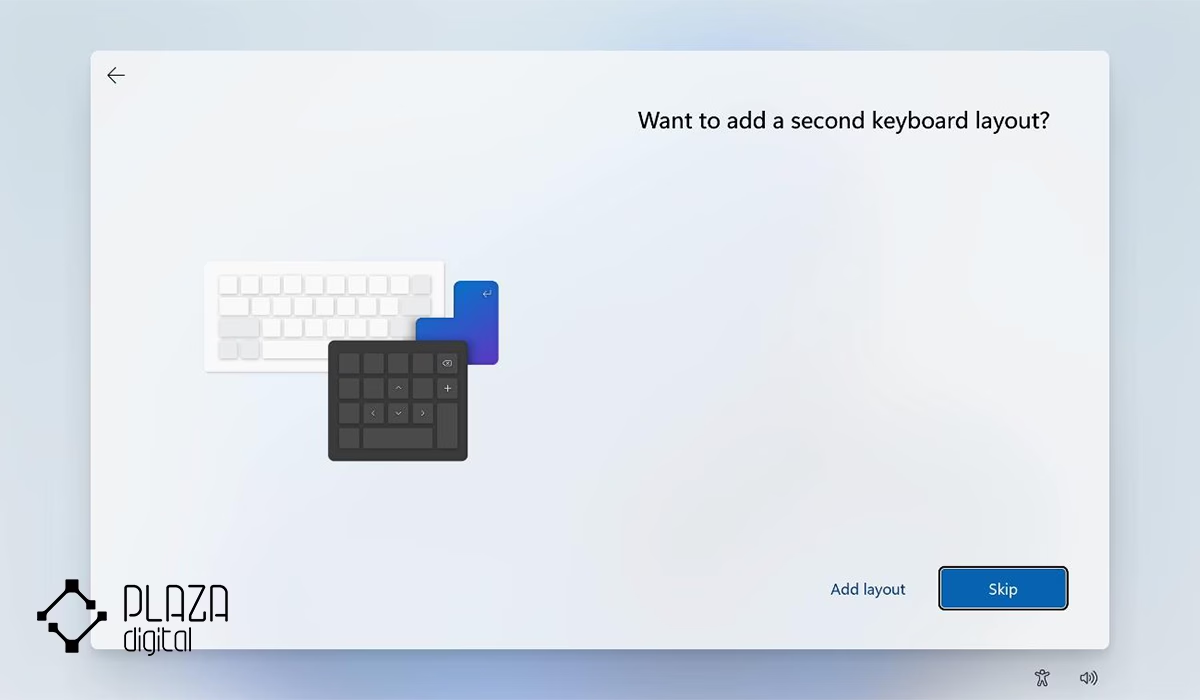
در این مرحله، میتوانید زبان دوم کیبورد را انتخاب کنید. در غیر این صورت، روی Skip بزنید و این مرحله را رد کنید.
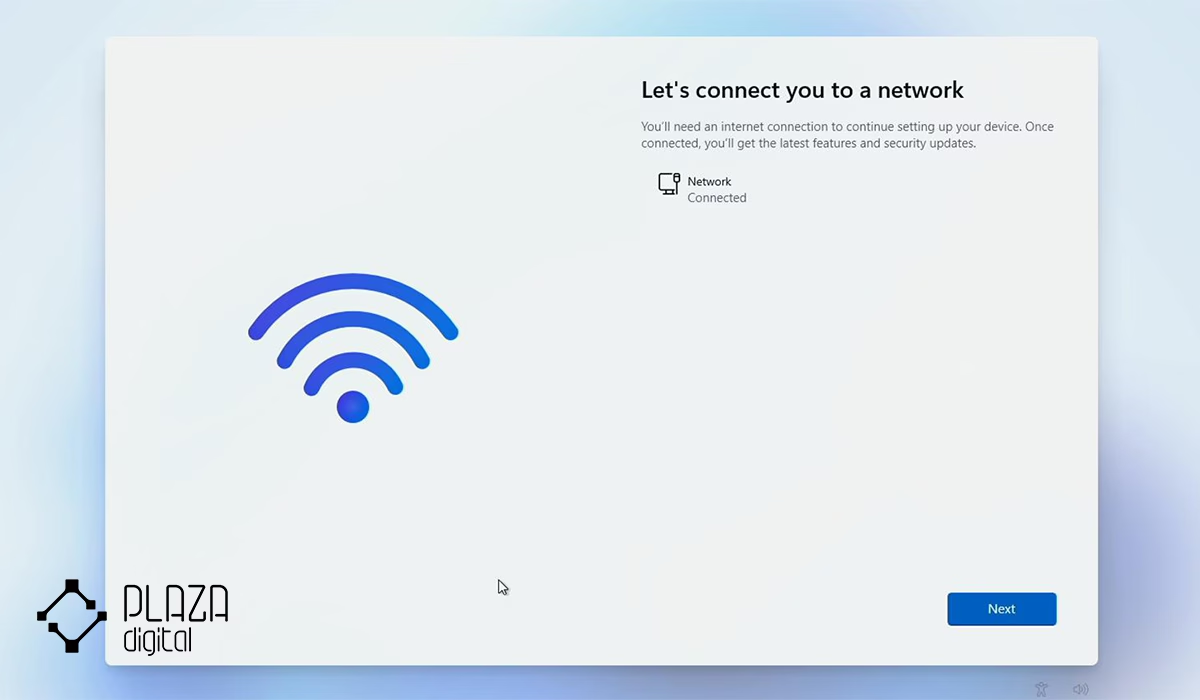
اگر لپ تاپ شما با کابل اترنت به شبکه متصل هستند، به طور خودکار به اینترنت متصل میشوند. در غیر این صورت، لپ تاپ را باید با وای فای به اینترنت وصل کنید.
پس از اتصال سیستم به شبکه انتخاب شده، فرایند راهاندازی را ادامه دهید و در هر مرحله گزینههای مناسب را انتخاب کنید. البته توجه داشته باشید، برخی از نسخههای ویندوز 11 را میتوانید به صورت آفلاین انجام دهید.
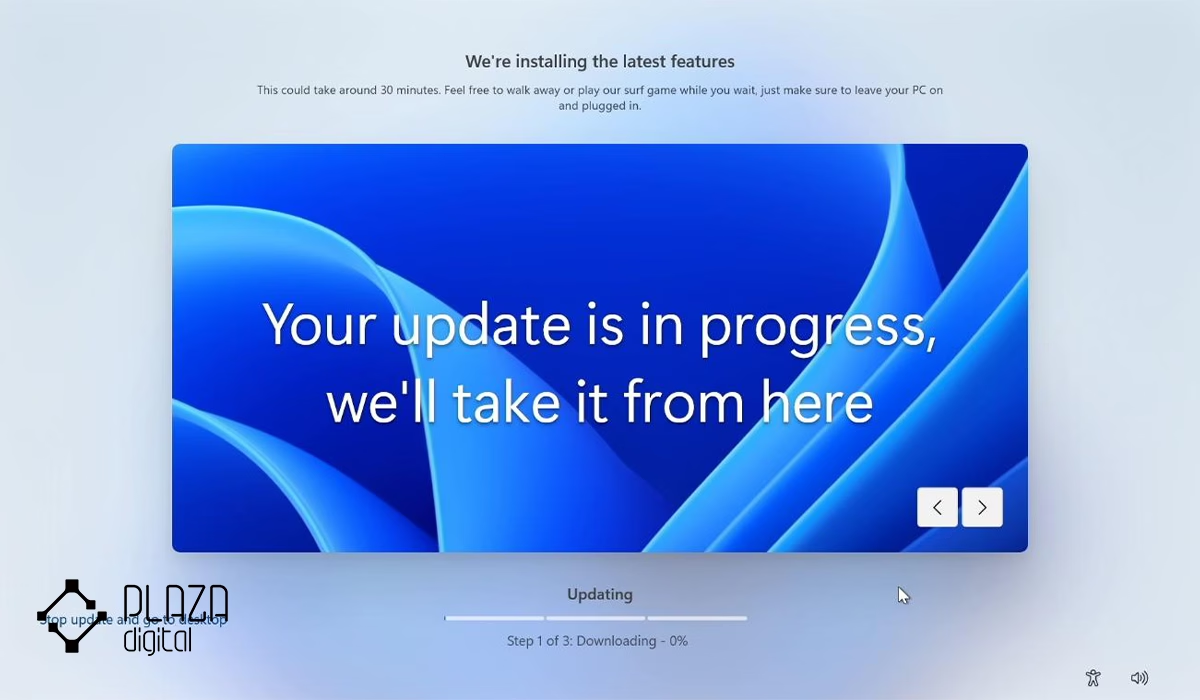
پس از انجام تمام تنظیمات، منتظر نصب هرگونه بهروزرسانی باشید یا برای به تعویق انداختن نصب بهروزرسانیها، گزینه Stop update and go to desktop را انتخاب کنید.
در اولین فرصت درایور کارت گرافیک و سایر قطعات سختافزاری را نصب کنید تا عملکرد سیستم بهبود پیدا کند. برای این کار میتوانید مطلب آموزش دانلود درایور های لپ تاپ لنوو را مطالعه کنید.
جمعبندی
نصب ویندوز 11 روی لپ تاپ لنوو به دو روش اصلی انجام میشود؛ ارتقا از طریق Windows Update و نصب تمیز یا Clean Install. اگر سیستم شما عملکرد مناسبی دارد و فقط قصد ارتقا دارید، استفاده از Windows Update سادهترین گزینه است. اما اگر به دنبال بهترین عملکرد، حذف فایلهای اضافی و شروعی تازه هستید، نصب تمیز ویندوز 11 انتخاب بهتری خواهد بود.
برای خرید انواع لپ تاپ لنوو میتوانید با اطمینان خاطر به نمایندگی رسمی لنوو در ایران، فروشگاه پلازا دیجیتال، مراجعه کنید. این فروشگاه با وارد کردن انواع لپ تاپ های لنوو از دانشجویی تا گیمینگ، نیاز شما را بدون واسطه برآورده خواهد کرد. این فروشگاه با ارائه بهترین قیمت و گارانتی معتبر، تجربهای متفاوت را برای شما رقم میزند.
سوالات متداول درباره نصب ویندوز 11 روی لپ تاپ لنوو
آیا همه لپ تاپ های لنوو از ویندوز 11 پشتیبانی میکنند؟
خیر؛ برای نصب ویندوز 11، لپ تاپ باید حداقل الزامات مایکروسافت مانندTPM 2.0، Secure Boot، پردازنده سازگار و حداقل 8 گیگابایت رم را داشته باشد.
چگونه بفهمم لپ تاپ لنوو من قابلیت نصب ویندوز 11 را دارد؟
سادهترین راه نصب و اجرای نرمافزار PC Health Check است. این ابزار سختافزار دستگاه را بررسی کرده و مشخص میکند که آیا سیستم شما برای ویندوز 11 مناسب است یا خیر.
آیا نصب ویندوز 11 باعث حذف اطلاعات لپ تاپ میشود؟
اگر از روش ارتقا (Upgrade) از طریق Windows Update استفاده کنید، اطلاعات شخصی شما حفظ میشود. اما در روش نصب تمیز (Clean Install) تمام اطلاعات درایو ویندوز حذف خواهند شد.
برای نصب ویندوز 11 روی لپ تاپ لنوو به چه مقدار فضای خالی نیاز است؟
مایکروسافت حداقل 64 گیگابایت فضای ذخیرهسازی را توصیه میکند، اما برای عملکرد بهتر و نصب بهروزرسانیهای آینده بهتر است حداقل 100 گیگابایت فضای خالی در اختیار داشته باشید.
چرا هنگام نصب ویندوز 11 فلش بوت در منوی بوت لنوو نمایش داده نمیشود؟
این مشکل معمولا به دلیل تنظیم نبودن حالت UEFI، ساخت نادرست فلش بوت یا فعال بودن تنظیمات خاص در BIOS رخ میدهد. بررسی تنظیمات UEFI و ساخت مجدد فلش با Media Creation Tool معمولا مشکل را برطرف میکند.
بعد از نصب ویندوز 11 اینترنت لپ تاپ لنوو کار نمیکند، چه باید کرد؟
احتمالا درایور وای فای نصب نشده است. میتوانید درایور WLAN مخصوص مدل لپ تاپ خود را از سایت لنوو دانلود و به صورت دستی نصب کنید.
آیا نصب ویندوز 11 باعث کند شدن لپ تاپ لنوو میشود؟
اگر سختافزار دستگاه حداقل مشخصات موردنیاز ویندوز 11 را داشته باشد، معمولا عملکرد سیستم مشابه یا حتی بهتر از ویندوز 10 خواهد بود. اما روی دستگاههای قدیمی ممکن است کاهش عملکرد مشاهده شود.
آیا میتوانم بعد از نصب ویندوز 11 روی لپ تاپ لنوو دوباره به ویندوز 10 برگردم؟
بله؛ اگر از روش ارتقا استفاده کرده باشید، تا 10 روز پس از نصب ویندوز 11 امکان بازگشت به ویندوز 10 بدون از دست رفتن اطلاعات وجود دارد.
بهترین روش نصب ویندوز 11 روی لپ تاپ لنوو چیست؟
اگر قصد حفظ فایلها و برنامههای فعلی خود را دارید، ارتقا از طریق Windows Update بهترین گزینه است. اما اگر به دنبال بیشترین سرعت، پایداری و حذف مشکلات نرمافزاری هستید، پیشنهاد میکنیم از روش نصب تمیز (Clean Install) استفاده کنید.
 18 شهریور 1405
 15 شهریور 1405
 13 خرداد 1405
 12 خرداد 1405



 بله
بله
 روبیکا