


گاهی اوقات برای انجام کارهایی مانند اسکن کردن عکس یا اسناد، نیازی به ماشینهای اداری نیست. با دوربین گوشی که در دست دارید، میتوانید اسکن اسناد اداری، عکسهای یادگاری یا عکسهای 3×4 را به راحتی انجام دهید. فرق نمیکند گوشی موبایل شما پرچمدار است یا اقتصادی، در هر صورت اسکن با دوربین گوشی برای شما مثل آب خوردن خواهد بود.
در برخی مدلها ابزار تخصصی و متناسب در دسترس شما قرار گرفته و در برخی مدلها لازم است برنامه اسکنر گوشی را نصب کنید. در این مطلب، نحوه اسکن عکس با گوشی اندروید و ایفون را یاد میگیرید و با بهترین اسکنرهای موبایلی نیز آشنا میشوید.
اسکن عکس با گوشی ایفون
گوشی های اپل با لنزهای پیشرفته، همواره یکی از بهترین گوشی های موبایل مناسب عکاسی در بازار هستند. اگر گوشی که در دست دارید آیفون است، شاید برای شما هم این سوال به وجود آمده باشد که اسکنر ایفون کجاست؟ شما میتوانید برای اسکن اسناد از برنامه Notes استفاده کنید. در ادامه، اسکن اسناد را مرحله به مرحله توضیح میدهیم:
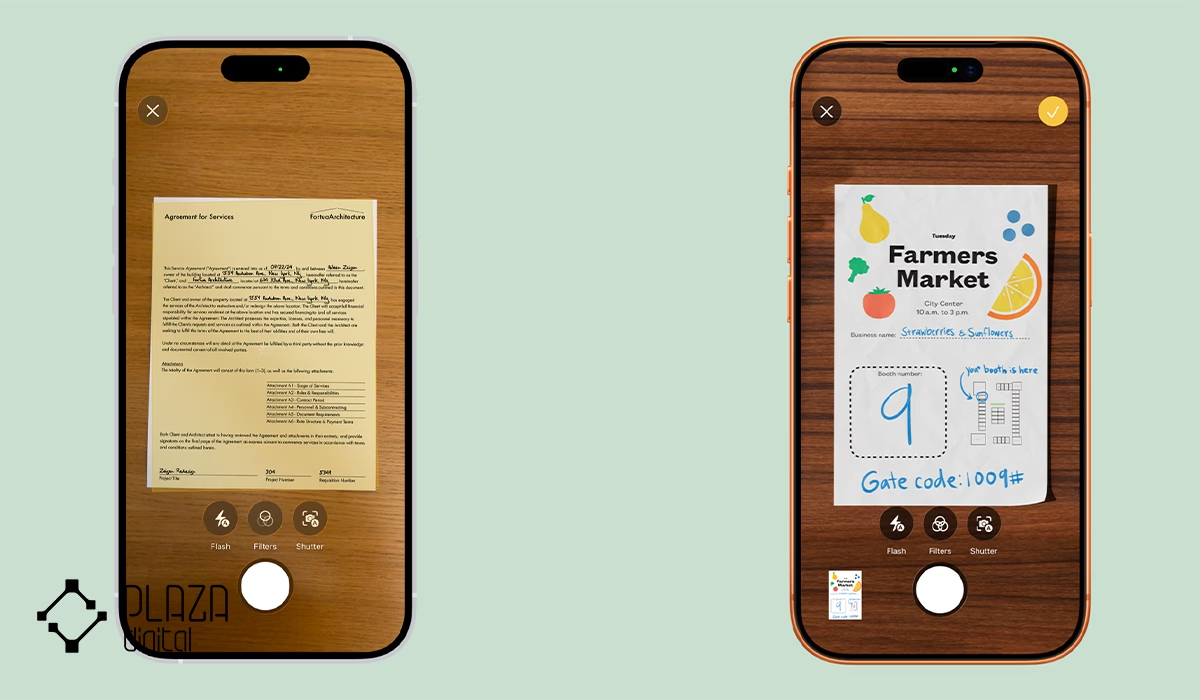
- برنامه Notes را باز کنید و یک یادداشت را انتخاب کنید یا یک یادداشت جدید بسازید.
- روی دکمه پیوست (Attachment) بزنید، سپس گزینه اسکن مدارک (Scan Documents) را انتخاب کنید.
- مدارک یا عکس را مقابل دوربین قرار دهید. در iOS 26 میتوانید فلش دوربین را فعال کنید یا فیلتر تصویر را برای تنظیمات رنگ و نور اعمال کنید.
- اگر گوشی شما روی حالت خودکار (Auto) باشد، اسکن به صورت خودکار انجام میشود. اگر میخواهید به طور دستی اسکن کنید، روی دکمه شاتر بزنید یا یکی از دکمههای تنظیم صدا (Volume) را فشار دهید. سپس گوشههای تصویر را جابهجا کنید تا اسکن دقیقا با اندازه صفحه تنظیم شود و بعد گزینه نگهداشتن اسکن (Keep Scan) را انتخاب کنید.
- در پایان روی تمام (Done) بزنید یا در صورت نیاز مدارک یا عکسهای بیشتری را برای اسکن به همان مدرک اضافه کنید.

البته برای اسکن با ایفون، میتوانید از برنامه Files نیز استفاده کنید. برای این کار باید مراحل زیر را به ترتیب انجام دهید:
- در برنامه فایلها (Files)، ابتدا روی گزینه (More) ضربه بزنید.
- سپس از میان گزینهها، (Scan Documents) را انتخاب کنید.
- حالا مدرک موردنظر را در مقابل دوربین قرار دهید تا در کادر نمایش داده شود. در نسخه iOS 26 این امکان را دارید که پیش از ثبت، تنظیماتی مانند فلش یا فیلترهای تصویری را هم اعمال کنید.
- اگر حالت خودکار فعال باشد، گوشی کاملا هوشمند و بدون نیاز به دخالت شما عملیات اسکن را انجام میدهد. اما برای اسکن دستی، میتوانید با لمس دکمه شاتر یا فشردن یکی از دکمههای صدا، اسکن را دستی انجام دهید. بعد از آن، گوشههای تصویر را جابهجا کنید تا دقیقا با ابعاد صفحه هماهنگ شود و در نهایت گزینه(Keep Scan) را انتخاب کنید.
- پس از اتمام کار روی(Done) بزنید. در صورت نیاز، میتوانید صفحات دیگری را هم به همین مدرک اضافه کنید.
- در پایان، مسیر یا پوشه موردنظر برای ذخیره را مشخص کرده و گزینه ذخیره (Save) را انتخاب کنید تا فایل اسکنشده ذخیره شود.
اسکن عکس با گوشی اندروید
برای اسکن اسناد و عکسها با گوشی اندرویدی، روشهای مختلفی وجود دارد، اما استفاده از Google Drive و Adobe Scan سادهترین راه است. برای این کار یکی از این دو برنامه روی گوشی شما نصب باشد.
اسکن مدارک با Google Drive
برنامه گوگل درایو یک فضای ذخیرهسازی ابری است که معمولا به طور پیشفرض روی اکثر گوشیهای اندرویدی نصب شده است. از آن میتوانید برای اسکن و آپلود فایلها و اسناد مهم روی فضای ابری استفاده کنید. میتوانید این اپلیکیشن را از بازار، مایکت یا Google Play دانلود و نصب کنید.
دانلود گوگل درایو از Google Play
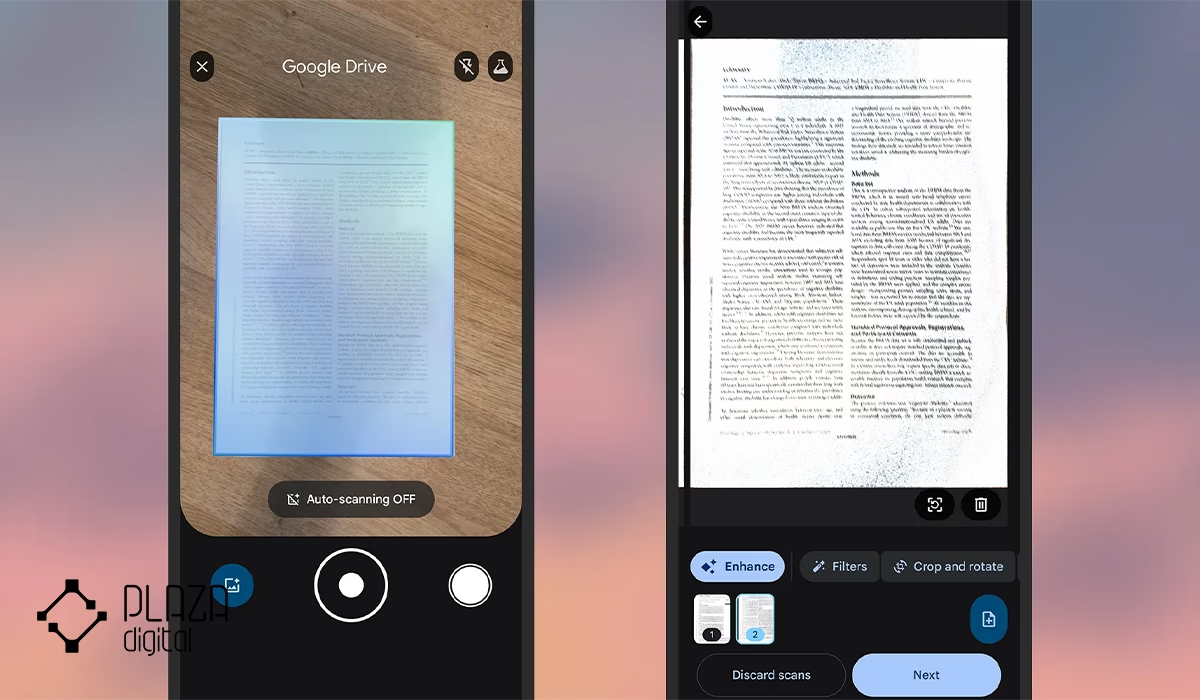
پس از نصب، مراحل زیر را انجام دهید:
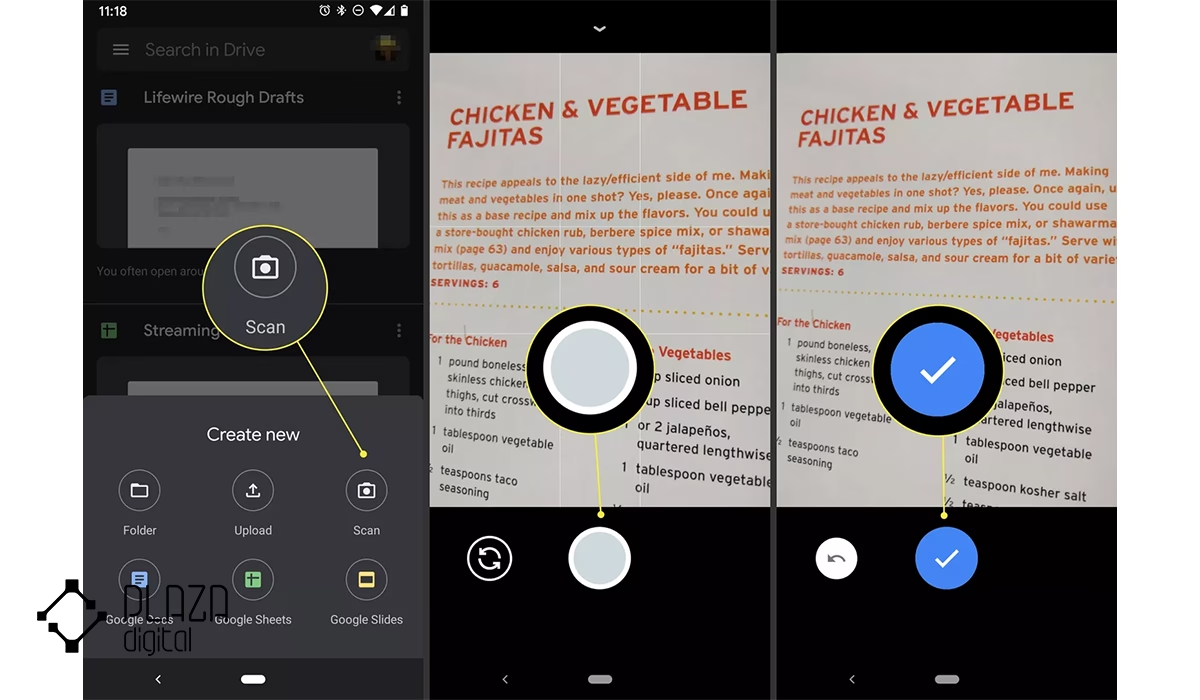
- ابتدا Google Drive را باز کنید و روی علامت + ضربه بزنید.
- در بخش ایجاد جدید (Create New)، گزینه اسکن (Scan) را انتخاب کنید.
- دوربین گوشی را روی مدرک موردنظر قرار دهید و زمانی که آماده بودید، دکمه شاتر را بزنید.
- بعد از ثبت تصویر، میتوانید با زدن علامت تأیید، اسکن را نگه دارید یا با استفاده از فلش بازگشت، دوباره عکس بگیرید.
- برای اسکن صفحات بیشتر، دوباره روی علامت + بزنید. در غیر این صورت، گزینه ذخیره (Save) را انتخاب کنید تا فایل در فضای Google Drive آپلود شود. همچنین، میتوانید قبل از ذخیره، تصویر را برش دهید، بچرخانید یا رنگ آن را تنظیم کنید.
- در پایان، یک نام برای فایل PDF خود وارد کنید و پوشهای را برای ذخیره انتخاب کرده و سپس روی ذخیره (Save) بزنید.
اسکن مدارک با Adobe Scan

از بهترین اپلیکیشن های تبدیل عکس به متن میتوان به ادوبی اسکن اشاره کرد. البته این برنامه برای اسکن عکس و اسناد نیز بسیار کاربردی بوده و امکانات متعددی را در اختیار شما میگذارد. بسیاری از بخشهای این برنامه پولی است، اما بخشهای رایگان آن نیز نیازهای شما را برآورده میسازد. Adobe Scan را میتوانید از مایکت، بازار و گوگل پلی به راحتی دانلود و نصب کنید.
دانلود ادوبی اسکن از Google Play
بعد از اینکه این برنامه را روی گوشی خود نصب کردید، میتوانید از راهنمای زیر برای اسکن استفاده کنید:
- برنامه را باز کنید و با حساب Google، Facebook یا Adobe وارد شوید. ساخت یک حساب کاربری رایگان Adobe (Adobe ID) کاملا رایگان است.
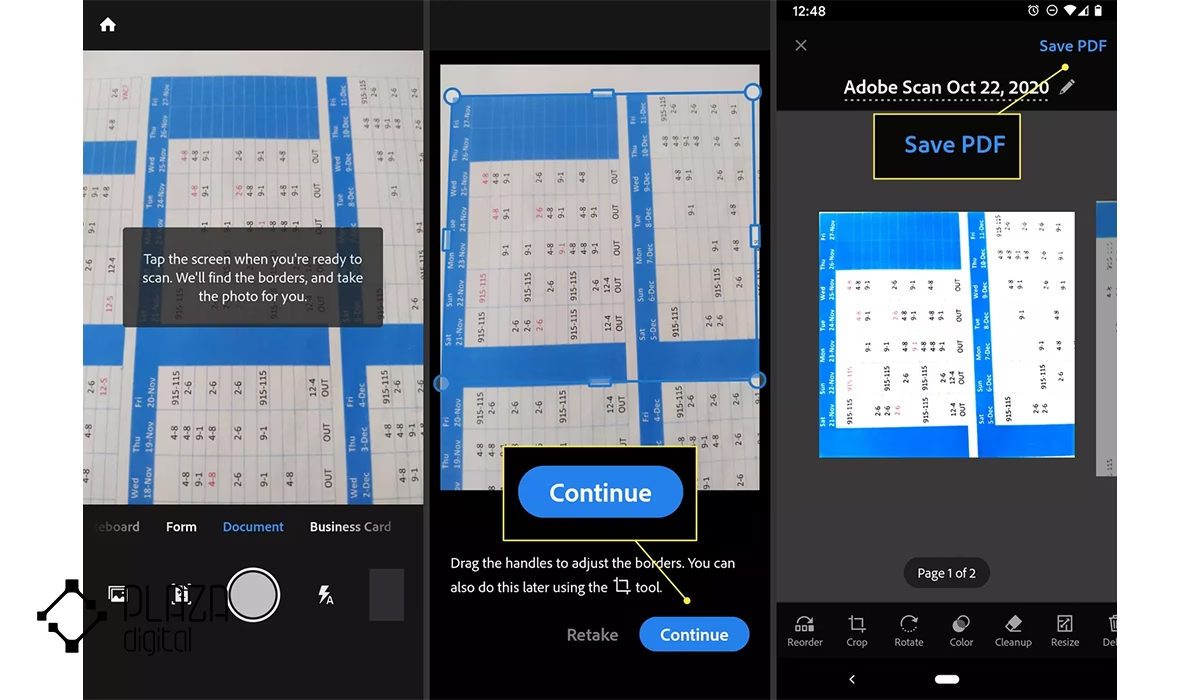
- بعد از اینکه دوربین را روی سند نگهداشتید، روی صفحه یا دکمه شاتر ضربه بزنید. برنامه به صورت خودکار لبههای مدرک را تشخیص داده و تصویر را ثبت میکند.
- در صورت نیاز، میتوانید با جابهجا کردن نقاط مشخصشده، محدوده مدرک را دقیقتر تنظیم کنید، سپس روی ادامه (Continue) بزنید.
- اگر برنامه به صورت خودکار اسکنهای بیشتری انجام داد و شما نیازی به آن نداشتید، روی تصویر کوچک (thumbnail) بزنید تا وارد بخش ویرایش و ذخیره شوید. در این قسمت میتوانید تصویر را بچرخانید، برش دهید، رنگ آن را تغییر دهید و تنظیمات دیگر را اعمال کنید.
- در نهایت، برای ذخیره فایل، گزینه(Save PDF) را در گوشه بالا انتخاب کنید.
- پس از ذخیره، با انتخاب گزینه بیشتر (More)، میتوانید فایل را در Google Drive ذخیره کنید، در حافظه گوشی کپی کنید، آن را چاپ کنید یا حتی حذف کنید.
البته روی گوشی سامسونگ یا شیائومی با استفاده از تنظیمات خود گوشی میتوانید این کار را بیدردسر انجام دهید.
اسکن عکس با گوشی سامسونگ
شما میتوانید اسکن اسناد را به راحتی با گوشی موبایل سامسونگ خود انجام دهید. حتی در بیشتر مدلهای جدید اقتصادی نیز این قابلیت برای شما فراهم شده است. برای اینکه مطمئن شوید گوشی شما این قابلیت را دارد یا خیر، ابتدا باید وارد برنامه دوربین شود. سپس، روی آیکون چهارگانه (در اندروید 16) بزنید تا آیکون تنظیمات (چرخدنده) را ببینید. اگر اندروید گوشی شما قدیمیتر باشد، آیکون چرخدنده در قسمت بالایی دوربین قرار دارد.
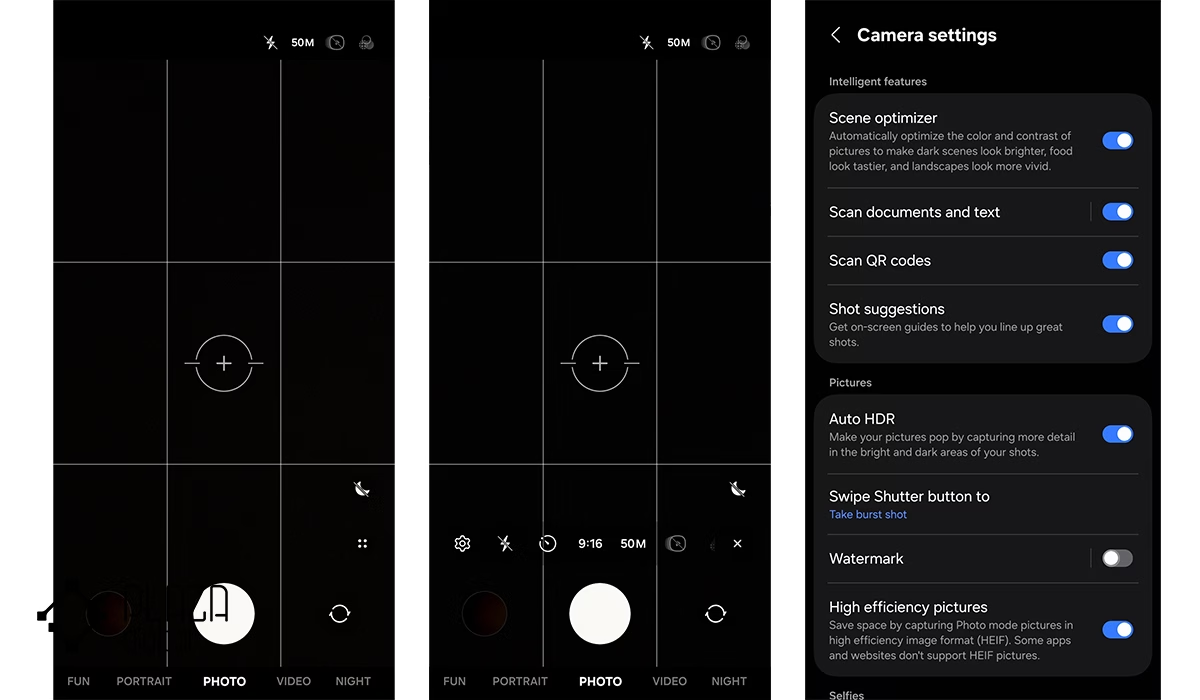
پس از ورود به برنامه تنظیمات، اگر Scene optimizer و سپس، گزینه Scan documents and text را ببینید، یعنی گوشی شما از قابلیت اسکن مدارک پشتیبانی میکند. یکی از نقاط قوت اسکن سامسونگ این است که به طور خودکار سایهها و سایر عناصر اضافی را از روی نوشته حذف میکند. همچنین، گوشههای نوشته را تنظیم میکند تا فایل نهایی کاملا صاف، منظم و خوانا باشد. پس از پایان اسکن، میتوانید فایل را در برنامه Samsung Notes ویرایش کنید.
برای اسکن با دوربین، باید طبق مراحل زیر پیش بروید:
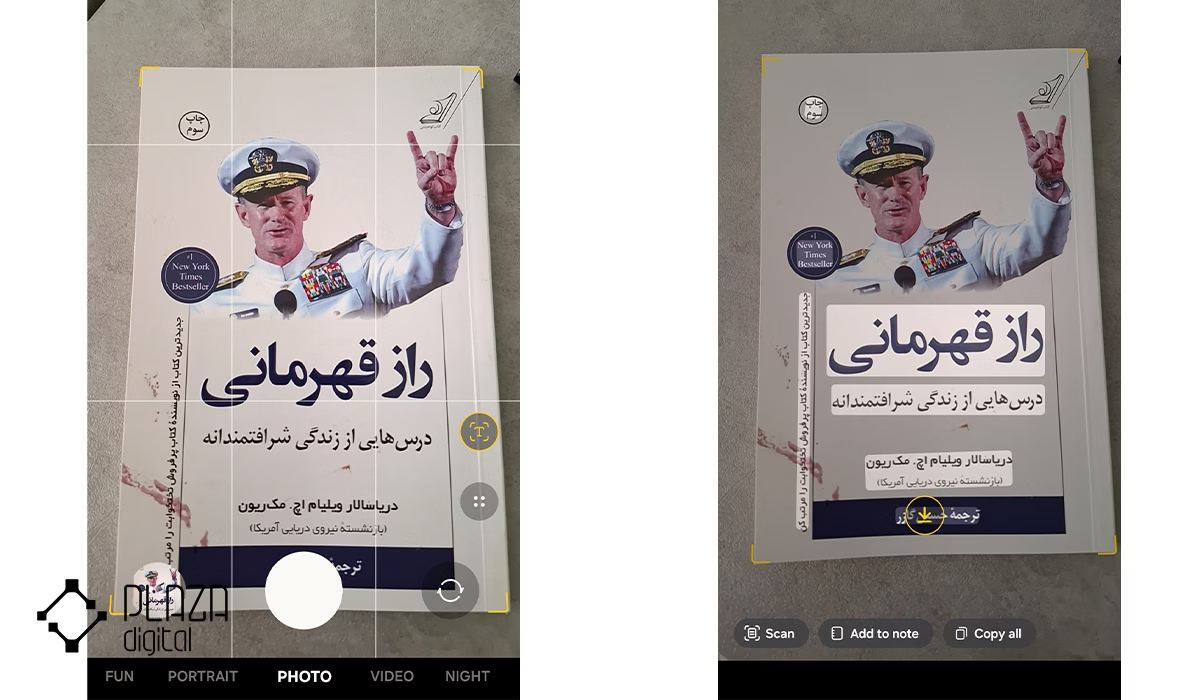
- برای شروع، وارد برنامه دوربین (Camera) در گوشی یا تبلت خود شوید و کادر دوربین را روی مدرک تنظیم کنید.
- زمانی که گزینه Scan یا آیکون T ظاهر شد، روی آن ضربه بزنید تا فرآیند اسکن آغاز شود.
- پس از اتمام اسکن، گزینه ذخیره (Save) را انتخاب کنید.
- در صورت نیاز، میتوانید با انتخاب گزینه Retake دوباره از اسناد خود اسکن بگیرید.
- مدرک اسکنشده در برنامه گالری (Gallery) ذخیره میشود و هر زمان که بخواهید میتوانید به آن دسترسی داشته باشید.
اسکن عکس با گوشی شیائومی
گوشی های شیائومی به خصوص مدلهای جدید نیز قابلیت اسکن اسناد را در اختیار شما گذاشته است. شما میتوانید به راحتی و با استفاده از دوربین مدارک را اسکن کرده و نسخه دیجیتال آنها را بسازید. در نتیجه، ذخیرهسازی، جستوجو و دسترسی به اسناد مهم بسیار سادهتر خواهد شد. دو روش برای اسکن با گوشی شیائومی وجود دارد که در ادامه، هر دو مدل را توضیح میدهیم:
روش اول:
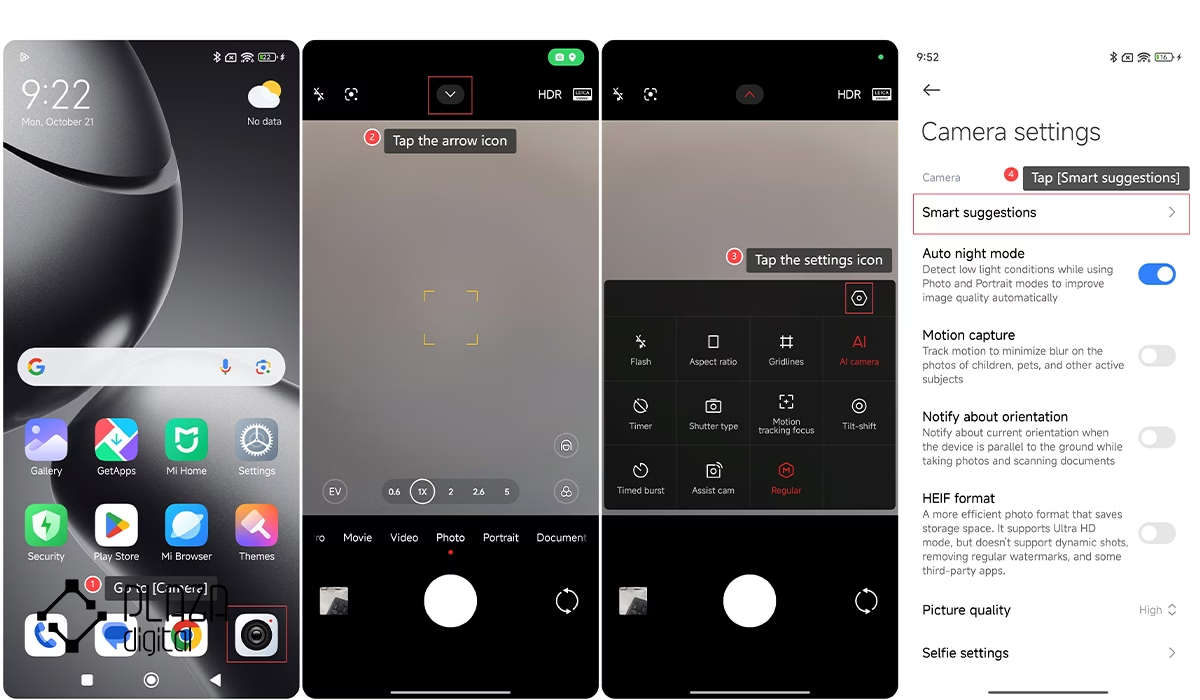
- وارد برنامه دوربین (Camera) شوید.
- روی آیکون فلش ضربه بزنید.
- سپس وارد بخش تنظیمات (Settings) شوید.
- گزینه پیشنهادهای هوشمند (Smart suggestions) را انتخاب کنید.
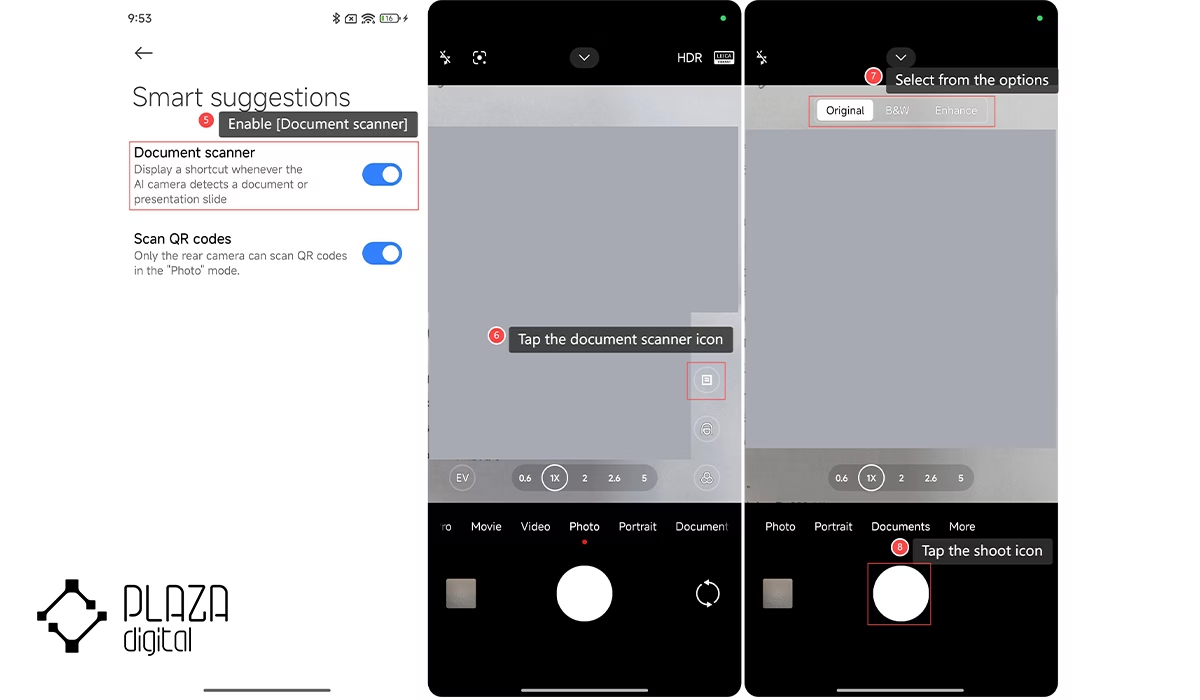
- قابلیت اسکنر مدارک (Document scanner) را فعال کنید.
- حالا دوربین را روی مدرک نگه دارید و روی آیکون اسکنر مدارک ضربه بزنید.
- در نهایت، روی دکمه ثبت (Shoot) بزنید.
روش دوم:
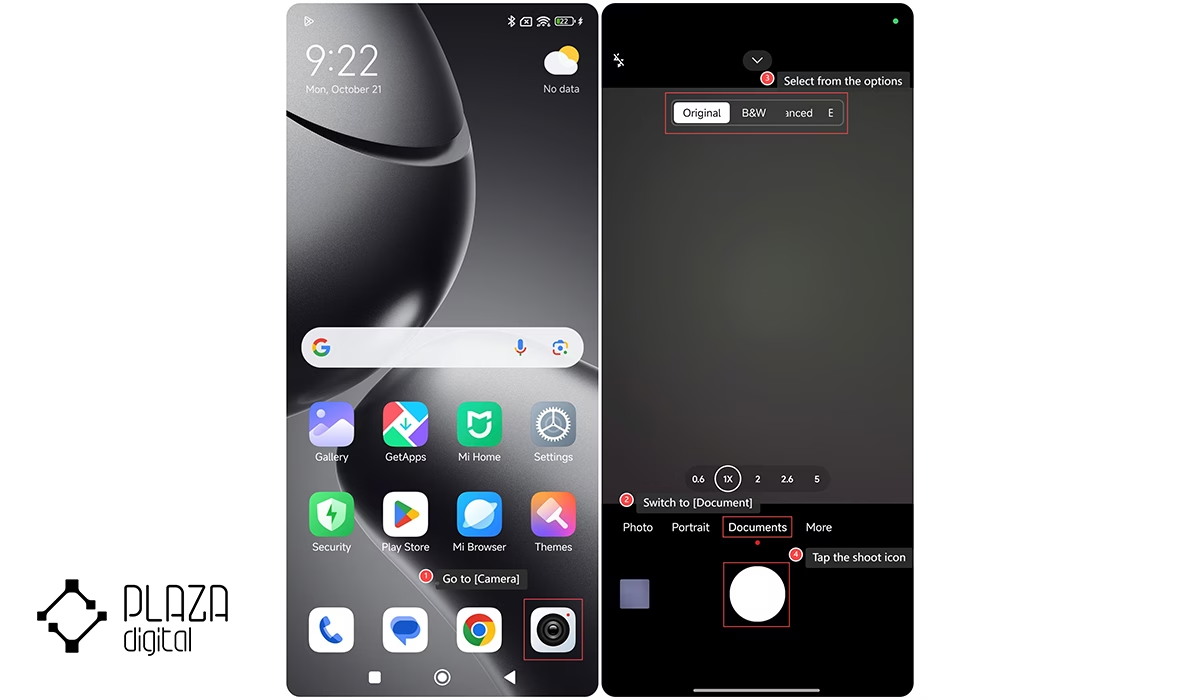
- برنامه دوربین (Camera) را باز کنید.
- حالت Document را انتخاب کنید.
- دوربین را روی سند مورد نظر نگه دارید و تنظیمات دلخواه را اعمال کنید.
- در پایان، روی دکمه ثبت تصویر بزنید تا اسکن انجام شود.
سخن آخر
امروزه اسکن مدارک با گوشی به یکی از سادهترین و سریعترین روشها برای مدیریت اسناد تبدیل شده است. چه از آیفون استفاده کنید، چه اندروید، ابزارهای متنوعی در اختیار دارید که بدون نیاز به دستگاه اسکنر، میتوانید مدارک خود را با کیفیت مناسب اسکن، ویرایش و ذخیره کنید. نکته مهم این است که با شناخت قابلیتهای گوشی و استفاده از اپلیکیشنهای مناسب، میتوانید در زمان صرفهجویی کرده و اسناد خود را همیشه و همهجا در دسترس داشته باشید. همچنین، امکان تبدیل فایلها به PDF و اشتراکگذاری سریع آنها، کارهای اداری و روزمره را بسیار سادهتر میکند. در فروشگاه پلازا دیجیتال انواع گوشی های موبایل از اقتصادی تا پرچمدار با بهترین دوربینها را با قیمتی مناسب و گارانتی معتبر عرضه میکند تا دغدغه خرید یک گوشی باکیفیت و متناسب با نیازهایتان را از بین ببرد.
سوالات متداول درباره اسکن عکس با گوشی
آیا اسکن با گوشی کیفیت خوبی دارد؟
بله، در صورتی که نور مناسب باشد و دوربین گوشی کیفیت خوبی داشته باشد، اسکن انجامشده میتواند بسیار واضح و حتی در حد قابل قبول برای کارهای اداری باشد. البته بسیاری از گوشیهای جدید سایهها و نویزهای اضافی را از روی عکس حذف میکنند.
بهترین برنامه برای اسکن مدارک در اندروید چیست؟
برنامههایی مثل Google Drive وAdobe Scan از بهترین برنامههای اسکنر گوشی هستند که هم رایگاناند و هم امکانات کاملی ارائه میدهند.
آیا در آیفون بدون نصب برنامه میتوان اسکن انجام داد؟
بله، با استفاده از برنامه Notes و Files روی آیفون، میتوانید بهراحتی مدارک را اسکن کنید.
چطور اسکن را به PDF تبدیل کنیم؟
بیشتر برنامههای اسکن مثل Google Drive یا Adobe Scan بهصورت خودکار فایلها را در قالب PDF ذخیره میکنند یا این گزینه را در اختیار شما قرار میدهند.
آیا میتوان متن داخل اسکن عکس را ویرایش کرد؟
در برخی اپلیکیشنها با استفاده از فناوری OCR میتوانید متن داخل تصویر را استخراج کرده و ویرایش کنید.
آیا برای اسکن عکس با گوشی حتما باید اینترنت داشته باشیم؟
خیر، تمام فرآیند اسکن معمولا آفلاین انجام میشود، اما برای ذخیره در فضای ابری یا اشتراکگذاری فایل ممکن است به اینترنت نیاز داشته باشید.
 11 مهر 1405
 07 مهر 1405
 06 مهر 1405
 24 شهریور 1405






 بله
بله
 روبیکا