



تبدیل گوشی به کنترل تلویزیون راهی ساده برای زمانی است که کنترل اصلی در دسترس نیست. در این مطلب روشهای مختلف تبدیل گوشی به کنترل تلویزیون همه کاره را بررسی میکنیم تا بتوانید مناسبترین روش را برای دستگاه خود انتخاب کنید.
تبدیل گوشی به کنترل تلویزیون
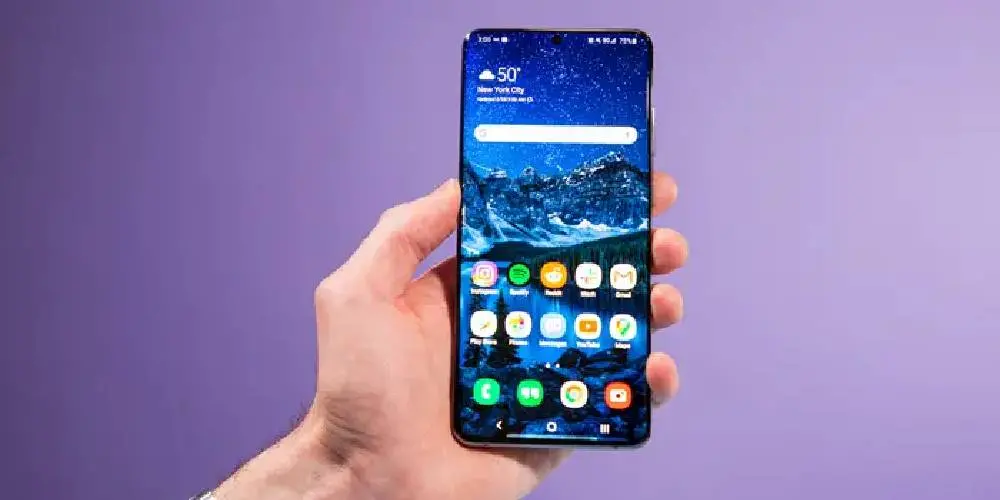
اگر کنترل تلویزیون در دسترس نیست، میتوانید در بسیاری از مدلها از گوشی موبایل بهعنوان ریموت استفاده کنید. البته به این قابلیت در زمان خرید گوشی جدید باید حتما توجه کنید تا گوشی شما حکم چند وسیله کاربردی را داشته باشد.
روش اول: تبدیل گوشی به کنترل تلویزیون با وای فای
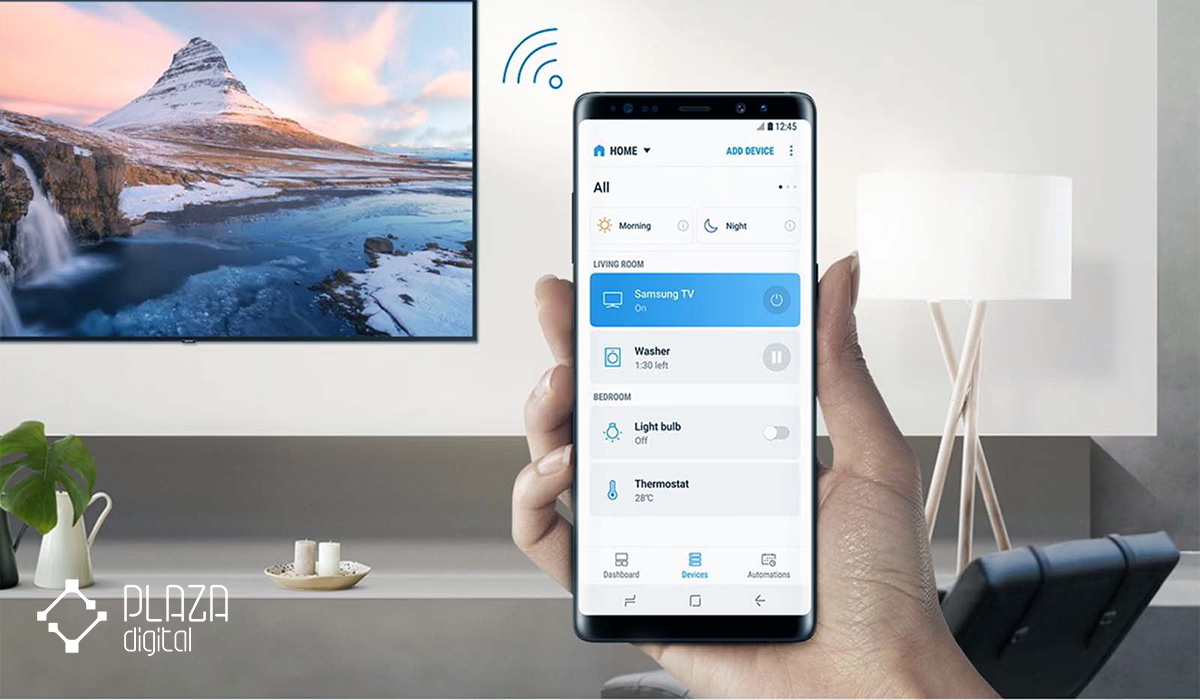
برای تلویزیونهای هوشمند، اتصال از طریق وای فای یکی از سادهترین روشهاست. در این حالت گوشی و تلویزیون باید به یک شبکه مشترک متصل باشند تا برنامه کنترل از راه دور بتواند تلویزیون را شناسایی کند.
مراحل انجام کار:
- گوشی و تلویزیون را به یک شبکه وایفای مشترک وصل کنید.
- اگر تلویزیون سامسونگ دارید، برنامه SmartThings را روی گوشی نصب کنید. برای تلویزیونهای الجی نیز برنامه LG ThinQ گزینه مناسب است.
- برنامه را باز کنید و گزینه افزودن دستگاه جدید را انتخاب کنید.
- تلویزیون خود را از فهرست دستگاههای پیدا شده انتخاب کنید.
- در صورت نمایش کد روی صفحه تلویزیون، آن را داخل برنامه وارد کنید.
- پس از تأیید اتصال، گوشی به کنترل مجازی تلویزیون تبدیل میشود.
بعد از اتصال میتوانید کارهایی مانند تغییر کانال، تنظیم صدا، خاموش و روشن کردن تلویزیون، انتخاب ورودیها و جستوجو در منوها را با گوشی انجام دهید.
روش دوم: تبدیل گوشی به کنترل تلویزیون با مادونقرمز

اگر گوشی شما به IR Blaster یا فرستنده مادون قرمز مجهز باشد، میتوانید آن را درست مانند یک ریموت معمولی به تلویزیون متصل کنید. در این روش فرمانها از طریق سیگنال مادونقرمز ارسال میشوند؛ بنابراین نیازی به اتصال گوشی و تلویزیون به یک شبکه ندارید.
مراحل تبدیل گوشی به کنترل با مادونقرمز:
- ابتدا مطمئن شوید گوشی شما فرستنده مادون قرمز دارد.
- در گوشیهای شیائومی برنامه Mi Remote را باز کنید.
- گزینه TV را انتخاب کنید.
- برند تلویزیون را از لیست انتخاب کنید.
- گوشی را روبه روی تلویزیون بگیرید و فرمان آزمایشی را ارسال کنید.
- اگر تلویزیون واکنش نشان داد، تنظیمات را ذخیره کنید.
- در صورت کار نکردن، گزینههای دیگر برند یا مدل را امتحان کنید.
بعد از تنظیم، گوشی مانند یک کنترل معمولی عمل میکند و میتوانید برای تغییر کانال، کم و زیاد کردن صدا، خاموش کردن تلویزیون و سایر فرمانهای اصلی از آن استفاده کنید.
روش سوم: تبدیل گوشی به کنترل تلویزیون با WiFi Direct
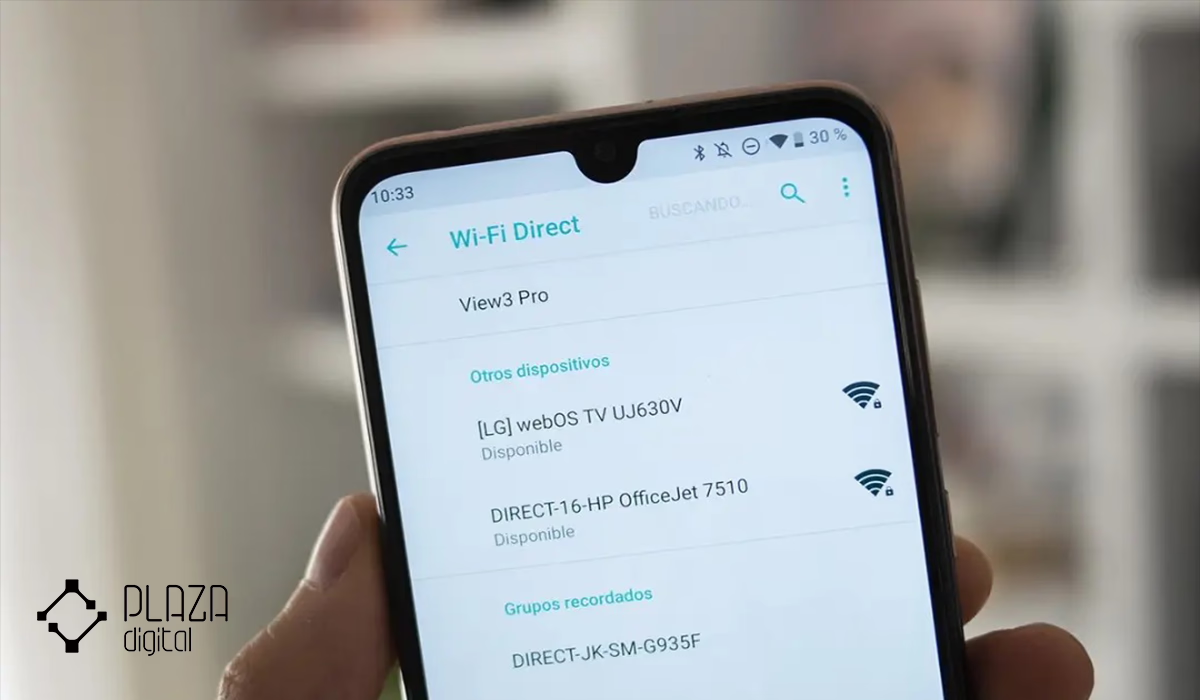
اگر تلویزیون از WiFi Direct پشتیبانی کند، برای برقراری ارتباط مستقیم میان گوشی و تلویزیون لزوما به مودم جداگانه نیاز ندارید. در این روش، دو دستگاه به صورت مستقیم از طریق قابلیت WiFi Direct با یکدیگر ارتباط برقرار میکنند.
مراحل انجام کار:
- قابلیت WiFi Direct را در تلویزیون فعال کنید.
- وایفای گوشی را روشن کنید.
- وارد بخش WiFi Direct در تنظیمات گوشی شوید.
- تلویزیون را از فهرست دستگاههای موجود پیدا و انتخاب کنید.
- در صورت نمایش درخواست اتصال، آن را تأیید کنید.
- اگر تلویزیون سامسونگ دارید از برنامه SmartThings و برای تلویزیونهای اندرویدی از برنامه Google TV استفاده کنید.
- تلویزیون متصل شده را انتخاب کنید و از کنترلهای موجود در برنامه استفاده کنید.
مزیت این روش این است که برای برقراری ارتباط مستقیم، به مودم یا گوشی دوم احتیاج ندارید؛ البته خود تلویزیون و برنامه مورد استفاده باید از WiFi Direct پشتیبانی کنند.
روش چهارم: استفاده از مبدل مادونقرمز برای گوشیهای فاقد IR
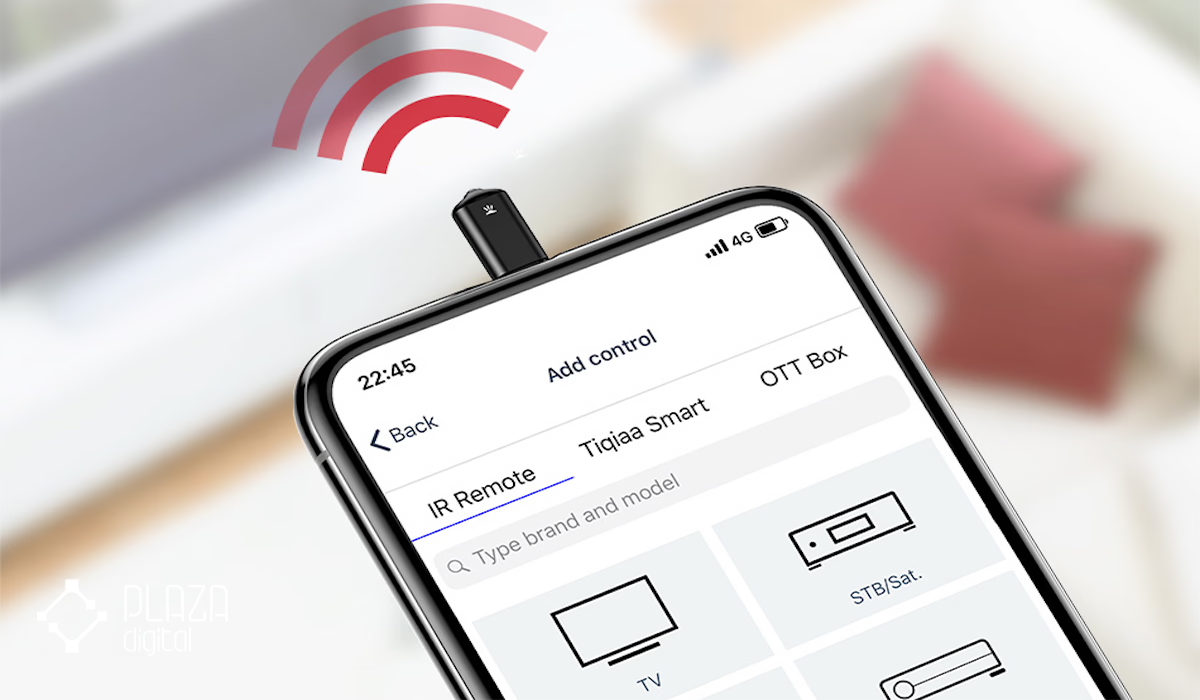
اگر گوشی شما فرستنده مادونقرمز داخلی ندارد، اما تلویزیون با ریموت IR کار میکند، میتوانید از یک مبدل مادونقرمز خارجی استفاده کنید. این مبدل به درگاه گوشی متصل میشود و نقش فرستنده IR را بر عهده میگیرد.
مراحل استفاده:
- مبدل IR متناسب با درگاه گوشی خود (USB-C، جک ۳.۵ میلیمتری یا Lightning) را تهیه کنید.
- مبدل را به گوشی متصل کنید.
- برنامه کنترل مخصوص همان مبدل را نصب کنید.
- برند تلویزیون را انتخاب کنید.
- فرمان آزمایشی ارسال کنید تا تلویزیون شناسایی شود.
- پس از تنظیم، گوشی مانند کنترل معمولی تلویزیون عمل میکند.
نکته مهم: همه مبدلهای مادونقرمز با همه گوشیها و برنامهها سازگار نیستند؛ بنابراین هنگام خرید باید نوع درگاه گوشی و پشتیبانی مبدل از سیستمعامل (اندروید یا iOS) بررسی شود.
آیا میتوان گوشی آیفون را به کنترل تلویزیون تبدیل کرد؟
بله، اگر تلویزیون هوشمند باشد، میتوانید آیفون را از طریق وایفای به آن متصل و با برنامه مخصوص تلویزیون کنترل کنید. برای مثال، تلویزیونهای سامسونگ با SmartThings و تلویزیونهای الجی با LG ThinQ کنترل میشوند.
برای Android TV و Google TV نیز میتوان از Google TV استفاده کرد. از آنجا که آیفون فرستنده مادون قرمز ندارد، کنترل تلویزیونهای معمولی بدون وای فای تنها با کمک یک فرستنده مادون قرمز خارجی امکانپذیر است.
برنامه ای که گوشی را به تلویزیون وصل میکند
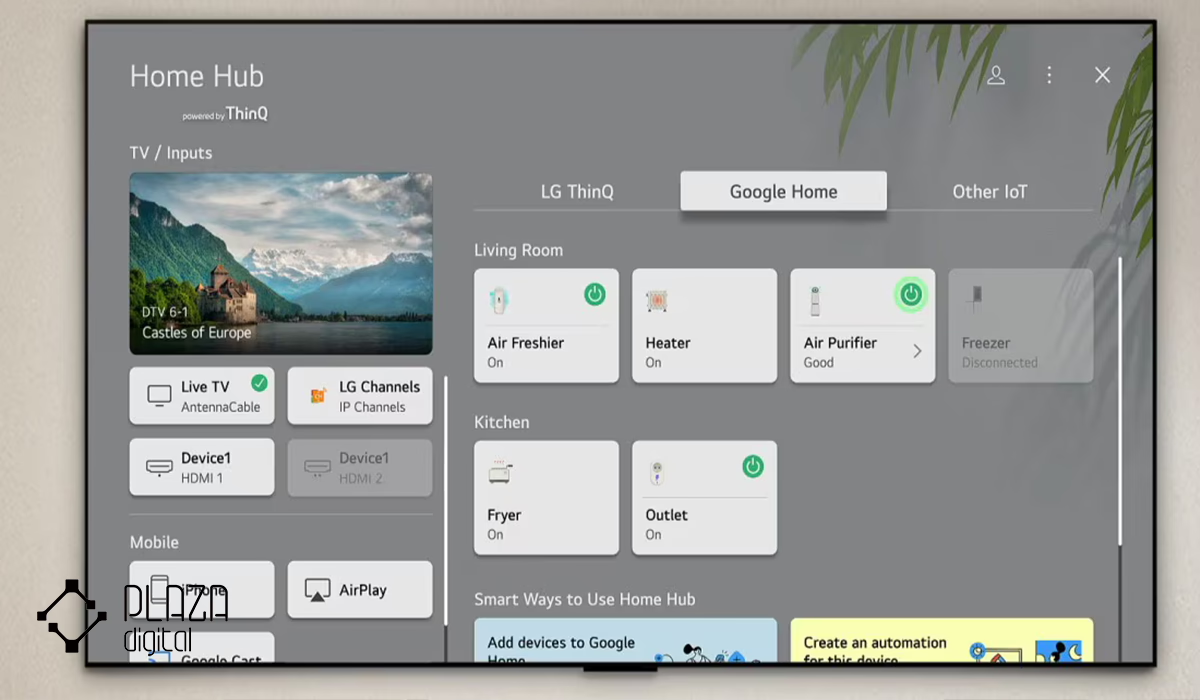
برای اتصال گوشی به تلویزیون، برنامه مناسب را باید بر اساس برند تلویزیون و قابلیت گوشی انتخاب کنید. مهمترین گزینهها عبارتاند از:
Mi Remote
این برنامه برای گوشیهای شیائومی که فرستنده مادونقرمز (IR Blaster) دارند کاربرد ویژهای دارد. با انتخاب گزینه TV و سپس برند تلویزیون، میتوانید گوشی را به ریموت تبدیل کنید. مزیت مهم Mi Remote این است که در حالت مادونقرمز، به وایفای نیاز ندارد.
SmartThings
برای تلویزیونهای هوشمند سامسونگ استفاده میشود. گوشی و تلویزیون باید به یک شبکه متصل باشند و پس از شناسایی تلویزیون، امکان کنترل قابلیتهای اصلی مانند صدا، کانال و ورودیها فراهم میشود.
LG ThinQ
برای تلویزیونهای هوشمند الجی طراحی شده است. بعد از اضافه کردن تلویزیون به برنامه، میتوانید از گوشی برای کنترل بخشهای اصلی دستگاه استفاده کنید. این روش به اتصال شبکه بین گوشی و تلویزیون نیاز دارد.
Google TV
برای تلویزیونها و دستگاههای مجهز به Google TV و Android TV مناسب است. گوشی و تلویزیون را به یک وایفای مشترک وصل کنید، تلویزیون را در برنامه انتخاب کنید و کدی را که روی صفحه نمایش داده میشود اسکن کنید.
Android TV Remote Control
این برنامه برای دستگاههای دارای Android TV طراحی شده و برای کنترلهای اصلی تلویزیون مانند حرکت در منو، انتخاب گزینهها و تنظیم صدا کاربرد دارد. اتصال گوشی و تلویزیون از طریق یک شبکه مشترک انجام میشود.
Sure Universal Remote
یک ریموت عمومی است که برای کنترل تلویزیونها و برخی دستگاههای دیگر استفاده میشود. بسته به گوشی، میتواند از مادونقرمز یا اتصال شبکه استفاده کند؛ بنابراین قبل از نصب باید سازگاری گوشی با برنامه بررسی شود.
AnyMote
AnyMote بیشتر برای گوشیهای دارای فرستنده مادونقرمز کاربرد دارد و میتواند تلویزیونهای برندهای مختلف را کنترل کند. در نتیجه اگر گوشی IR داشته باشد، برای استفاده بدون وایفای هم گزینه مناسبی است.
تبدیل گوشی به کنترل تلویزیون همه کاره بدون وای فای
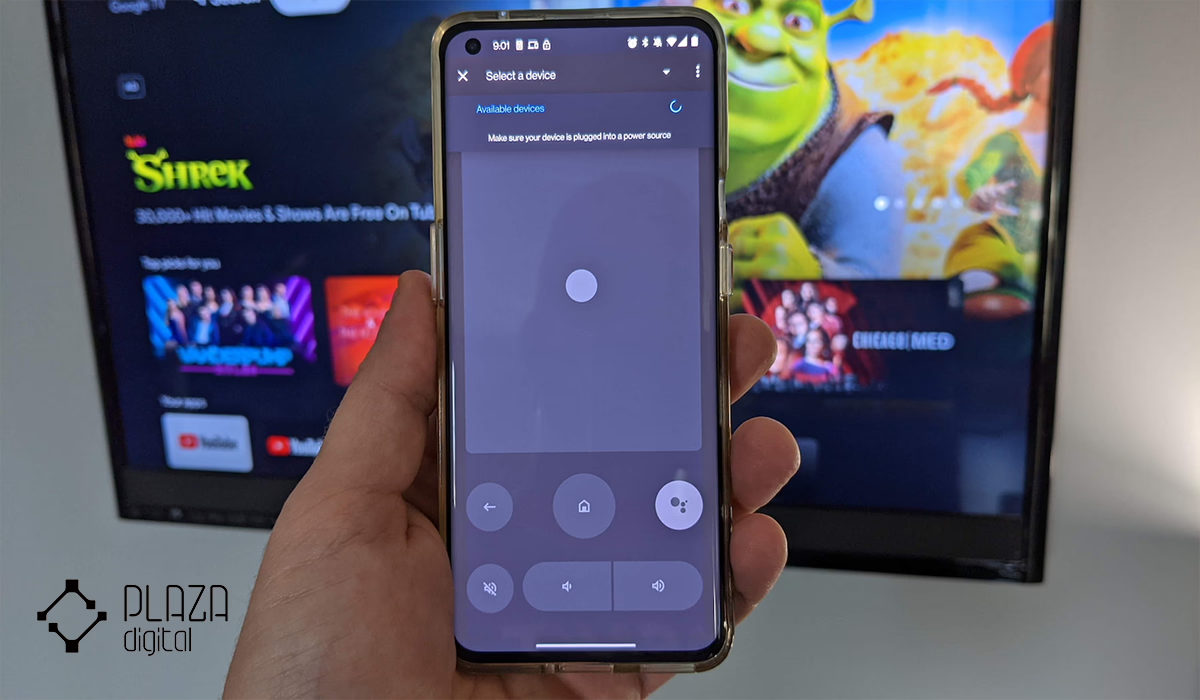
اگر گوشی شما مادونقرمز ندارد و نمیخواهید از وایفای استفاده کنید، در صورت پشتیبانی تلویزیون از بلوتوث میتوانید از این روش برای تبدیل گوشی به ریموت استفاده کنید. در این حالت، فرمانهای کنترلی از طریق ارتباط بلوتوث بین گوشی و تلویزیون منتقل میشوند و نیازی به مودم یا اتصال اینترنت نیست.
مراحل تبدیل گوشی به کنترل با بلوتوث
- بلوتوث گوشی و تلویزیون را روشن کنید.
- برنامه Android TV Remote Control را روی گوشی نصب کنید.
- برنامه را باز کرده و تلویزیون را انتخاب کنید.
- کد نمایش داده شده روی تلویزیون را در گوشی اسکن یا وارد کنید.
- پس از اتصال، گوشی به کنترل تلویزیون تبدیل میشود.
- پس از برقراری اتصال، کنترلهای موجود در برنامه را برای تغییر صدا، کانال و سایر عملکردهای پشتیبانیشده استفاده کنید.
نکته: این روش با «بلوتوث داشتن تلویزیون» تفاوت دارد؛ بعضی تلویزیونها بلوتوث دارند اما از اتصال گوشی برای کنترل دستگاه پشتیبانی نمیکنند. بنابراین قبل از نصب برنامه، مشخصات تلویزیون را برای پشتیبانی از Bluetooth Remote Control بررسی کنید.
جمعبندی
قابلیت تبدیل گوشی به کنترل تلویزیون، یکی از امکانات کاربردی تلویزیونهای هوشمند امروزی است و میتواند در کنار امکاناتی مثل اتصال به وایفای، بلوتوث، اجرای برنامهها و کنترل از طریق موبایل، استفاده از تلویزیون را راحتتر کند.
بنابراین هنگام خرید تلویزیون بهتر است فقط به کیفیت تصویر توجه نکنید و امکانات هوشمند و روشهای ارتباطی دستگاه را هم بررسی کنید. در بخش لوازم خانگی برقی پلازا دیجیتال و دسته بندی تلویزیون میتوانید مدلهای مختلف را از نظر امکانات و قابلیتهای هوشمند، قبل از خرید مقایسه نمایید.
سوالات متداول در مورد تبدیل گوشی به کنترل تلویزیون
چرا گوشی به تلویزیون هوشمند وصل نمیشود؟
اگر گوشی و تلویزیون روی یک شبکه نیستند، برنامه با مدل تلویزیون سازگار نیست یا قابلیت کنترل از طریق موبایل فعال نشده باشد، اتصال انجام نمیشود.
آیا تلویزیونهای قدیمی هم با گوشی کنترل میشوند؟
اگر تلویزیون قابلیت اتصال هوشمند نداشته باشد، استفاده از روشهای شبکهای امکانپذیر نیست؛ در این حالت گوشی مجهز به مادونقرمز میتواند گزینه مناسبتری باشد.
برای کنترل تلویزیون با گوشی، تلویزیون حتما باید هوشمند باشد؟
خیر. برای تلویزیونهای غیرهوشمند نیز در صورت وجود گیرنده مادونقرمز و استفاده از گوشی دارای IR Blaster میتوان از موبایل به عنوان کنترل استفاده کرد.
آیا کنترل تلویزیون با گوشی مصرف اینترنت زیادی دارد؟
خیر. در روشهای مبتنی بر شبکه، خود فرمانهای کنترلی حجم قابل توجهی از اینترنت مصرف نمیکنند؛ اما گوشی و تلویزیون برای برقراری ارتباط باید به شبکه مناسب متصل باشند.
 11 مهر 1405
 07 مهر 1405
 06 مهر 1405
 24 شهریور 1405
 بله
بله
 روبیکا