



مدیریت فایلها در دنیای دیجیتال امروز، بهویژه در گوشی موبایل اهمیت زیادی دارد. یکی از چالشهای همیشگی کاربران، کمبود فضای ذخیرهسازی یا دشواری در ارسال چندین فایل بهصورت همزمان است. در این شرایط، فشردهسازی و تبدیل آنها به فرمت زیپ بهترین راهکار محسوب میشود. در این مطلب، به بررسی دقیق روشهای مختلف فشردهسازی در سیستمعامل اندروید میپردازیم.
فرمت زیپ چیست و چه کاربردی دارد؟
زیپ یک فرمت استاندارد برای فشردهسازی دیتا در دنیا است. این فرمت به شما اجازه میدهد مجموعهای از عکسها، فایلها، ویدئویی و فولدر را درون یک بسته واحد قرار دهید. این کار دو مزیت اصلی دارد:
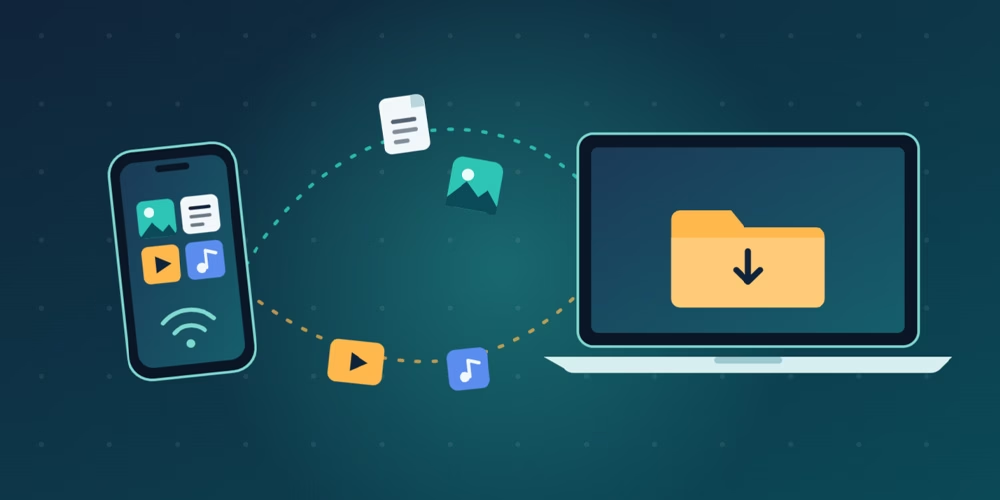
نخست اینکه حجم کلی فایلها کاهش مییابد و فضای کمتری در حافظه اشغال میشود و دوم اینکه به جای ارسال تکتک موارد، تنها یک File واحد را جابهجا میکنید که سرعت کار را به شدت افزایش میدهد. علاوه بر این، امنیت این فایلها با قابلیت گذاشتن پسورد روی آنها دوچندان میشود.
استفاده از اپ تخصصی ZArchiver برای فشردهسازی
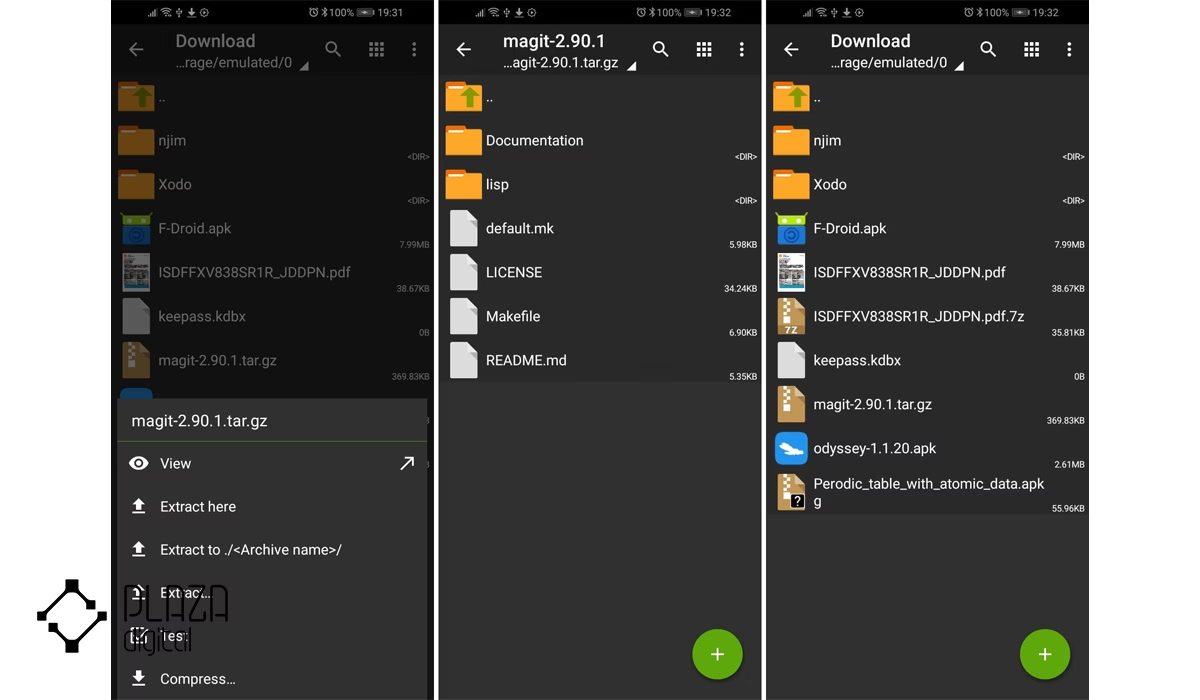
این اپ به دلیل محیط کاربری ساده و سرعت بالا، میان کاربران اندروید محبوبیت زیادی دارد. برای کار با این برنامه مراحل زیر را دنبال کنید:
- ابتدا تمام فایلهایی که قصد فشردهسازی آنها را دارید، در یک پوشه مشخص دسته بندی کنید.
- برنامه را باز کرده و پوشه مورد نظر را پیدا کنید.
- انگشت خود را برای چند لحظه روی پوشه نگه دارید تا منوی تنظیمات ظاهر شود.
- گزینه مربوط به فشردهسازی با فرمت زیپ را انتخاب کنید.
- منتظر بمانید تا نوار پردازش به پایان برسد. پس از اتمام، فایل فشرده در همان مسیر ذخیره میشود.
مدیریت فایلها با برنامه WinZip
WinZip نامی آشنا در دنیای کامپیوتر است که نسخه اندرویدی آن نیز قابلیتهای قدرتمندی را در اختیار کاربران قرار میدهد. روش کار با این برنامه به شرح زیر است:
- وارد برنامه شوید و به مسیری که فایلهایتان قرار دارد بروید.
- روی آیکون سه نقطه کنار پوشه یا فایل ضربه بزنید.
- اگر میخواهید فایل در همان پوشه فعلی ذخیره شود، گزینه مربوط به زیپ کردن در همان مکان را انتخاب کنید و نامی برای آن در نظر بگیرید.
- در صورتی که قصد دارید فایل را در مسیر دیگری ذخیره کنید یا بلافاصله پس از فشردهسازی آن را برای کسی ارسال کنید، گزینههای اشتراکگذاری مستقیم را انتخاب کنید.
قابلیتهای پیشرفته در برنامه RAR
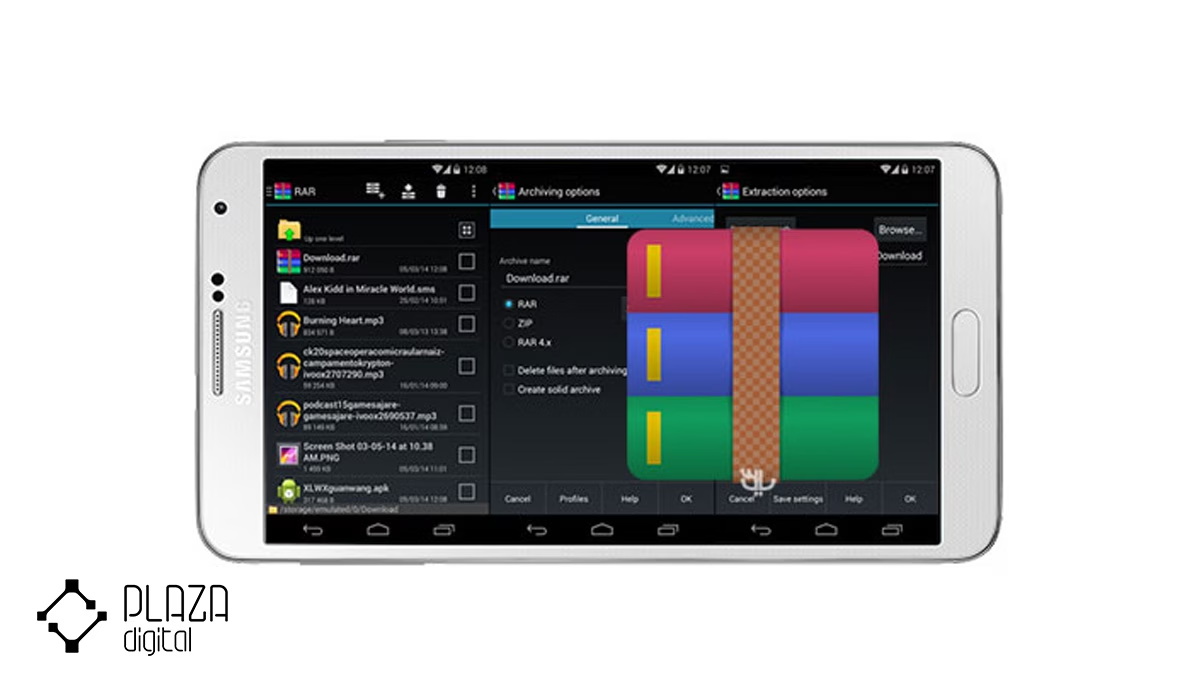
برنامه rar یکی از کاملترین ابزارها برای مدیریت فایلهای فشرده است. این اپلیکیشن امکاناتی فراتر از یک فشردهسازی ساده را ارائه میدهد.
- بعد از اجرای برنامه و انتخاب فایلهای مورد نظر، روی آیکون مثبت یا افزودن به آرشیو ضربه بزنید.
- در بخش تنظیمات، حتما فرمت زیپ را انتخاب کنید (به صورت پیشفرض ممکن است روی رار باشد).
- یکی از ویژگیهای جذاب این برنامه، امکان حذف خودکار فایلهای اصلی پس از اتمام فشردهسازی است. با فعال کردن این گزینه، بلافاصله پس از ساخته شدن فایل زیپ، فایلهای حجیم اولیه پاک میشوند تا حافظه گوشی آزاد شود.
- همچنین میتوانید با انتخاب گزینه تنظیم رمز عبور، امنیت اطلاعات خود را تضمین کنید تا تنها افراد مجاز به محتوا دسترسی داشته باشند.
پیشنهاد میکنیم بعد از این مطلب، مقاله بهترین نرم افزارهای فشرده سازی در ویندوز را نیز مطالعه کنید.
چرا باید از فشردهسازی استفاده کنیم؟
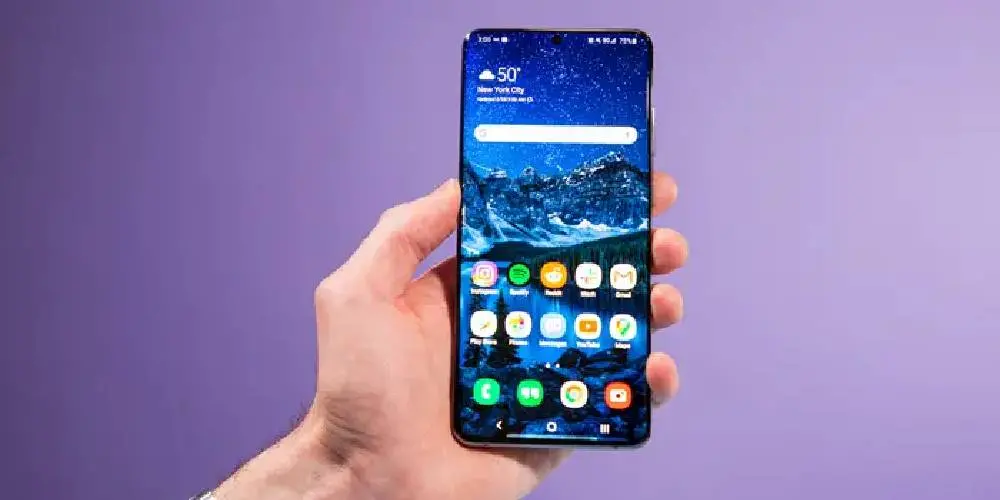
بسیاری از کاربران تصور میکنند با داشتن حافظههای داخلی پرظرفیت، دیگر نیازی به فشردهسازی نیست. اما واقعیت این است که فشردهسازی تنها مربوط به فضای ذخیرهسازی نیست. زمانی که قصد دارید دهها عکس را از طریق ایمیل یا پیامرسانها ارسال کنید، آپلود یک فایل زیپ بسیار پایدارتر و منظمتر از آپلود تکتک تصاویر است. همچنین، احتمال آسیب دیدن یا گم شدن فایلها در حین انتقال در حالت فشرده بسیار کمتر است. شما میتوانید انواع گوشی اندورید با برندها و مدلهای روز دنیا را از فروشگاه پلازا دیجیتال با بهترین قیمت خریداری کنید.
مطلب پیشنهادی: 9 روش برای استفاده مجدد از گوشی اندرویدی قدیمی شما
جمع بندی
تبدیل فایل به زیپ در اندروید، برخلاف سالهای گذشته، دیگر نیازی به دانش فنی خاصی ندارد. با استفاده از ابزارهایی که معرفی شد، شما میتوانید به راحتی مدیریت حافظه گوشی خود را در دست بگیرید و فایلهای خود را به شکلی حرفهای دستهبندی و ارسال کنید. انتخاب میان این برنامهها بستگی به نیاز شما دارد.
سوالات متداول در مورد تبدیل فایل به زیپ در اندروید
چگونه میتوان روی فایل زیپ در اندروید رمز گذاشت؟
برای این کار بهترین گزینه استفاده از برنامه RAR است. هنگام ساخت فایل فشرده، کافی است روی گزینه Set Password ضربه بزنید و رمز عبور مورد نظر خود را وارد کنید. با این کار، محتویات فایل تنها برای کسانی که رمز را دارند قابل مشاهده و استخراج خواهد بود.
آیا برای باز کردن فایل زیپ در اندروید همیشه به برنامه جانبی نیاز داریم؟
بسیاری از گوشیهای جدید اندرویدی (مانند موبایل سامسونگ و شیائومی) در برنامه مدیریت فایل پیشفرض خود (File Manager) امکان باز کردن و حتی ساخت فایل زیپ را دارند. اما برای دسترسی به تنظیمات پیشرفتهتر مانند فشردهسازی با حجم بسیار کم یا گذاشتن رمز عبور، استفاده از برنامههای تخصصی مانند ZArchiver پیشنهاد میشود.
 11 مهر 1405
 07 مهر 1405
 06 مهر 1405
 24 شهریور 1405




 بله
بله
 روبیکا