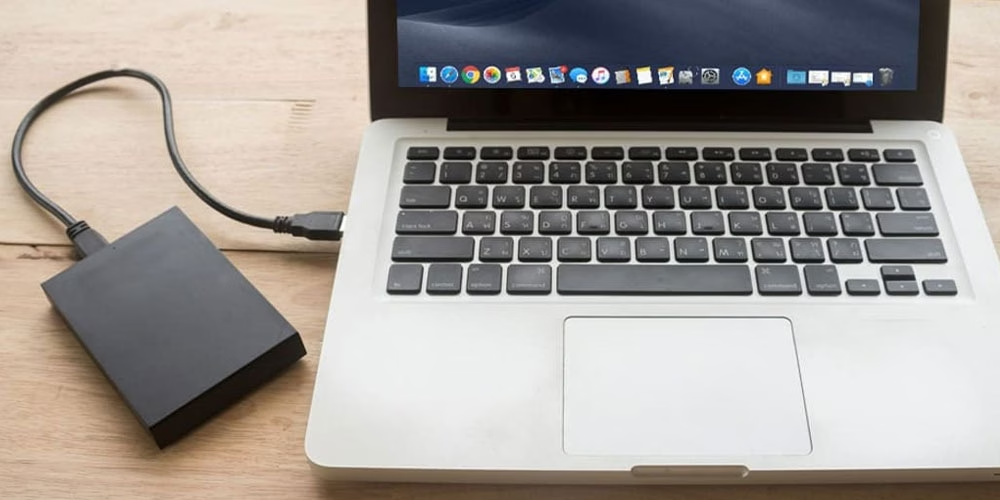

انتقال فایلها از مک بوک به هارد اکسترنال در نگاه اول کار سادهای به نظر میرسد، اما اگر دقت لازم را نداشته باشید ممکن است ناخواسته یک فایل را چندین بار منتقل کنید. این اتفاق باعث میشود فضای ذخیرهسازی هارد اکسترنال و حتی مک بوک بیدلیل پر شود. برای جلوگیری از این مشکل، بهتر است قبل از شروع انتقال فایلها، نسخههای تکراری را شناسایی و حذف کنید. این کار هم فضای مک بوک شما را آزاد میکند و هم فرایند انتقال را سریعتر و تمیزتر انجام میدهد.
تفاوت «انتقال» و «کپی» فایلها در مک بوک چیست؟
قبل از شروع، بهتر است یک نکته مهم را در نظر داشته باشید:
- انتقال (Move): فایل از محل اصلی یعنی مک بوک حذف شده و فقط به هارد اکسترنال منتقل میشود.
- کپی (Copy): فایل هم در محل اصلی باقی میماند و هم یک نسخه دیگر از آن روی هارد اکسترنال ذخیره میشود.
انتخاب بین این دو روش به نیاز شما بستگی دارد؛ برای مثال اگر قصد خرید مک بوک جدید را دارید و میخواهید از فایلهای مک قدیمی خود بکاپ بگیرید، کپی کردن فایلها گزینه بهتری است.
3 روش انتقال فایل از مک بوک به هارد اکسترنال
برای انتقال فایلها از مک بوک به هارد اکسترنال، چند روش ساده و کاربردی وجود دارد. در ادامه، رایجترین و مطمئنترین آنها را بررسی میکنیم.
1- انتقال فایل با Drag & Drop و نگهداشتن کلید Command
سادهترین روش برای اکثر کاربران، روش Drag & Drop فایلها همراه با دکمه Command است.
مراحل انجام کار:
- هارد اکسترنال را به مک بوک وصل کنید. (در صورت نیاز، ابتدا آن را فرمت کنید).
- در Finder، فایلها یا پوشههایی که میخواهید انتقال دهید را پیدا کنید.
- فایلها را انتخاب کرده و دکمه Command را نگه دارید.
- فایلها را به بخش هارد اکسترنال در نوار کناری Finder بکشید و رها کنید. با این روش، فایلها از مک حذف شده و مستقیم به هارد اکسترنال منتقل میشوند.

2- استفاده از میانبرهای Command+C و Option+Command+V
اگر راحتتر هستید با کیبورد کار کنید، این روش بسیار سریعتر و دقیقتر است.
مراحل انتقال فایل:
فایلها یا پوشههای مورد نظر را انتخاب کنید.
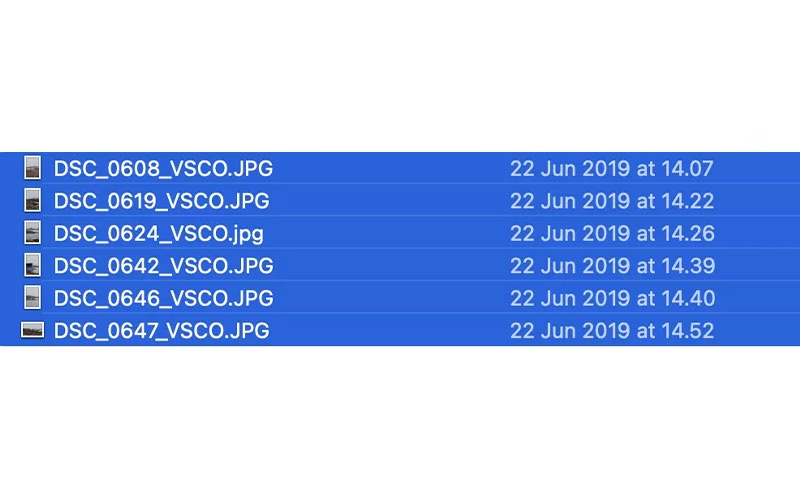
دکمههای Command+C را همزمان نگه دارید.
از نوار کناری Finder وارد هارد اکسترنال شوید.
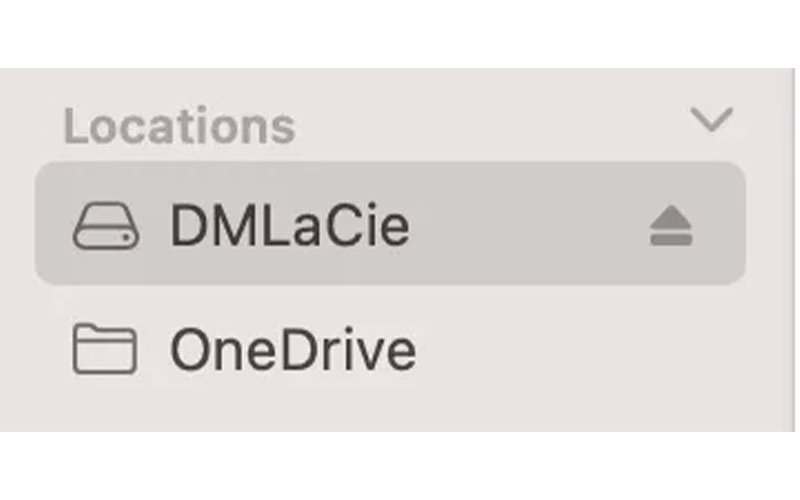
در محل دلخواه، کلیدهای Option + Command + V را همزمان فشار دهید. (اگر فقط از Command+V استفاده کنید، فایلها کپی میشوند و نسخه اصلی باقی میماند.)
در صورت نمایش پیام مربوط به iCloud، انتقال فایل را تایید کنید.
3- انتقال فایل از طریق Terminal
اگر با محیط ترمینال مک آشنایی دارید، میتوانید از این روش استفاده کنید.
مراحل انجام کار:
- برنامه Terminal را از طریق Spotlight باز کنید.
- دستور زیر را وارد کنید (مسیر فایلها را متناسب با سیستم خود تغییر دهید):
mv old_file_path new_file_path
- دکمه Enter را بزنید.
این دستور فایل را از مسیر قدیمی به مسیر جدید (هارد اکسترنال) منتقل میکند.
روشهای کپی فایل از مک بوک به هارد اکسترنال
اگر میخواهید فایلها هم روی مک باقی بمانند و هم روی هارد ذخیره شوند، باید از روشهای کپی کردن استفاده کنید.
1- کپی فایل با Command+C و Command+V
این روش سادهترین راه برای کپی فایلها است.
مراحل انجام کار:
- فایلها را انتخاب کنید و دکمههای Command+C را همزمان نگه دارید.
- وارد هارد اکسترنال شوید.
- کلیدهای Command+V را همزمان فشار دهید.
2- کپی فایل با Terminal
- برای روش ترمینال، باید مراحل زیر را انجام دهید.
- برنامه ترمینال را باز کنید.
- کد زیر را در ترمینال وارد کنید:
cp old_file_path new_file_path
- سپس، کلید Enter را بزنید.
3- کپی فایل با Time Machine
اگر هدف شما بکاپ کامل از فایلها است، Time Machine روش مناسبی خواهد بود.
مراحل انجام کار:
اگر هنوز Time Machine را راهاندازی نکردهاید، آن را راهاندازی کنید.
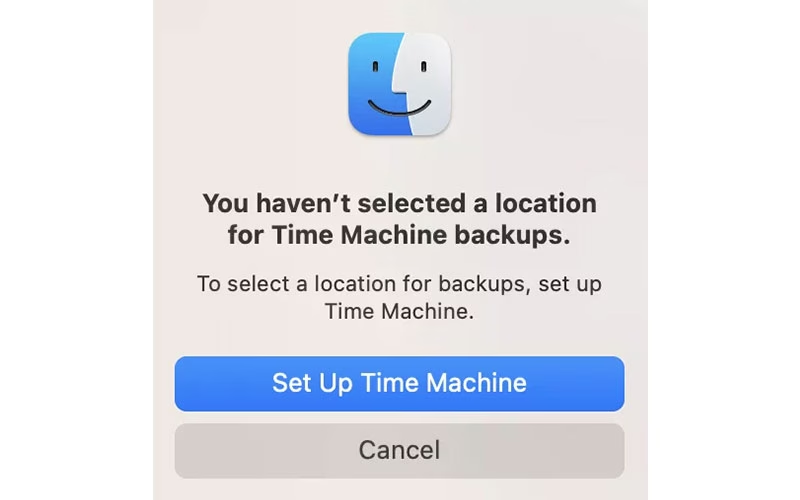
وارد تنظیمات سیستم شده و به بخش Time Machine بروید.
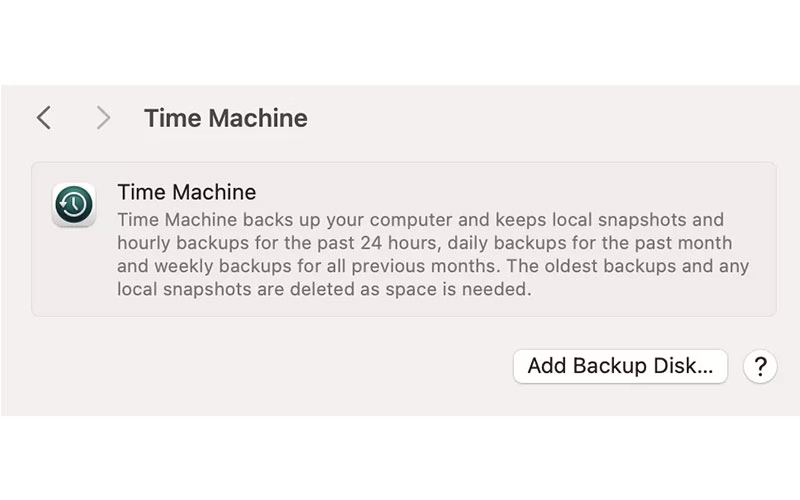
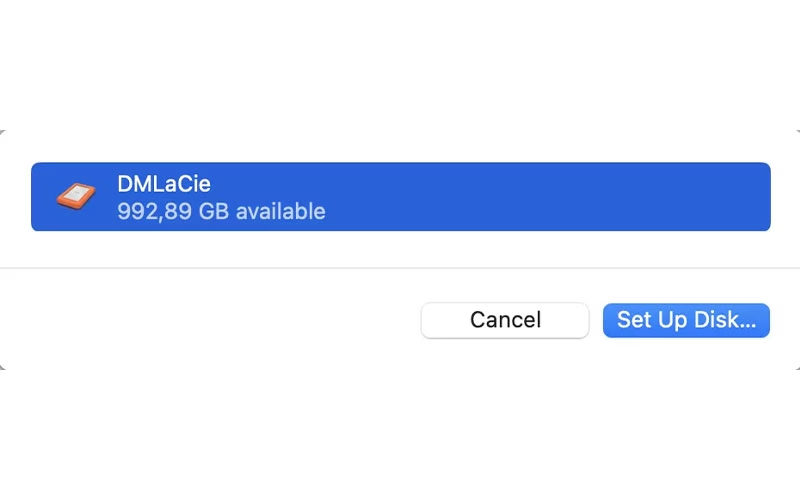
گزینه Add Backup Disk را انتخاب کنید. هارد اکسترنال مورد نظر را انتخاب کرده و روی Set Up Disk بزنید.
جمعبندی
انتقال فایل از مک بوک به هارد اکسترنال فرایندی ساده و بدون دردسر است، بهشرطی که روش مناسب خود را انتخاب کنید. اگر مبتدی هستید، Drag & Drop یا میانبرهای کیبورد بهترین گزینهاند. کاربران حرفهای هم میتوانند از Terminal یا Time Machine استفاده کنند. نکته مهم این است که قبل از انتقال، فضای ذخیرهسازی هارد اکسترنال را در نظر گرفته و فایلهای تکراری را از مک بوک خود حذف کنید. توجه داشته باشید که هر چه ظرفیت هارد بالاتر رود، بر قیمت هارد اکسترنال تاثیر میگذارد. پس، طبق نیاز و بودجه خود میتوانید هارد با ظرفیت مناسب را با بهترین قیمت از پلازا دیجیتال خریداری کنید.
سوالات متداول درباره نحوه انتقال فایلها از مک بوک به هارد اکسترنال
اگر مک بوک هارد اکسترنال را نشناسد چه کار کنیم؟
ابتدا مطمئن شوید هارد به درستی متصل شده است. سپس، تنظیمات Finder را بررسی کرده و هارد را در Disk Utility ببینید. در صورت نیاز، فرمت سازگار با macOS (مثل exFAT یا APFS) انتخاب کنید.
بهترین و سادهترین روش انتقال فایلها از مک بوک به هارد اکسترنال چیست؟
بهترین و امنترین روش استفاده از گرفتن و رها کردن فایلها (Drag & Drop) یا میانبرهای Command+C و Command+V است.