



بسیاری از کاربران هنگام نیاز به نصب نرمافزارهای سنگین یا بهروزرسانی سیستم عامل macOS، با این پرسش مواجه میشوند که چگونه باید از جزئیات سختافزاری دستگاه خود مطلع شوند. از آنجا که ساختار لپ تاپ های اپل با سیستمهای ویندوزی متفاوت است، پیدا کردن این اطلاعات مسیر خاص خود را دارد. در این مقاله به بررسی دقیق روشهایی میپردازیم که به شما کمک میکند تمامی قطعات داخلی و مشخصات نرمافزاری دستگاه خود را شناسایی کنید.
ضرورت بررسی مشخصات فنی مک بوک
دانستن توان سختافزاری دستگاه برای دو گروه از افراد بسیار حیاتی است. گروه اول کسانی هستند که قصد نصب برنامههای تخصصی را دارند. چرا که هر اپلیکیشن به حداقلهایی از نظر پردازنده (CPU) و حافظه موقت (RAM) نیاز دارد تا بدون نقص اجرا شود.
گروه دوم خریداران دستگاههای کارکرده هستند. در هنگام خرید مک بوک دست دوم، تطبیق دادن اطلاعات روی جعبه با مشخصات ثبت شده در داخل سیستم عامل، تنها راه برای اطمینان از اصالت و عدم تغییر قطعات دستگاه است.
استفاده از بخش About This Mac
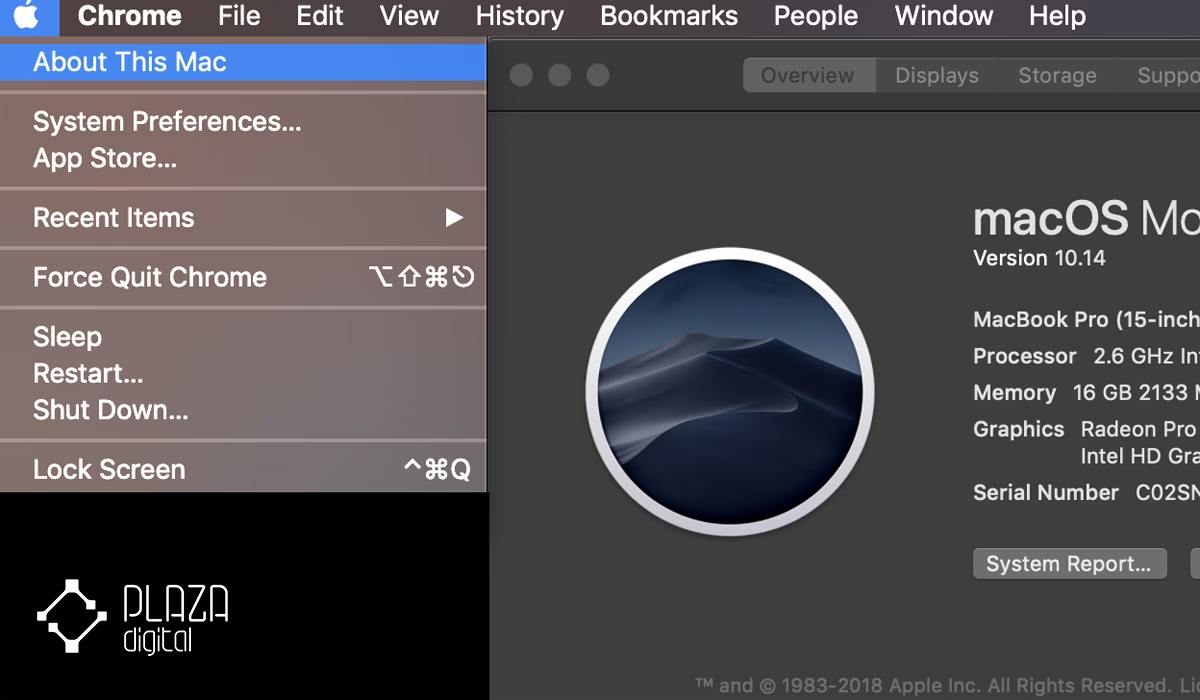
سادهترین روش برای دسترسی به هویت مک بوک ایر یا پرو، استفاده از منوی اصلی است. کافی است روی نماد اپل در گوشه سمت چپ بالای صفحه کلیک کرده و گزینه About This Mac را انتخاب کنید. در این پنجره کوچک، اطلاعات مفیدی به صورت خلاصه نمایش داده میشود.
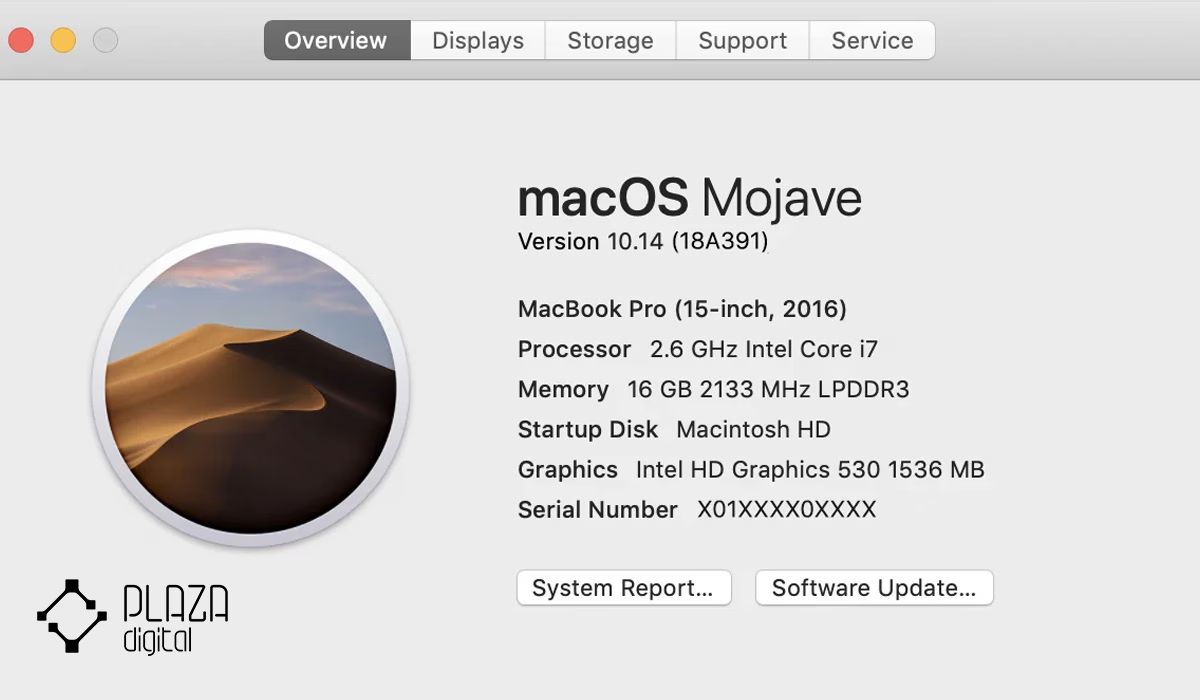
در این بخش میتوانید مدل دقیق دستگاه، سال تولید، نوع تراشه به کار رفته و مقدار حافظه رم را مشاهده کنید. همچنین شماره سریال دستگاه نیز در اینجا نمایش داده میشود که برای استعلام گارانتی یا اصالت دستگاه در سایت اپل بسیار کاربردی است.
شما میتوانید بعد از این مقاله، مطلب بهترین مک بوک برای ارزهای دیجیتال را نیز مطالعه کنید.
مشاهده گزارش تخصصی در System Information
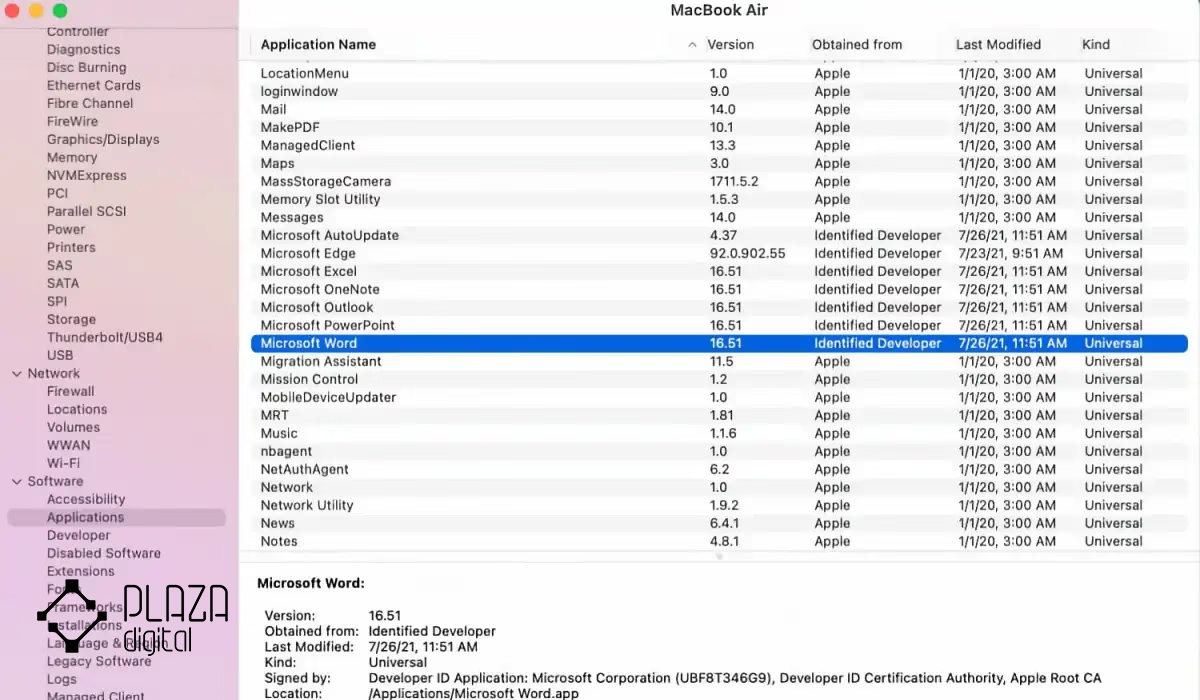
اگر به اطلاعاتی فراتر از موارد پایه نیاز دارید، باید از ابزار جامعتری به نام System Information استفاده کنید. برای پیدا کردن این بخش، نام آن را در جستجوی هوشمند دستگاه یا همان Spotlight تایپ کنید. این ابزار گزارشی کامل از تمام بخشهای سختافزاری و نرمافزاری را در اختیار شما قرار میدهد.
در این قسمت میتوانید جزئیات مربوط به سلامت باتری، تعداد چرخههای شارژ، سرعت دقیق پردازنده و حتی مدل دقیق پردازنده گرافیکی را مشاهده کنید. این بخش برای عیبیابیهای فنی و بررسیهای تخصصی بهترین منبع در سیستم عامل مک محسوب میشود.
استفسطاده از فرمان صوتی Siri
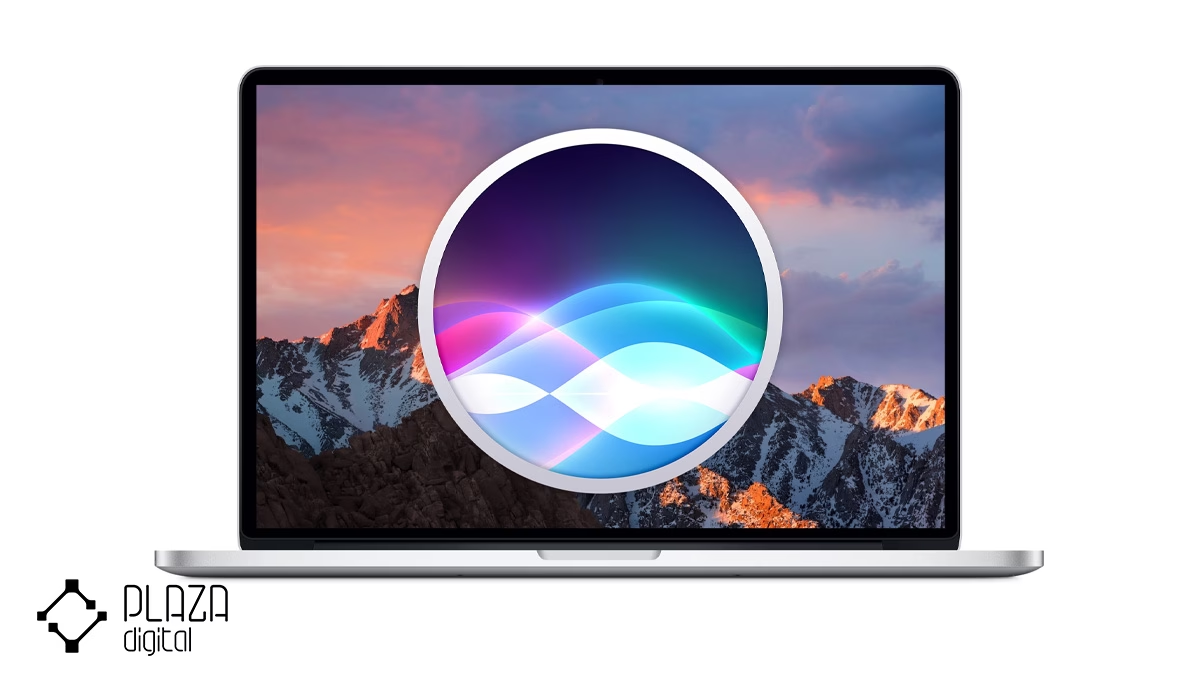
دستیار صوتی اپل که با نام Siri شناخته میشود، راهی سریع برای رسیدن به تنظیمات سیستم است. اگر تمایلی به گشتن در میان منوها ندارید، میتوانید با فعال کردن این دستیار و ادای فرمان صوتی باز کردن اطلاعات سیستم، مستقیماً به صفحه مشخصات هدایت شوید. این روش هوشمندانه به شما اجازه میدهد بدون درگیر شدن با بخشهای مختلف، در کوتاهترین زمان ممکن به هدف خود برسید.
چک کردن شماره سریال پشت بدنه
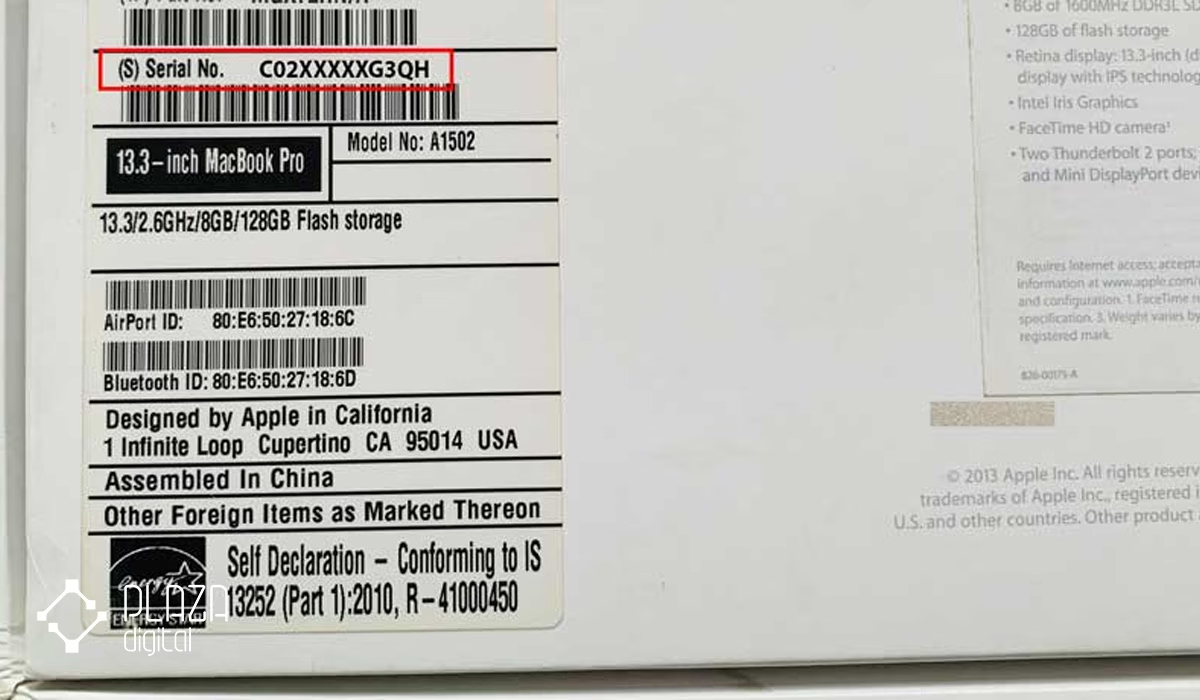
در شرایطی که مک بوک روشن نمیشود یا قصد دارید قبل از روشن کردن دستگاه اطلاعات آن را چک کنید، باید به پشت بدنه دستگاه نگاه کنید. اپل در بخش پایینی بدنه، اطلاعات مدل و شماره سریال را با فونت بسیار ریز حک کرده است. همچنین روی جعبه دستگاه نیز تمامی مشخصات فنی از جمله ظرفیت حافظه داخلی و نوع صفحه نمایش درج شده است که مطابقت دادن این موارد با اطلاعات داخل سیستم، امنیت خرید شما را تضمین میکند.
پیشنهاد میکنیم در ادامه، آموزش نصب بازی روی مک بوک را نیز مطالعه کنید.
جمع بندی
آگاهی از مشخصات دقیق مک بوک به شما کمک میکند تا علاوه بر استفاده بهینه از توان سختافزاری دستگاه، در انتخاب نرمافزارها و حتی انجام معاملات خرید و فروش هوشمندانهتر عمل کنید. سیستم عامل macOS ابزارهای متنوعی را از سطوح ابتدایی تا گزارشهای بسیار پیشرفته در اختیار کاربران قرار داده است تا هیچ ابهامی درباره قطعات داخلی و وضعیت سلامت دستگاه باقی نماند. پیشنهاد میشود همواره پیش از تغییرات بزرگ در سیستم یا خرید لوازم جانبی، نگاهی به این بخشهای فنی داشته باشید تا از سازگاری کامل تجهیزات خود اطمینان حاصل کنید. شما میتوانید مک بوک مورد نیاز خود را با بهترین قیمت از فروشگاه پلازا دیجیتال خریداری کنید.
سوالات متداول در مورد پیدا کردن مشخصات مک بوک
آیا میتوان مشخصات سختافزاری مک بوک را پس از خرید ارتقا داد
در اکثر مدلهای جدید مک بوک که از تراشههای سری M استفاده میکنند، تمامی قطعات از جمله رم و حافظه داخلی به صورت یکپارچه روی برد قرار گرفتهاند و امکان ارتقای آنها پس از خرید وجود ندارد. به همین دلیل بررسی دقیق مشخصات قبل از خرید بسیار مهم است.
چگونه میتوان از سلامت باتری مک بوک مطلع شد
برای این کار باید به بخش گزارش سیستم یا همان System Information مراجعه کنید. در قسمت Power، میتوانید ظرفیت فعلی باتری و تعداد چرخههای شارژ مصرف شده را مشاهده کنید که معیار اصلی برای سنجش میزان عمر باقیمانده باتری است.
 29 فروردین 1405
 23 اسفند 1404
 15 دی 1404
 01 دی 1404
 بله
بله
 روبیکا