



فرمت کردن فلش در مک بوک یکی از کارهای ضروری برای مدیریت بهتر حافظههای جانبی است، بهخصوص زمانی که فلش شما با سیستمعامل macOS سازگار نیست یا قصد دارید آن را برای استفاده بین مک بوک و ویندوز آماده کنید. در لپ تاپ اپل، ابزار قدرتمندی به نام Disk Utility بهصورت پیشفرض وجود دارد که امکان فرمت، پارتیشنبندی و حتی بررسی سلامت حافظه را فراهم میکند. انتخاب فرمت مناسب مثل ExFAT، FAT32 یا APFS اهمیت زیادی دارد، چون مستقیما روی سازگاری و عملکرد فلش تاثیر میگذارد. اگر قصد خرید لپ تاپ دارید بهتر است از قبل با این نکات کوچک و مهم آشنا شوید.
چرا باید فلش را در مک فرمت کنیم؟
گاهی فلشها بهصورت پیشفرض با فرمتهایی ارائه میشوند که بهترین عملکرد را روی macOS ندارند یا محدودیتهایی دارند. مهمترین دلایل فرمت کردن:
- رفع مشکل شناسایی نشدن فلش در مک بوک
- حذف کامل ویروسها یا فایلهای مخرب
- تغییر فرمت برای سازگاری با ویندوز و مک بوک
- آمادهسازی فلش برای انتقال فایلهای حجیم
- بهترین فرمت برای فلش در مک بوک
قبل از شروع، باید بدانید کدام فرمت برای کار شما مناسبتر است:
- ExFAT: بهترین گزینه برای استفاده همزمان در مک و ویندوز (بدون محدودیت حجم فایل)
- FAT32: سازگار با اکثر دستگاهها ولی محدود به فایلهای زیر 4 گیگابایت
- APFS: مخصوص سیستمهای اپل (برای استفاده فقط در مک)
- Mac OS Extended (HFS+): مناسب مکهای قدیمیتر
اگر کاربر عادی هستید و فلش را بین چند دستگاه استفاده میکنید، معمولا ExFAT بهترین انتخاب است.
آموزش گام به گام فرمت فلش در مک بوک
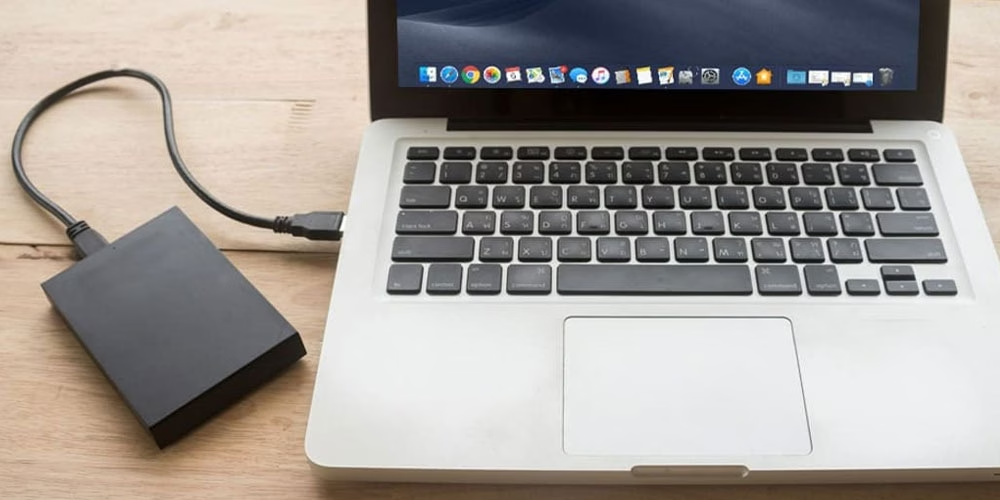
برای فرمت کردن فلش در macOS ابتدا اتصال فلش مموری به مک بوک را انجام داده و مراحل زیر را ادامه دهید:
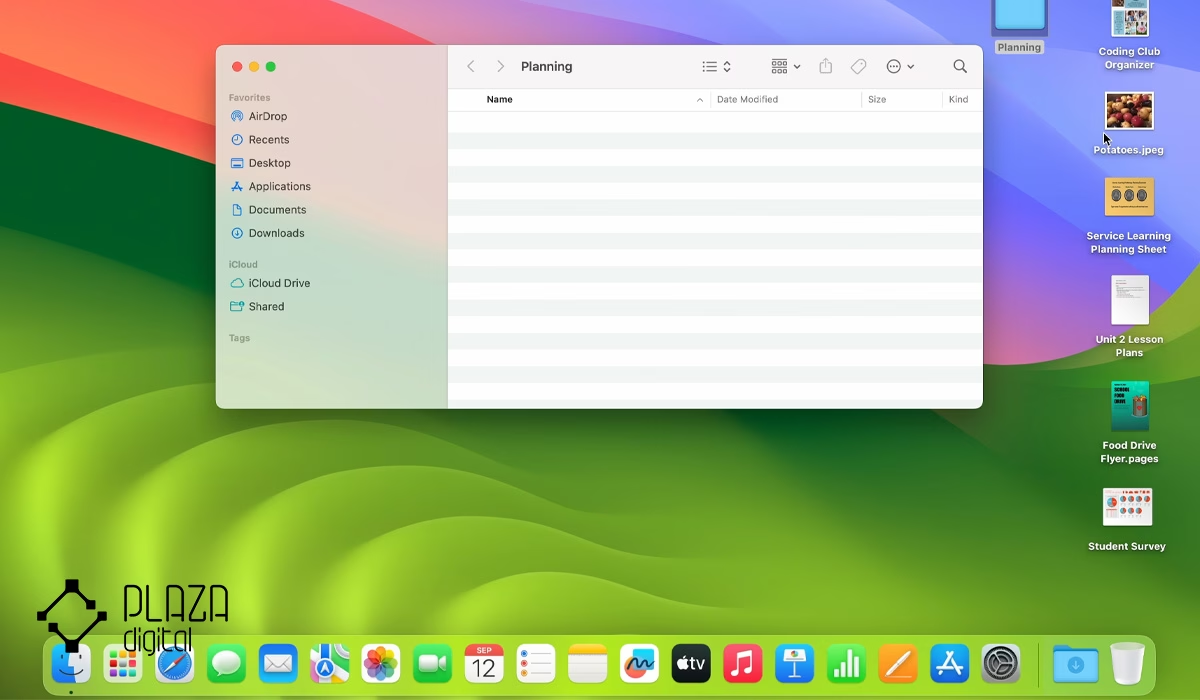
1. باز کردن Finder
از نوار پایین صفحه، Finder را اجرا کنید.
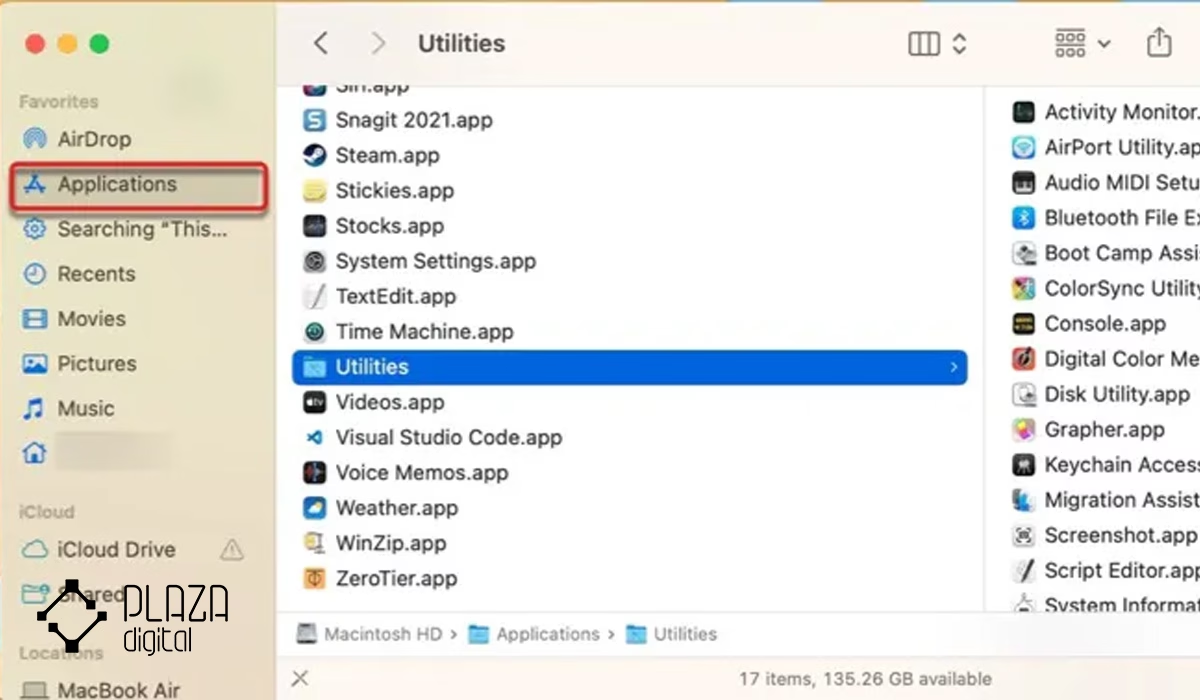
2. ورود به Applications
به پوشه Applications بروید.
3. باز کردن Utilities
در این بخش، پوشه Utilities را باز کنید.
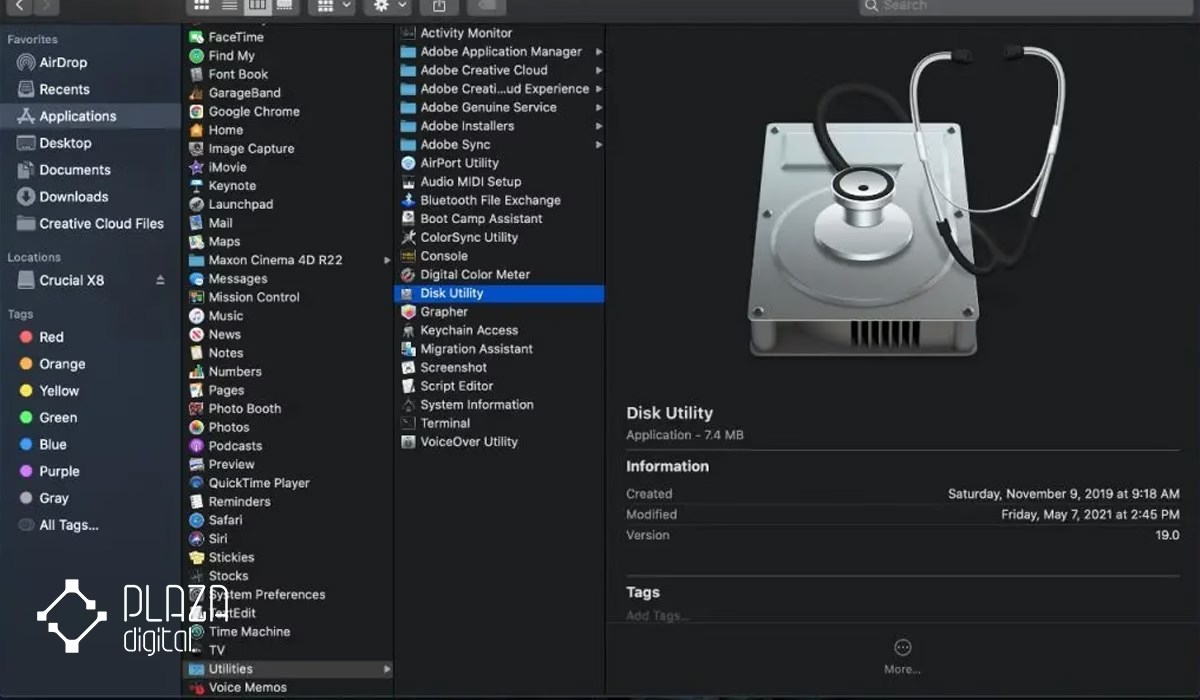
4. اجرای Disk Utility
روی برنامه Disk Utility کلیک کنید.
5. انتخاب فلش
در پنل سمت چپ، فلش USB خود را انتخاب کنید.
(دقت کنید کل درایو را انتخاب کنید، نه فقط یک پارتیشن)
6. کلیک روی گزینه Erase
در بالای صفحه، روی گزینه Erase کلیک کنید.
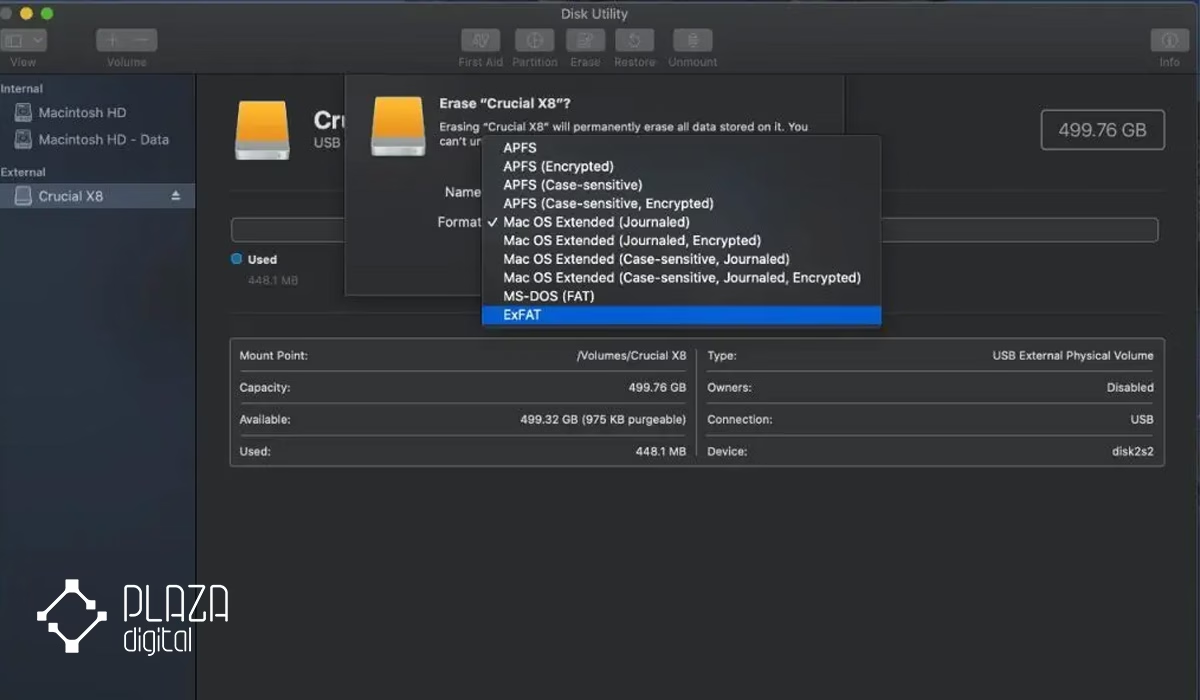
7. تنظیمات فرمت
در این مرحله:
یک نام برای فلش انتخاب کنید
- از قسمت Format یکی از گزینهها (مثلا ExFAT) را انتخاب کنید
- در بخش Scheme معمولا GUID Partition Map را انتخاب کنید
8. شروع فرمت
روی دکمه Erase کلیک کنید.
9. تایید نهایی
اگر پیام تایید نمایش داده شد، دوباره Erase را بزنید.
10. پایان کار
پس از چند ثانیه، عملیات کامل میشود. روی Done کلیک کنید.
مطلب پیشنهادی: راهنمای کامل اتصال هارد اکسترنال به مک بوک
نکات مهم قبل از فرمت کردن فلش
- تمام اطلاعات فلش کاملا حذف میشود؛ حتما بکاپ بگیرید
- اگر فلش شناسایی نمیشود، ابتدا پورت USB یا کابل را بررسی کنید
- برای فلشهای مشکلدار، میتوانید از گزینه First Aid در Disk Utility استفاده کنید
جمع بندی
فرمت فلش در مک بوک فرآیندی ساده اما بسیار مهم است که با استفاده از ابزار Disk Utility بهراحتی انجام میشود. انتخاب فرمت مناسب مثل ExFAT میتواند تجربه کاربری شما را در انتقال فایل بین دستگاههای مختلف بسیار بهتر کند. اگر با فایلهای حجیم یا چند سیستمعامل سروکار دارید، این مهارت برای شما کاملا ضروری خواهد بود. شما میتوانید قیمت انواع مک بوک را در فروشگاه پلازا دیجیتال مشاهده کرده و گزینه مورد نیاز خود را با بهترین قیمت خریداری کنید.
سوالات متداول در مورد فرمت کردن فلش در مک بوک
آیا با فرمت کردن فلش در مک بوک اطلاعات آن پاک میشود؟
بله، با انجام فرآیند فرمت، تمام اطلاعات موجود روی فلش بهصورت کامل حذف میشود و امکان بازگشت آنها بسیار محدود خواهد بود. به همین دلیل قبل از فرمت کردن، حتما از فایلهای مهم خود نسخه پشتیبان تهیه کنید.
چرا فلش در مک بوک شناسایی نمیشود و نیاز به فرمت دارد؟
این مشکل معمولا به دلیل ناسازگاری فرمت فلش با macOS، وجود خطا در ساختار حافظه یا خرابی فایل سیستم رخ میدهد. در بسیاری از موارد، با فرمت کردن فلش از طریق Disk Utility و انتخاب فرمت مناسب مثل ExFAT، مشکل بهطور کامل برطرف میشود.
 22 فروردین 1405
 23 اسفند 1404
 15 دی 1404
 01 دی 1404


 بله
بله
 روبیکا