
در دنیای فناوری اطلاعات، لپ تاپها از جمله ابزارهای حیاتی برای بسیاری از افراد است. با استفاده روزافزون از لپ تاپ، نیاز به بهبود و ارتقای عملکرد آن نیز احساس میشود. یکی از راههای موثر برای بهبود عملکرد لپ تاپ ایسوس، تعویض رم آن است. در این مقاله، به طور جامع به آموزش تعویض رم لپ تاپ ایسوس پرداخته خواهد شد. هدف ما در این مقاله، ارائه راهنمایی دقیق و مفصل برای کاربرانی است که میخواهند رم لپ تاپ ایسوس خود را تعویض کنند. با دنبال کردن مراحل و راهنماییهای ارائه شده در این مقاله، شما قادر خواهید بود رم لپ تاپ ایسوس خود را به راحتی و با اطمینان کامل تعویض کنید.
در ادامه این مقاله، با مفاهیم اولیه مرتبط با رم و لپ تاپ های ایسوس آشنا میشویم و سپس به صورت مفصل مراحل تعویض رم را بررسی خواهیم کرد. همچنین، راهکارهایی برای پیشگیری از مشکلات در هنگام تعویض رم و سوالات متداول در این زمینه نیز مورد بررسی قرار خواهند گرفت.
با خواندن این مقاله، شما قادر خواهید بود تا با اطمینان کامل رم لپ تاپ ایسوس خود را تعویض کرده و عملکرد بهتر و بهینهتری را از دستگاه خود تجربه کنید. پس با ما همراه باشید و با آموزش تعویض رم لپ تاپ ایسوس آشنا شوید.
نحوه تعویض رم لپ تاپ ایسوس
تعویض رم لپ تاپ ایسوس یک فرایند نسبتاً ساده است، اما برای اطمینان از انجام صحیح آن، به مراحل زیر توجه کنید:
مرحله ۱: آماده سازی لپ تاپ
قبل از هر کاری، لپ تاپ را خاموش کنید و آداپتور برق را از آن جدا کنید.
برای ایمنی، لپ تاپ را روی یک سطح صاف و پایدار قرار دهید و آن را باز کنید.
مرحله ۲: دسترسی به ماژول رم
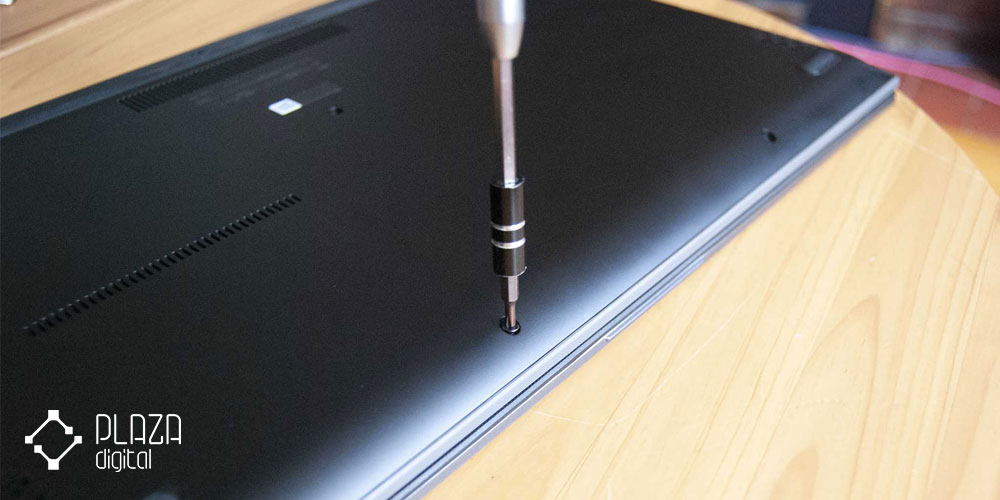
پس از باز کردن درب لپ تاپ، معمولاً ماژولهای رم در قسمت پشتی لپ تاپ قرار دارند. اطمینان حاصل کنید که همه پیچها و قطعات محافظ را که روی ماژولهای رم وجود دارد، باز کنید.
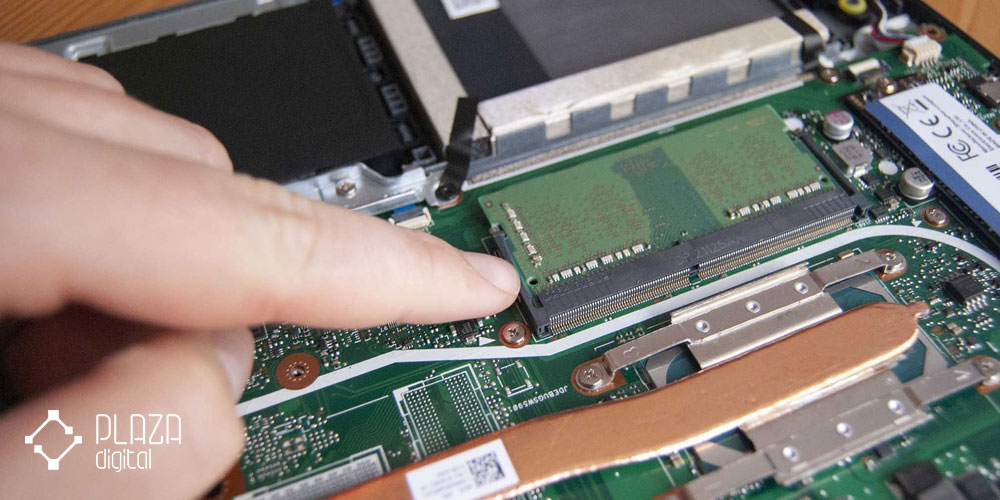
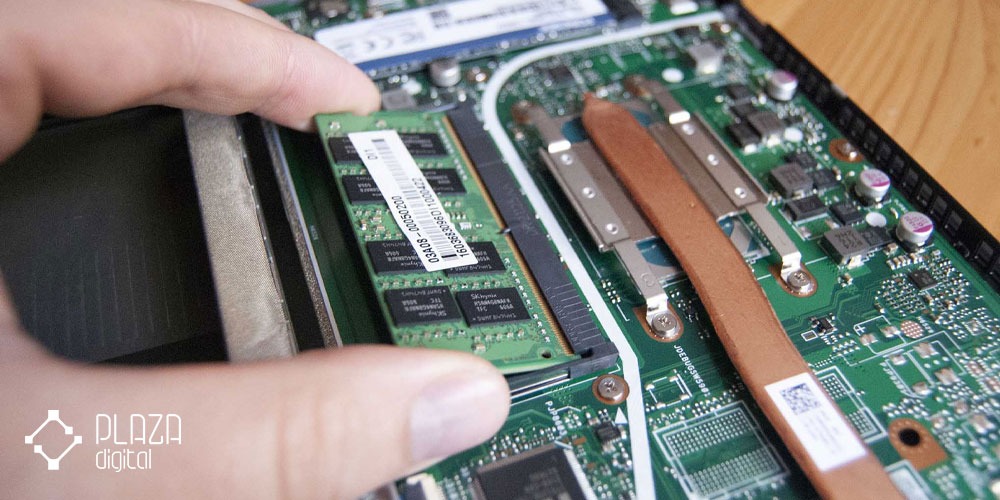
حالا میتوانید ماژول رم فعلی را شناسایی کنید. در معمول، ماژول رم در یک زاویه 45 درجه قرار دارد. با دو انگشت خود، به آرامی ماژول را بکشید تا از اسلات خود جدا شود.
بیشتر بدانید: آموزش رمز گذاشتن در لپ تاپ ایسوس
مرحله ۳: نصب ماژول رم جدید
قبل از نصب ماژول رم جدید، مطمئن شوید که آن را به درستی قرار دهید. معمولاً روی ماژول نوشتههایی مانند ظرفیت و سرعت آن وجود دارد. اطمینان حاصل کنید که ماژول را به درستی و در جهت صحیح قرار دادهاید.
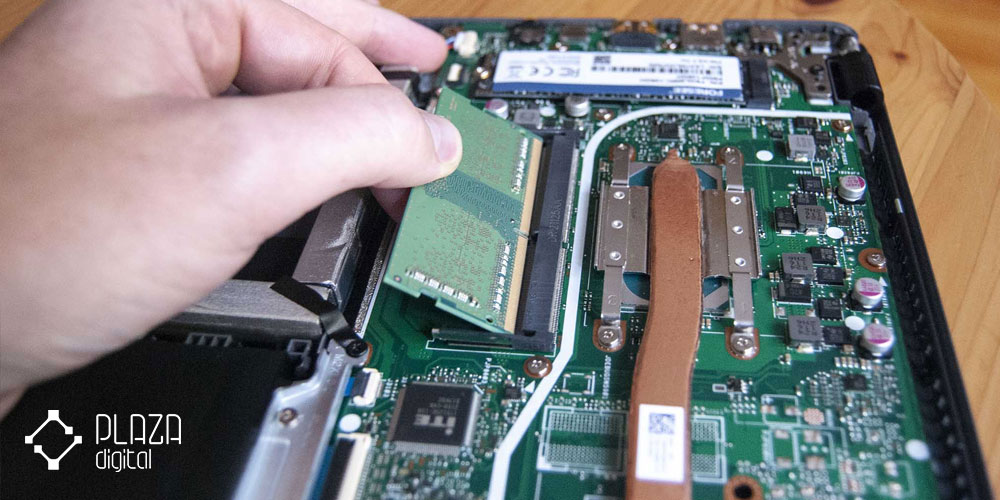
هنگام قرار دادن ماژول رم جدید، آن را به آرامی و در زاویه 45 درجه به سمت اسلات رم فشار دهید. سپس با اعمال فشار بیشتر، ماژول را به طور کامل در اسلات قرار دهید و قفل کنید. در این مرحله، باید صدای یک قفل شدن کوچک را بشنوید.
مرحله ۴: تست و بررسی
بعد از نصب ماژول رم جدید، درب لپ تاپ را دوباره ببندید و پیچها و قطعات محافظ را درست و محکم بگیرید.
هنگام روشن کردن لپ تاپ، به بخش تنظیمات سیستم رفته و مطمئن شوید که رم جدید به درستی شناسایی شده است و ظرفیت و سرعت آن صحیح است. برای اطمینان از عملکرد صحیح رم جدید، میتوانید از برنامههای تست رم مانند MemTest86 استفاده کنید تا هرگونه خطا را بررسی کنید.
با انجام مراحل فوق، میتوانید رم لپ تاپ ایسوس خود را با ماژول جدید تعویض کنید. اما به یاد داشته باشید که قبل از هر تغییری در سخت افزار لپ تاپ، از تمامی دادههای مهم خود پشتیبان بگیرید و از انجام این کار در محیط آنتی استاتیک مطمئن شوید.
بیشتر بدانید: درباره شارژر لپ تاپ ایسوس بیشتر بدانید
سخن آخر
در این مقاله، به سوالات متداول در مورد تعویض رم لپ تاپ ایسوس پاسخ دادیم. مهمترین نکاتی که باید به آنها توجه کنید عبارتاند از:
- مطمئن شوید که رم جدید با سیستم شما سازگار است و نیازمندیهای سخت افزاری لپ تاپ ایسوس را رعایت کنید.
- در صورت امکان، رم جدید را به صورت جفتی نصب کنید تا عملکرد بهتری داشته باشید.
- قبل از تعویض رم، لپ تاپ ایسوس را کاملاً خاموش کنید و از برق شبکه قطع شده و باتری آن خارج شده باشد.
- قبل از تعویض رم، حتماً از تمامی اطلاعات مهم خود پشتیبانگیری کنید و از سلامت سیستم خود با یک تست قبل از تعویض رم اطمینان حاصل کنید.
- تأثیر تعویض رم بر ضمانت لپ تاپ ایسوس ممکن است وجود داشته باشد، بنابراین بهتر است شرایط ضمانت را بررسی کرده و در صورت لزوم با تولید کننده یا نماینده مجاز ایسوس تماس بگیرید.
پرسشهای متداول کاربران
آیا میتوانم رم لپ تاپ ایسوس خود را با رمی با ظرفیت بیشتر تعویض کنم؟
بله، در بسیاری از موارد میتوانید رم لپ تاپ ایسوس خود را با رمی با ظرفیت بیشتر تعویض کنید، اما باید توجه داشته باشید که هر لپ تاپ ایسوس ممکن است محدودیتهای سخت افزاری خاص خود را داشته باشد؛ بنابراین، قبل از تعویض رم، بهتر است با محدودیتهای سخت افزاری لپ تاپ ایسوس خود آشنا شوید و مطمئن شوید که رم جدید با سیستم شما سازگار است.
آیا باید رم جدید را به صورت جفتی نصب کنم؟
در بسیاری از موارد، بهتر است رم جدید را به صورت جفتی نصب کنید. این به معنای استفاده از دو ماژول رم با ظرفیت و سرعت یکسان است. این کار باعث بهبود عملکرد و هماهنگی بهتر بین رمها میشود. با این حال، در صورتی که لپ تاپ ایسوس شما فقط یک اسلات رم داشته باشد، میتوانید فقط یک ماژول رم را تعویض کنید. در این صورت، توصیه میشود رم جدید با ماژول رم قبلی همخوانی داشته باشد.
آیا باید لپ تاپ ایسوس را خاموش کنم قبل از تعویض رم؟
بله، بهتر است قبل از تعویض رم، لپ تاپ ایسوس را کاملاً خاموش کنید. این کار باعث جلوگیری از هرگونه آسیب به سیستم و رم میشود. همچنین، مطمئن شوید که لپ تاپ از برق شبکه قطع شده است و باتری آن هم خارج شده است. این اقدامات احتیاطی به جلوگیری از خطرات الکتریکی و آسیب به قطعات الکترونیکی کمک میکند.
آیا تعویض رم میتواند باعث از دست رفتن اطلاعات من شود؟
بله، هنگام تعویض رم، احتمال از دست رفتن اطلاعات وجود دارد؛ بنابراین، قبل از تعویض رم، حتماً از تمامی اطلاعات مهم خود پشتیبانگیری کنید. این شامل فایلها، عکسها، و سایر اطلاعات شخصی است. همچنین، از انجام یک تست قبل از تعویض رم استفاده کنید تا از سلامت سیستم خود اطمینان حاصل کنید.
آیا تعویض رم تأثیری بر ضمانت لپ تاپ ایسوس من دارد؟
تعویض رم در بسیاری از موارد تأثیری بر ضمانت لپ تاپ ایسوس شما ندارد، مگر اینکه تغییراتی روی قطعات دیگر لپ تاپ ایسوس اعمال کنید. اما بهتر است قبل از تعویض رم، شرایط ضمانت لپ تاپ ایسوس خود را بررسی کنید و در صورت لزوم با تولید کننده یا نماینده مجاز ایسوس تماس بگیرید تا در مورد تأثیر تعویض رم بر ضمانت مشاوره بگیرید.