

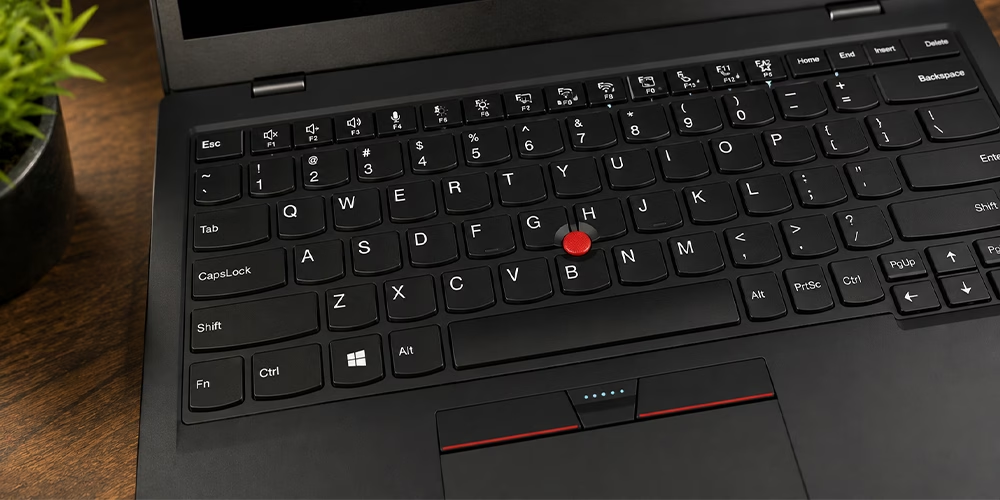

صفحه کلید لپ تاپ های لنوو به دلیل طراحی حرفهای و امکانات کاربردی، یکی از نقاط قوت این برند است. با این حال بسیاری از کاربران پس از خرید لپ تاپ یا نصب ویندوز جدید، با سوالاتی مانند «کلیدهای F1 تا F12 چه کاربردی دارند؟»، «چگونه Fn Lock را فعال کنیم؟» یا «چرا دکمههای Function کار نمیکنند؟» مواجه میشوند.
در این راهنمای جامع، تمامی کلیدهای میانبر، عملکرد کلید Fn، نحوه تنظیم کلیدهای Function و کاربرد هر یک از دکمههای F1 تا F12 را در لپ تاپ های Lenovo آموزش میدهیم.
آشنایی با کلیدهای دوکاره (Dual-Function Keys)
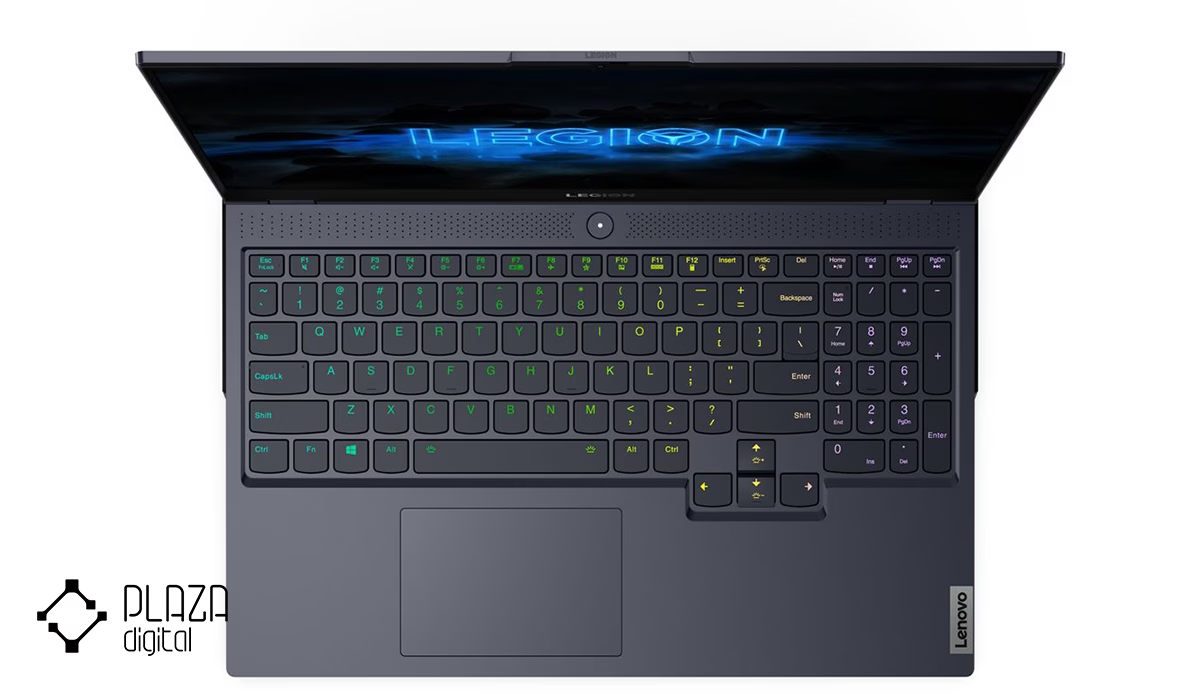
هر کلید دوکاره دارای دو نوع عملکرد است:
- عملکرد اصلی (Primary Function) که با فشردن مستقیم کلید اجرا میشود.
- عملکرد ثانویه (Secondary Function) که با نگه داشتن کلید Fn و فشردن همان کلید فعال میشود.
به بیان ساده، کلید Fn قابلیتهای مخفی صفحه کلید را فعال میکند. همچنین، برخی دیگر از قابلیتهای این کلیدهای دوکاره با کلید Shift فعال میشوند.
هات کی (Hotkey) چیست؟
بر خلاف کلیدهای دوکاره بدون آیکون، هات کی ها مجموعهای از کلیدهای میانبر هستند که روی آنها یک نماد یا آیکون چاپ شده است. این آیکونها نشاندهنده عملکرد دوم یا مخفی آن کلید هستند.
برای استفاده از این قابلیتها کافی است Fn + کلید موردنظر را همزمان فشار دهید. این ویژگی باعث میشود بسیاری از تنظیمات مهم لپ تاپ را بدون ورود به بخش تنظیمات ویندوز انجام دهید.

کلید Fn چیست و چه کاربردی دارد؟
کلید Fn یا Function در لپ تاپ لنوو برای فعال کردن عملکردهای ثانویه صفحه کلید استفاده میشود.
به کمک این کلید میتوانید امکاناتی مانند:
- کنترل صدا
- تنظیم روشنایی نمایشگر
- مدیریت وایفای
- کنترل بلوتوث
- روشن و خاموش کردن نور پسزمینه کیبورد
را تنها با فشردن یک یا دو کلید انجام دهید.
در اکثر لپ تاپهای لنوو، کلید Fn در پایینترین ردیف و سمت چپ صفحه کلید قرار گرفته است.
Fn Lock چیست و چه زمانی باید از آن استفاده کنیم؟
بسیاری از کاربران هنگام استفاده از کلیدهای F1 تا F12 با این مشکل مواجه میشوند که به جای اجرای دستورات استاندارد، عملکردهای ویژه لنوو فعال میشوند.
برای حل این موضوع قابلیتی به نام Fn Lock در نظر گرفته شده است. برای فعال یا غیرفعال کردن Fn Lock کافی است کلیدهای Fn + Esc را فشار دهید.
گاهی اوقات Fn Lock ترکیبی با Esc بوده و تنها با فشردن Esc، میتوانید آن را خاموش و روشن کنید.
وقتی Fn Lock روشن باشد:
| کلید | عملکرد |
| F1 تا F12 | عملکرد استاندارد |
| Fn + (F1 تا F12) | عملکرد اختصاصی لنوو |
وقتی Fn Lock خاموش باشد:
| کلید | عملکرد |
| F1 تا F12 | عملکرد اختصاصی لنوو |
| Fn + (F1 تا F12) | عملکرد استاندارد |
البته ممکن است گاهی اوقات تنظیمات درایور کیوبرد به هم بریزد که باید به سراغ دانلود درایور های لپ تاپ لنوو بروید و آن را نصب کنید.
چه زمانی Fn Lock را خاموش کنیم؟
اگر بیشتر از نرمافزارهای تخصصی مانند موارد زیر استفاده میکنید:
- Photoshop
- AutoCAD
- Excel
- Visual Studio
- Premiere Pro
بهتر است Fn Lock را خاموش نگه دارید تا کلیدهای F1 تا F12 عملکرد اصلی خود را داشته باشند.
اما اگر بیشتر از قابلیتهای سختافزاری لپ تاپ استفاده میکنید، روشن بودن Fn Lock میتواند دسترسی سریعتری به کنترل صدا، روشنایی، وایفای و سایر امکانات دستگاه فراهم کند.
شورتکات های ترکیبی با کلید Fn در کیبورد لپ تاپ لنوو
برخی از عملکردهای ویژه صفحه کلید لنوو روی کلیدهای حروف و اعداد قرار گرفتهاند و هیچ نماد مشخصی روی آنها چاپ نشده است.
معمولا کمتر کسی با این میانبرها آشنایی دارد، اما در بسیاری از شرایط میتوانند بسیار کاربردی باشند.
| ترکیب کلید | عملکرد |
| Fn + B | اجرای دستور Break |
| Fn + P | اجرای دستور Pause |
| Fn + S | فعالسازی عملکرد SysRq (System Request) |
| Fn + K | فعال یا غیرفعال کردن Scroll Lock (ScrLk) |
| Fn + Q | تغییر حالت عملکرد سیستم (Performance Mode، Balanced Mode یا Quiet Mode بسته به مدل دستگاه) |
| Fn + U | روشن یا خاموش کردن چراغهای پورتهای پشتی دستگاه (در مدلهای پشتیبانیشده) |
| Fn + R | تغییر نرخ نوسازی (Refresh Rate) نمایشگر برای جابهجایی بین نرخهای مختلف مانند 60، 120 یا 144 هرتز (بسته به مدل لپ تاپ) |
| Fn + D | فعال یا غیرفعال کردن قابلیت Privacy Guard یا محدود کردن زاویه دید نمایشگر (بسته به مدل لپ تاپ) |
| Fn + 4 | قرار دادن سیستم در حالت Sleep |
برخی از این میانبرها معمولا در لپ تاپ های گیمینگ لنوو مانند سری Lenovo Legion یا مدلهای خاص Lenovo LOQ در دسترس هستند و ممکن است در تمامی لپ تاپهای لنوو وجود نداشته باشند.
کاربرد کلید Fn + Q در لپ تاپهای لنوو
همان طور که در جدول بالا اشاره کردیم، یکی از کاربردیترین میانبرهای جدید در لپ تاپهای لنوو، ترکیب Fn + Q است.
این میانبر امکان جابهجایی سریع بین حالتهای مختلف عملکرد سیستم را فراهم میکند.
معمولا این حالتها شامل موارد زیر هستند:
- حالت Quiet Mode
- کاهش مصرف انرژی
- کاهش صدای فن
- مناسب برای کارهای روزمره
- حالت Balanced Mode
- تعادل بین عملکرد و مصرف انرژی
- مناسب استفاده عمومی
- حالت Performance Mode
- حداکثر توان پردازشی
- مناسب بازی، طراحی و رندرینگکاربرد کلیدهای F1 تا F12 در لپ تاپ لنوو در زمانی که Fn Lock روشن است.


در ادامه آموزش کیبورد لپ تاپ لنوو، تمامی عملکردهای پیشفرض این کلیدها را بررسی میکنیم:
F1: فعال یا غیرفعال کردن صدای سیستم
این کلید برای بیصدا کردن بلندگوها و فعال کردن مجدد صدا استفاده میشود. اگر سیستم را در حالت بیصدا خاموش کنید، پس از روشن شدن نیز همچنان بیصدا باقی میماند.
F2: کاهش صدا
با فشردن این کلید میتوانید حجم صدای بلندگوها را کاهش دهید.
F3: افزایش صدا
برای افزایش صدای لپ تاپ از این کلید استفاده کنید.
F4: قطع و وصل کردن میکروفون
در این شرایط بسیار کاربردی است:
- جلوگیری از شنیده شدن صدا در جلسات آنلاین
- قطع سریع میکروفون هنگام تماس تصویری
- حفظ حریم خصوصی
F5: کاهش روشنایی نمایشگر
برای کم کردن نور صفحه نمایش از این کلید استفاده میشود.
F6: افزایش روشنایی نمایشگر
در محیطهای روشن یا فضای باز میتوانید با این کلید نور صفحه را بیشتر کنید.
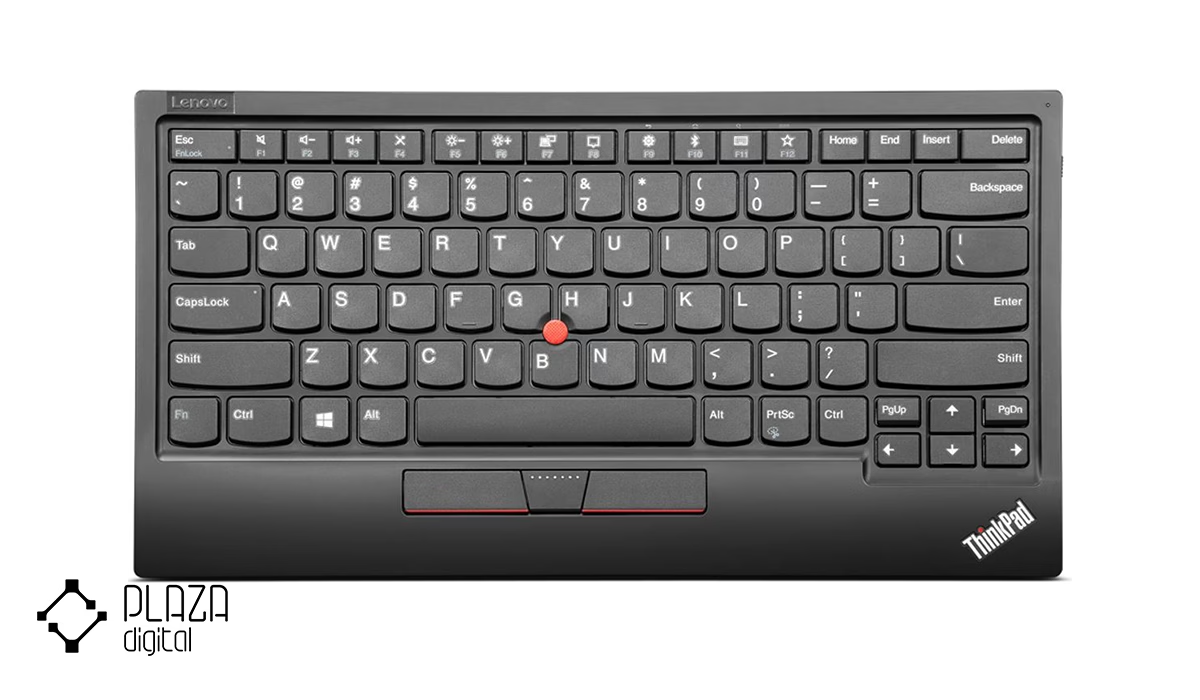
F7: مدیریت نمایشگرهای خارجی
این کلید برای کنترل مانیتورهای متصل به لپ تاپ کاربرد دارد.
قابلیتها:
- Duplicate Screen (نمایش مشابه)
- Extend Desktop (گسترش دسکتاپ)
- Second Screen Only (نمایش فقط روی مانیتور دوم)
F8: فعال یا غیرفعال کردن ارتباطات بیسیم
این کلید امکان مدیریت Wi-Fi یا Wireless Adapter را ممکن میسازد.
F9: دسترسی سریع به تنظیمات ویندوز/ باز کردن یا بستن Notification Center
- کاربرد اول: در ویندوز 10، با فشردن این کلید پنجره Settings باز میشود.
- کاربرد دوم: با این کلید میتوانید مرکز اعلانهای ویندوز از جمله ایمیلها، برنامهها و رویدادها را باز یا مخفی کنید.
F10: مدیریت بلوتوث/ پاسخ دادن به تماسهای Microsoft Teams
- کاربرد اول: این کلید برای روشن و خاموش کردن بلوتوث استفاده میشود.
- کاربرد دوم: این کلید در مدلهای جدید لنوو برای پاسخ به تماسهای دریافتی در Microsoft Teams استفاده میشود.
F11: باز کردن تنظیمات صفحه کلید/ رد کردن تماسهای Microsoft Teams
- کاربرد اول: با این کلید میتوانید مستقیما به تنظیمات مرتبط با کیبورد دسترسی پیدا کنید.
- کاربرد دوم: اگر هنگام کار تماسی دریافت کنید، با این کلید میتوانید تماس را رد کنید.
F12: کلید قابل شخصیسازی
یکی از جذابترین قابلیتهای لپ تاپهای لنوو، امکان تعریف عملکرد اختصاصی برای کلید F12 است.
برای تنظیم عملکرد F12 باید مراحل زیر را انجام دهید:
- برنامه Lenovo Settings را اجرا کنید.
- وارد بخش Input شوید.
- قسمت Keyboard: User-Defined Key را پیدا کنید.
- عملکرد دلخواه خود را انتخاب کنید.
نمونه کاربردهای F12 عبارتاند از:
- باز کردن مرورگر
- اجرای نرمافزار خاص
- باز کردن پوشه دلخواه
- اجرای اسکریپتهای شخصی
جدول کامل هات کی های صفحه کلید لپ تاپ لنوو
در جدول زیر میتوانید کاربرد رایج کلیدهای میانبر در لپ تاپهای Lenovo را مشاهده کنید:
| کلید فانکشن | عملکرد |
| Fn + F1 | قطع یا وصل صدای سیستم (Mute/Unmute) |
| Fn + F2 | کاهش حجم صدا |
| Fn + F3 | افزایش حجم صدا |
| Fn + F4 | قطع یا وصل میکروفون |
| Fn + F5 | کاهش روشنایی صفحه نمایش |
| Fn + F6 | افزایش روشنایی صفحه نمایش |
| Fn + F7 | جابهجایی بین نمایشگرهای متصل |
| Fn + F8 | فعال یا غیرفعال کردن حالت هواپیما (Airplane Mode) |
| Fn + F9 | باز کردن پنل میانبر Lenovo Smart Key |
| Fn + F10 | فعال یا غیرفعال کردن تاچپد |
| Fn + F11 | نمایش تمامی پنجرهها و برنامههای باز (Task View) |
| Fn + F12 | باز کردن برنامه Calculator ویندوز |
علاوه بر کلیدهای فانکشن، شورتکاتهای زیر نیز بسیار کاربردی خواهند بود:
| میانبر | عملکرد |
| Fn + PrtSc | اجرای ابزار Snipping Tool و اسکرینشات |
| Fn + کلید Play/Pause | پخش یا توقف فایلهای صوتی و تصویری |
| Fn + Space | کنترل نور پسزمینه کیبورد |
| Fn + کلید Stop | توقف پخش رسانه |
| Fn + Previous Track | رفتن به فایل یا آهنگ قبلی |
| Fn + Next Track | رفتن به فایل یا آهنگ بعدی |
| Fn + کلید نورپردازی کیبورد | تغییر حالتها و افکتهای نورپردازی کیبورد |
| Fn + کلید نور پسزمینه | تنظیم شدت نور پسزمینه صفحه کلید |
استفاده از Home و End بدون کلید اختصاصی
در برخی لپ تاپهای باریک لنوو کلیدهای Home و End حذف شدهاند.
در این شرایط میتوانید از میانبرهای زیر استفاده کنید:
| میانبر | معادل |
| Fn + ← | Home |
| Fn + → | End |
این میانبرها هنگام ویرایش متن و برنامهنویسی بسیار کاربردی هستند.
شورتکات های ترکیبی با کلید Shift در کیبورد لپ تاپ لنوو
برای استفاده از سایر میانبرهای پرکاربرد کیبورد لنوو میتوانید از ترکیب کلید Shift با سایر کلیدها استفاده کنید:
| میانبر | عملکرد |
| Shift + 1 | ! |
| Shift + 2 | @ |
| Shift + 3 | # |
| Shift + 4 | $ |
| Shift + 5 | % |
| Shift + 6 | ^ |
| Shift + 7 | & |
| Shift + 8 | * |
| Shift + 9 | ( |
| Shift + 0 | ) |
علاوه بر ترکیب کلید Shift با اعداد، میتوانید با سایر کلیدها نیز آن را ترکیب کنید:
| میانبر | عملکرد |
| Shift + ↑ | انتخاب متن به سمت بالا |
| Shift + ↓ | انتخاب متن به سمت پایین |
| Shift + ← | انتخاب متن به سمت چپ |
| Shift + → | انتخاب متن به سمت راست |
| Shift + Page Up | انتخاب یک صفحه به بالا |
| Shift + Page Down | انتخاب یک صفحه به پایین |
| Shift + Tab | حرکت معکوس بین فیلدها برعکس Tab |
| Shift + Delete | حذف دائمی فایل بدون انتقال به Recycle Bin |
| Shift + Insert | جایگذاری (Paste) |
| Shift + F10 | باز کردن منوی راستکلیک |
| Shift + Space | انتخاب/فعالسازی خط یا آیتم در برخی برنامهها |
| Shift + Ctrl + ↑ | انتخاب متن به صورت پاراگرافی رو به بالا |
| Shift + Ctrl + ↓ | انتخاب متن به صورت پاراگرافی رو به پایین |
| Shift + Ctrl + ← | انتخاب کلمه به کلمه به سمت چپ |
| Shift + Ctrl + → | انتخاب کلمه به کلمه به سمت راست |
| Shift + Ctrl + Home | انتخاب کل متن تا ابتدای سند |
| Shift + Ctrl + End | انتخاب کل متن تا انتهای سند |
آشنایی با کلید Windows در لپ تاپ لنوو
کلید Windows که لوگوی ویندوز روی آن قرار دارد، یکی از پرکاربردترین کلیدهای صفحه کلید است.
با فشردن این کلید میتوانید:
- منوی Start را باز کنید.
- به جستجوی ویندوز دسترسی داشته باشید.
- میانبرهای مختلف ویندوز را اجرا کنید.
چند میانبر کاربردی با کلید Windows
| میانبر | عملکرد |
| Windows + E | باز کردن File Explorer |
| Windows + D | نمایش دسکتاپ |
| Windows + L | قفل کردن سیستم |
| Windows + I | باز کردن تنظیمات ویندوز |
| Windows + Tab | نمایش پنجرههای باز |
سایر کلیدهای صفحه کلید لپ تاپ لنوو
علاوه بر کلیدهایی که تا این جا معرفی کردیم، برخی دیگر از کلیدها هستند که ممکن است کمی برای شما گنگ باشند. در ادامه، با هر یک از آنها آشنا خواهید شد:
معادل برخی حروف الفبای فارسی در کیبورد لپ تاپ لنوو
| حروف الفبا | معادل |
| د | کلید N |
| پ | کلید \ |
| و | کلید , |
| گ | کلید “ |
| ظ | کلید Z |
| ط | کلید X |
| ز | کلید C |
| ذ | کلید B |
| ژ | Shift + C |
بقیه حروف الفبا مانند سایر کیبوردهای رایج خواهد بود.
کنترل فایلهای صوتی و تصویری با صفحه کلید
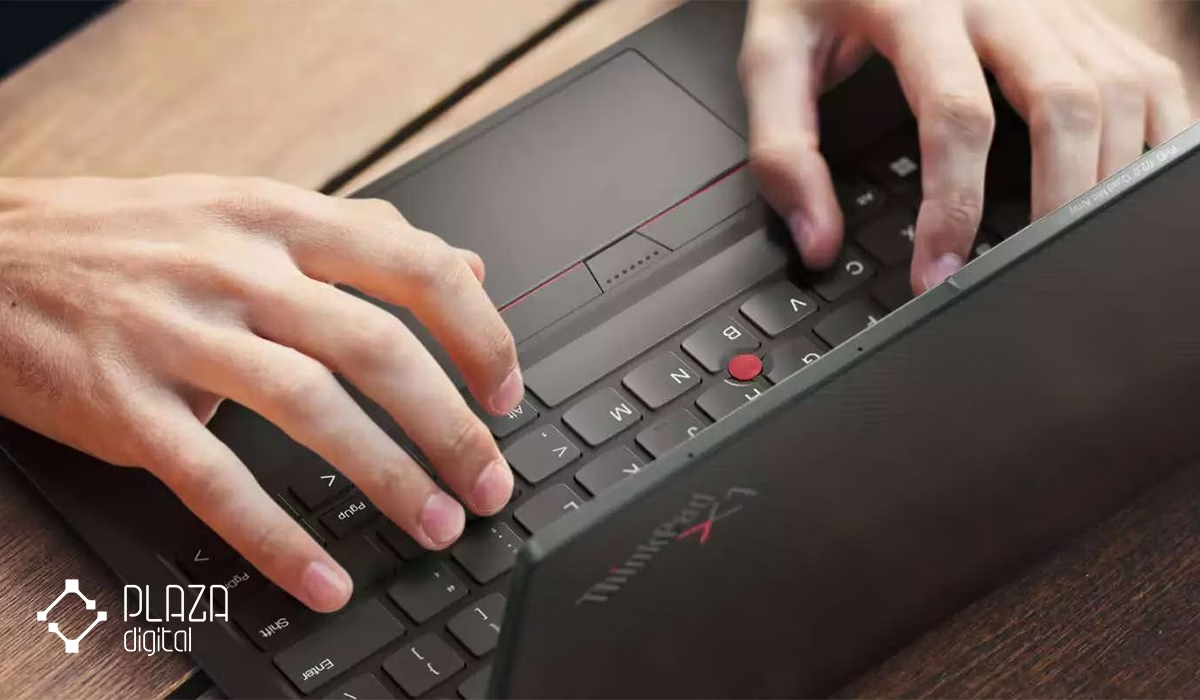
بسیاری از لپ تاپهای لنوو دارای کلیدهای مخصوص کنترل رسانه هستند که امکان مدیریت فایلهای صوتی و تصویری را فراهم میکنند.
این کلیدها قابلیتهای زیر را ارائه میدهند:
- پخش موسیقی
- توقف موسیقی یا ویدیو
- رفتن به آهنگ قبلی
- رفتن به آهنگ بعدی
- مدیریت فایلهای رسانهای بدون باز کردن برنامه
توجه داشته باشید که همه نرمافزارها از این کلیدها پشتیبانی نمیکنند و عملکرد آنها ممکن است بسته به برنامه مورد استفاده متفاوت باشد.
کلید Caps Lock چیست؟
کلید Caps Lock برای تغییر حالت تایپ بین حروف کوچک و بزرگ استفاده میشود.
- زمانی که چراغ این کلید روشن باشد، تمام حروف انگلیسی به صورت بزرگ (UPPERCASE) تایپ میشوند.
- زمانی که چراغ خاموش باشد، تایپ به حالت عادی (lowercase) بازمیگردد.
این قابلیت هنگام وارد کردن رمز عبور، تایپ عناوین یا نگارش متون انگلیسی بسیار کاربردی است.
جمعبندی
کلیدهای دوکاره و میانبرهای اختصاصی در لپ تاپهای Lenovo باعث میشوند بسیاری از تنظیمات مهم سیستم تنها با فشردن چند کلید در دسترس شما قرار بگیرند. آشنایی با عملکرد کلید Fn، هاتکیها و قابلیت Fn Lock نه تنها سرعت کار با لپ تاپ را افزایش میدهد، بلکه تجربه کاربری حرفهایتر و راحتتری را در اختیار شما قرار میدهد.
اگر قصد دارید از انواع علامت در کیبورد لپ تاپ لنوو استفاده کنید، پیشنهاد میکنیم مهمترین میانبرها مانند Fn + Q، Fn + Space، Fn + PrtSc و Fn + Esc را یاد بگیرید؛ زیرا این کلیدها جزو پرکاربردترین میانبرهای کاربران حرفهای هستند.
برای خرید انواع لپ تاپ لنوو از اقتصادی تا گیمینگ به خصوص خرید اینترنتی، انتخاب یک فروشگاه معتبر اهمیت بسیار زیادی دارد. فروشگاه پلازا دیجیتال به عنوان نمایندگی رسمی لنوو و یکی از بزرگترین واردکنندههای محصولات این برند در ایران بوده و تمامی محصولات را با بهترین قیمت و گارانتی معتبر عرضه میکند. شما میتوانید مدل دلخواه خود را به صورت نقد یا اقساط از این فروشگاه خریداری کنید.
سوالات متداول درباره آموزش صفحه کلید لپ تاپ لنوو
اگر کلید Fn کار نکند چه باید کرد؟
احتمالا تنظیم Fn Lock تغییر کرده یا درایور کیبورد نیاز به بهروزرسانی دارد.
دکمه @ در کیبورد لپ تاپ لنوو کجاست؟
با فشردن همزمان کلید Shift و عدد 2، میتوانید @ را تایپ کنید.
حرف ژ در کیبورد لپ تاپ لنوو کجاست؟
با ترکیب کلید Shift و کلید C میتوانید حرف ژ را تایپ کنید.
آیا میتوان عملکرد کلیدهای F1 تا F12 را تغییر داد؟
بله، از طریق BIOS یا نرمافزار Lenovo Vantage میتوان این تنظیمات را تغییر داد.
حرف پ در کیبورد لپ تاپ لنوو کجاست؟
با فشردن کلید \ میتوانید حرف پ را تایپ کنید.
حرف ز در کیبورد لپ تاپ لنوو کجاست؟
حرف ز روی کلید C است.
دکمه هشتگ در لپ تاپ لنوو کجاست؟
برای تایپ هشتگ یا #، باید کلید Shift و عدد 3 را همزمان بفشارید.
چرا کلیدهای F1 تا F12 به جای عملکرد اصلی، صدا و روشنایی را کنترل میکنند؟
به احتمال زیاد قابلیت Fn Lock غیرفعال است. با فشردن Fn + Esc یا کلید Esc به تنهایی (بسته به مدل لپ تاپ) میتوانید حالت آن را تغییر دهید.
حرف د در کیبورد لپ تاپ لنوو کجاست؟
حرف دال در کیبورد لنوو روی کلید N است.
چرا نور صفحه کلید لپ تاپ لنوو روشن نمیشود؟
ابتدا بررسی کنید لپ تاپ شما از نور پسزمینه کیبورد پشتیبانی میکند. سپس از میانبر Fn + Space استفاده کنید.
دکمه fn در لپ تاپ لنوو کجاست؟
در اغلب مدلها، کلید Fn در پایینترین ردیف و سمت چپ کیبورد است.
چگونه عملکرد کلید F12 را شخصیسازی کنیم؟
از طریق نرمافزار Lenovo Vantage میتوانید برای F12 عملکرد اختصاصی تعریف کنید.
دکمه شیفت در لپ تاپ لنوو کجاست؟
همانند کیبوردهای رایج بازار، این لپ تاپ نیز دو کلید Shift دارد که یکی در سمت راست کیبورد پایین Enter و دیگری در سمت چپ کیبورد پایین Caps Lock است.
چرا میانبرهای Microsoft Teams کار نمیکنند؟
این کلیدها تنها زمانی فعال هستند که Microsoft Teams نصب و در حال اجرا باشد.
حرف گ در کیبورد لپ تاپ لنوو کجاست؟
با فشردن کلید “، حرف گ را میتوانید تایپ کنید.
 04 مهر 1405
 28 شهریور 1405
 23 شهریور 1405
 18 شهریور 1405






 بله
بله
 روبیکا