



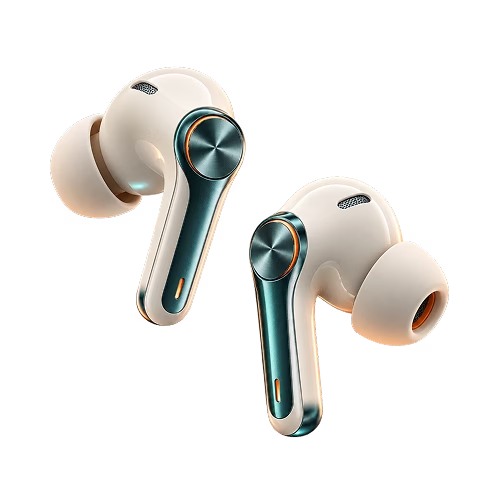
پس از خرید ایرپاد ممکن است این تصور را داشته باشید که نمیتوانید ایرپاد را به لپ تاپتان وصل کنید. اما نسل جدید ایرپادها نه تنها به برخی از گوشی های اندرویدی بلکه حتی به لپ تاپ های ویندوزی نیز متصل میشوند. این روش اتصال به تنظیمات خاصی نیاز دارد که ممکن است کمی با آنها ناآشنا باشید. در این مطلب، نحوه وصل کردن ایرپاد به لپ تاپ را بررسی میکنیم.
متصل کردن ایرپاد به ویندوز
در این بخش باید ایرپادها را درون محفظه شارژ قرار داده و مراحل زیر را به ترتیب دنبال کنید:
- ابتدا و برای انجام کار باید کلیدهای ترکیبی Win + I را روی صفحه کلید فشار دهید تا برنامه تنظیمات باز شود.
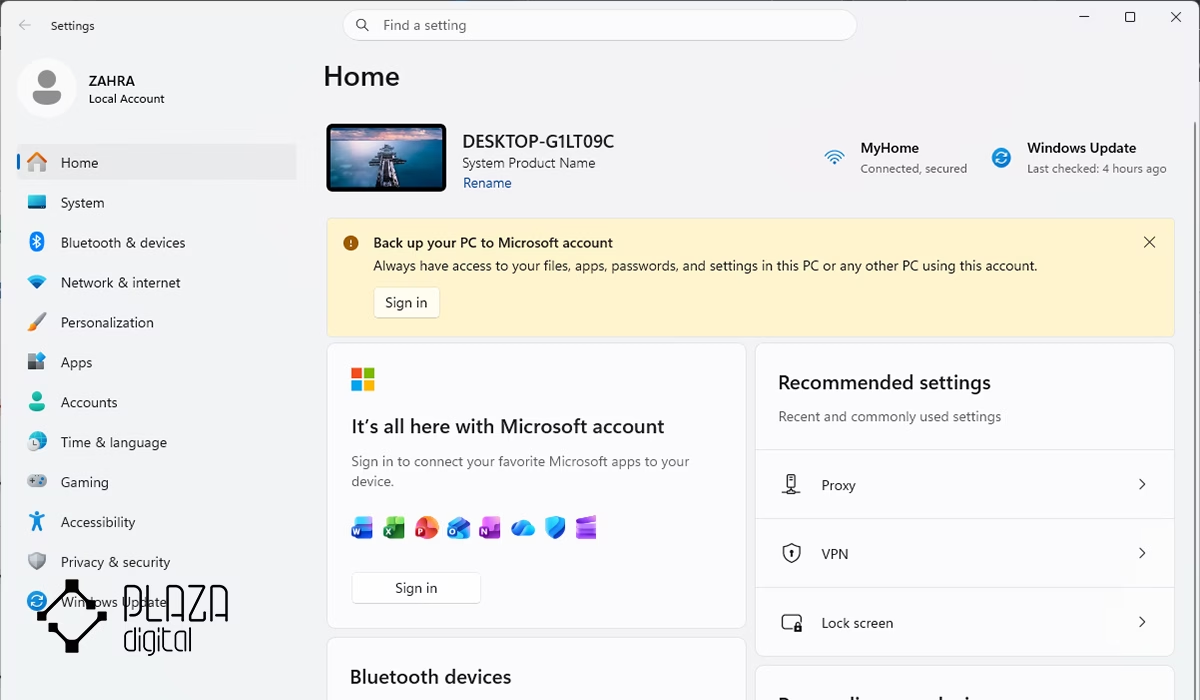
- در ویندوز 11 باید روی بلوتوث و دستگاهها از نوار کناری کلیک کنید تا وارد بخش Devices شوید.
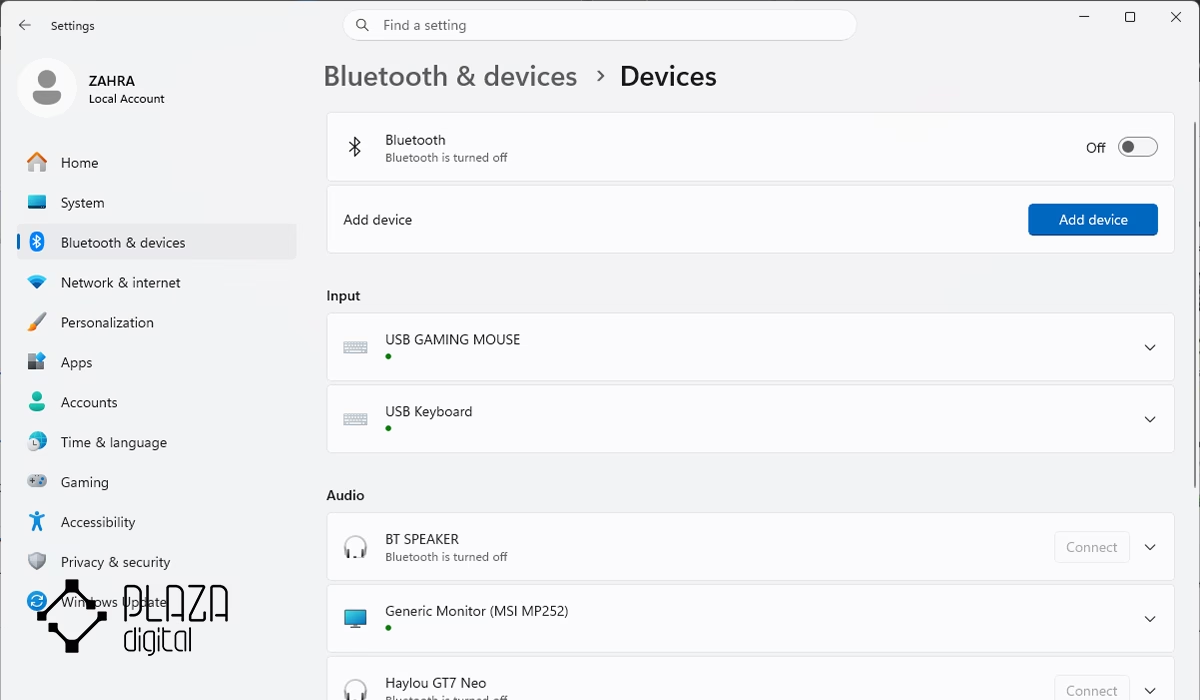
- در این قسمت باید بلوتوث را روشن کرده و روی دکمه Add device بزنید.
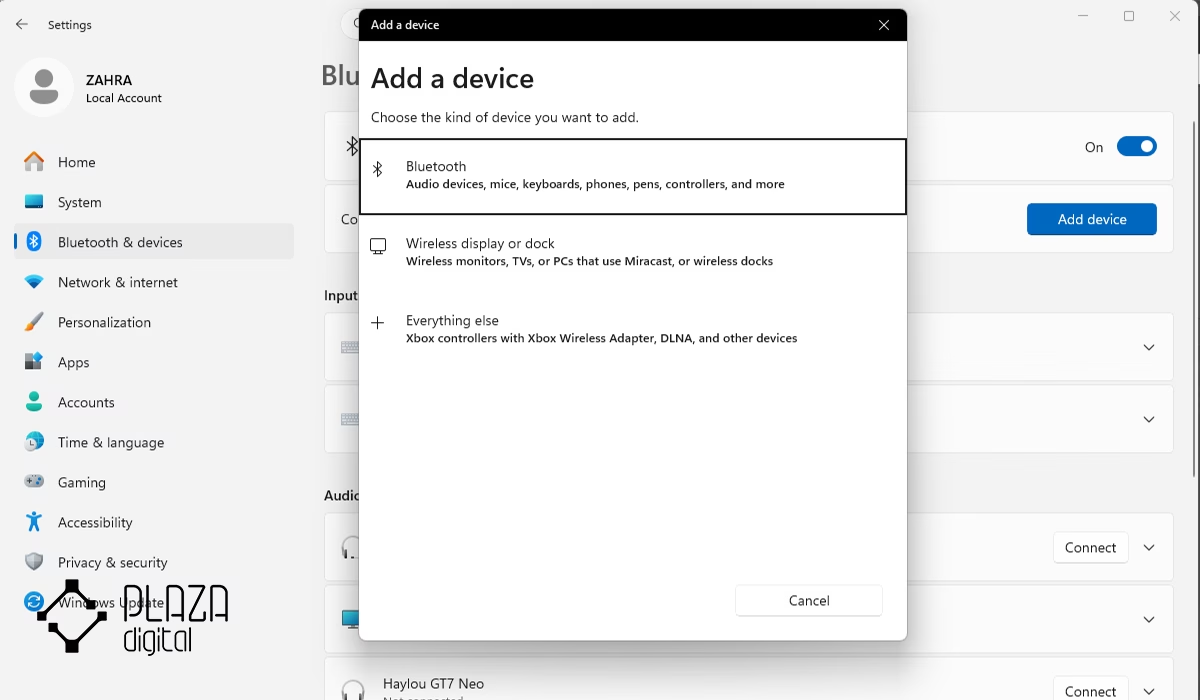
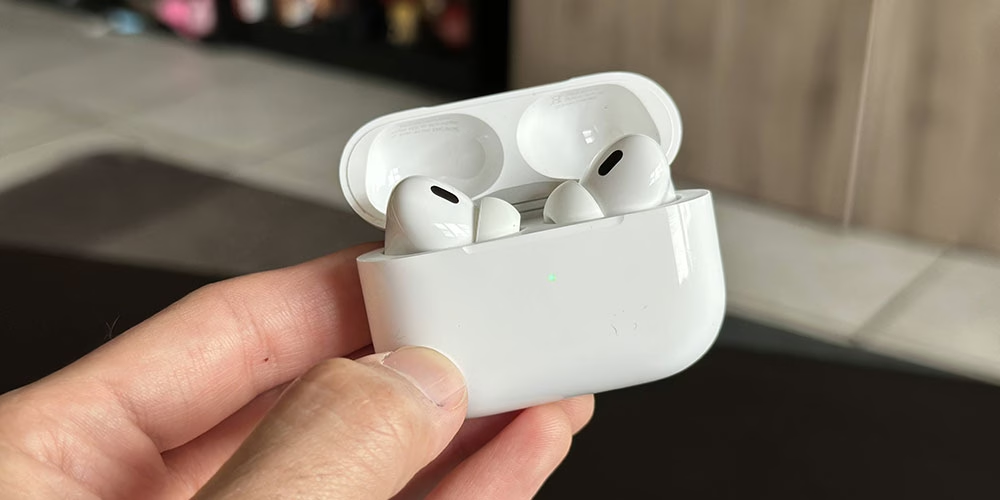
- حال باید درب محفظه شارژ را باز کرده و روی Setup را نگه دارید تا زمانی که چراغ روشن شود.
- هم اکنون باید نام ایرپاد خود را در بخش بلوتوث ویندوز مشاهده کرده و روی آن کلیک کنید تا انتخاب شود. در ادامه کار باید روی گزینه Done ضربه بزنید تا
تمام شد! شما موفق شدهاید ایرپاد خود را با موفقیت به کامپیوتر یا لپ تاپ ویندوزی خود متصل کنید. شما میتوانید در ادامه کار از آنها برای گوش دادن به فایلهای صوتی استفاده کنید.
استفاده از ایرپاد یا ایرپاد پرو در ویندوز
گاهی وقتها ممکن است صدای سیستم را از طریق ایرپادها پس از اتصال به رایانه نشنوید؛ این اتفاق زمانی رخ خواهد داد که ویندوز از دستگاه خروجی دیگری برای پخش صدا استفاده میکند. برای تغییر آن باید روی نماد صدا در سیستم کلیک کرده و دستگاه خروجی موردنظرتان را انتخاب کنید تا امکان تایید و انتقال صدا روی ایرپادها فراهم شود.
شما میتوانید همین کار را با استفاده از پنل تنظیمات سریع در ویندوز 11 انجام دهید. شما باید روی نماد صدا در بخش سیستم کلیک کرده و دکمه خروجی صدای موجود در گوشه سمت راست پایین تنظیمات را انتخاب کنید. سپس ایرپاد خود را از لیست دستگاههای خروجی انتخاب کنید.
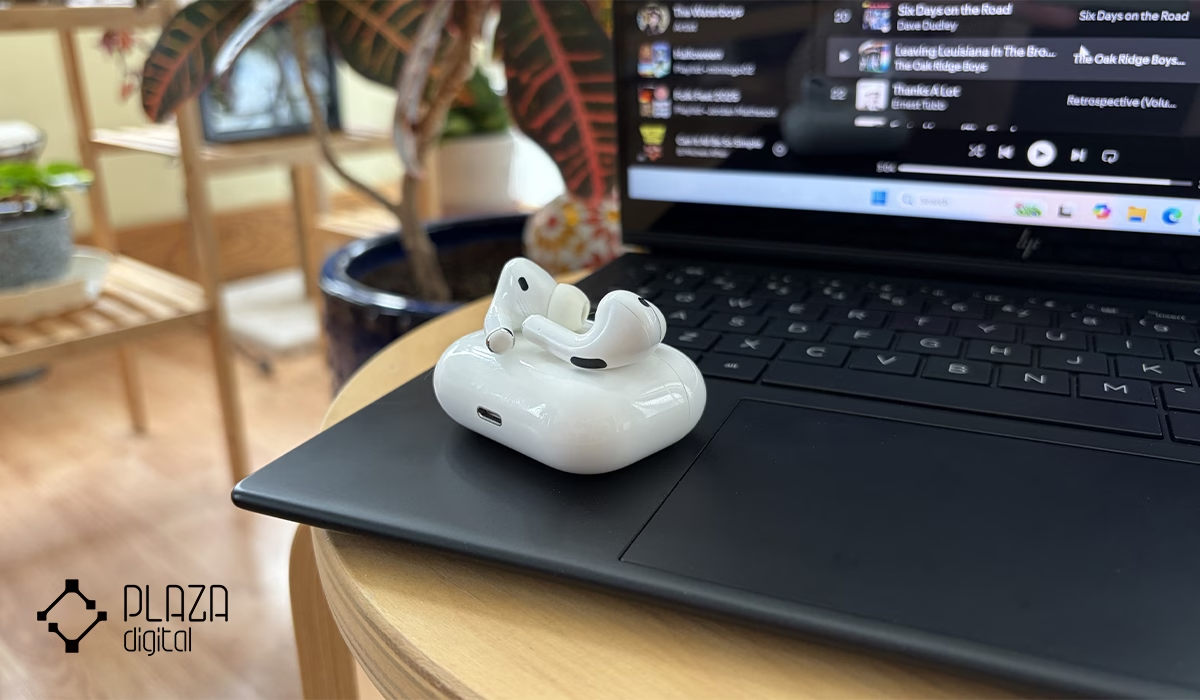
در صورتی که از ایرپادهای خود در دستگاه دیگری استفاده کردید، باید آنها را مجددا به صورت دستی متصل کنید. سازگاری میکروفون با ایرپادها حتی در مقایسه انواع ایرپاد اپل برای ویندوز زبانزد بوده و کاربران میتوانند به خوبی از آنها برای گوش دادن به فایلهای صوتی استفاده کنند. در صورتی که ویندوز نتواند میکروفونهای ایرپادها را شناسایی کند، باید آماده باشید تا سایر روشهای حل مشکل را دنبال کنید.
آیا آپدیت ویندوز روی اتصال ایرپاد تاثیرگذار است؟
یکی از موارد مهمی که هنگام متصل کردن ایرپادها به ویندوز یا لپ تاپ باید مدنظرقرار دهید، آپدیت بودن دستگاه است. در صورتی که لپ تاپ شما آپدیت نباشد، ممکن است مشکلاتی در زمینه اتصال برای شما به وجود آورد که این باعث میشود شما سراغ آپدیت کردن ویندوز بروید. همچنین آپدیت نبودن فریمور ایرپاد هم میتواندد منجر به بروز باگهای زیادی شود که لازم است به آن توجه داشته باشید.
عیبیابی ویندوز برای رفع مشکل اتصال ایرپاد
ویندوز دارای تنظیمات بسیار زیادی بوده که به شما کمک میکند تا مشکلات اجزای مختلف سیستم را پیدا کرده و رفع کنید. به عنوان مثال، یکی از این تنظیمات به شما کمک میکند تا بتوانید خطاهای سخت افزاری را حل کرده و شرایط را در حالت ایدهآل قرار دهید. برای عیبیابی از طریق ویندوز باید یکی از کارهای زیر را دنبال کنید:
روش اول: آپدیت یا نصب مجدد درایور
برای آپدیت یا نصب دوباره درایور باید به بخش Device Manager بروید. سپس، 2 گزینه Microsoft Bluetooth Enumeration و Microsoft Bluetooth LE Enumeration را پیدا کرده و آنها را آپدیت کنید.
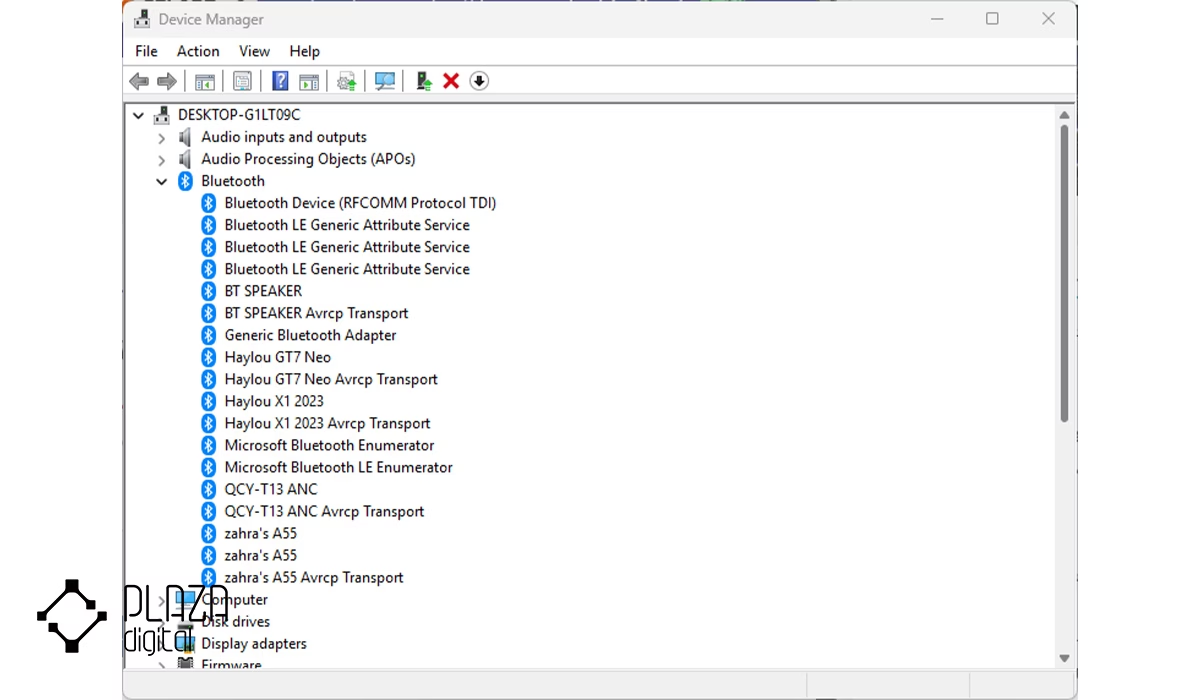
روش دوم: فعال کردن نام ویندوز برای دیگر دستگاهها
گاهی اوقات ممکن است ویندوز نام بلوتوث دستگاه را از سایر دستگاهها پنهان کرده باشد. در این صورت، ایرپاد شما نمیتواند به ویندوز وصل شود. برای این کار مجدد باید به بخش تنظیمات، بلوتوث و سپس Devices بروید.
در این بخش گزینه More Bluutooth settings را پیدا کرده و روی آن کلیک کنید. در پنجره جدید، گزینه Allow Bluetooth devices to find this PC را فعال کنید (تیک آبی آن را بزنید). سپس، روی دکمه Apply کلیک کنید تا تنظیمات ذخیره شوند.
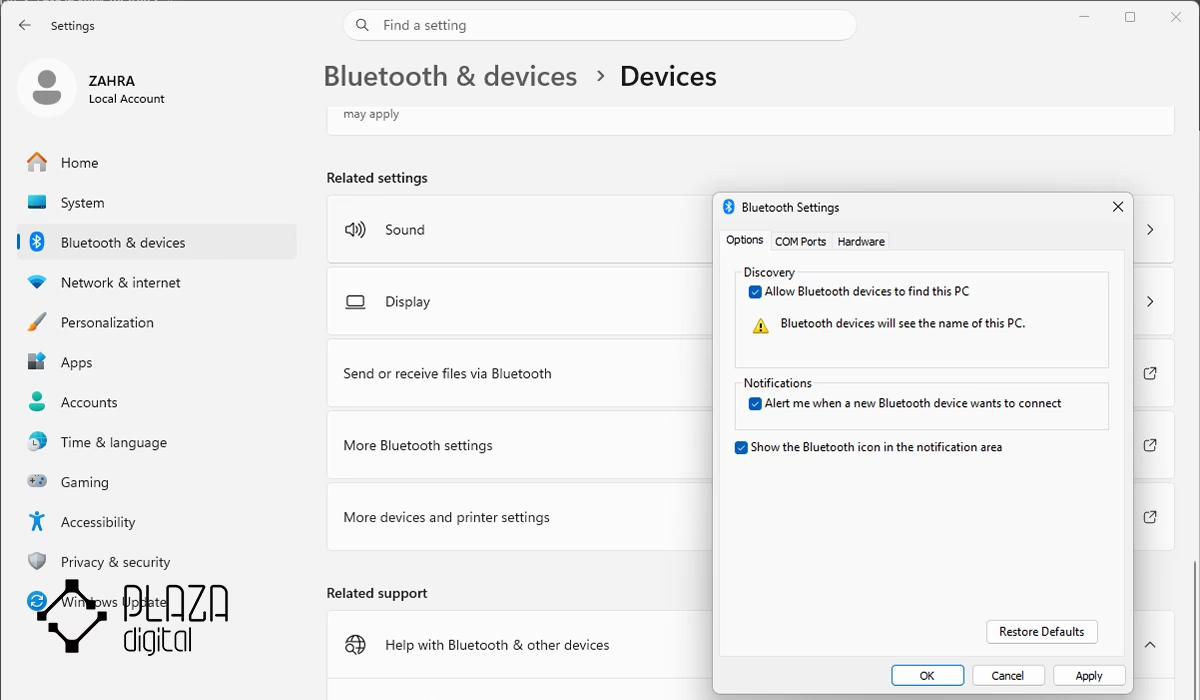
در صورتی که قصد دارید اتصال ایرپاد به اندروید را انجام دهید، باید بدانید ما در این بخش و بلاگ های دیگر به صورت کامل این مسئله را آموزش دادهایم و شما میتوانید به راحتی و در کمترین زمان ممکن این کار را انجام دهید.
سخن آخر
یکی از بهترین و قدرتمندترین هدستهای بلوتوثی که میتوانید از آن استفاده کنید، ایرپادهای اپل بوده و برای متصل کردن آنها به ویندوز روشهای زیادی وجود دارد. به عنوان مثال، کاربران میتوانند فناوری بلوتوث آنها برای متصل کردن ایرپاد به لپ تاپها استفاده کنند.
برای خرید لپ تاپ یا ایرپاد انتخاب فروشگاه معتبر اهمیت بسیار زیادی دارد. فروشگاه پلازا دیجیتال با عرضه انواع ایرپادهای اپل و لپ تاپ ها از برترین برندهای بازار، تمام نیازهای شما را پوشش میدهد. تمامی محصولات نیز دارای گارانتی معتبر وده و امکان خرید اقساطی نیز برای شما فراهم شده است.

سوالات متداول درباره آموزش وصل کردن ایرپاد به لپ تاپ
چگونه ایرپاد را به لپ تاپ وصل کنیم؟
برای این کار ابتدا تنظیمات ویندوز را باز کرده و سپس از بخش Bluetooth & Devices روی گزینه Devices بزنید. سپس، با روشن کردن بلوتوث و گزینه Add Devices میتوانید نام ایرپاد خود را در بین دستگاهها پیدا کنید.
آیا امکان عیبیابی در لپ تاپ برای اتصال ایرپاد قرار داده شده است؟
بله؛ شما میتوانید در صورت عدم اتصال ایرپاد به لپ تاپ از قابلیت عیبیابی ویندوز استفاده کنید.
آیا کیفیت صدای ایرپاد در پخش فایلهای صوتی از لپ تاپ ایدهآل است؟
بله؛ شما میتوانید از کیفیت بالای صدا در پخش فایلهای صوتی بهرهمند شوید و این خبر خوبی برای کاربران به حساب میآید.
 03 دی 1404
 12 شهریور 1404
 24 بهمن 1403
 22 شهریور 1403
 بله
بله
 روبیکا