



احتمالا میدانید که خرید کیس کامپیوتر و اسمبل کردن آن یکی از لذتبخشترین و در عین حال پرچالشترین کارها برای علاقهمندان به دنیای سختافزار است. کیس کامپیوتر فراتر از یک جعبه فلزی ساده برای نگهداری قطعات است. این بخش نقشی حیاتی در تهویه هوا، پایداری قطعات، قابلیت ارتقا در آینده و البته زیبایی میز کار شما ایفا میکند. انتخاب نادرست کیس میتواند باعث افزایش دمای قطعات، ایجاد سر و صدای آزاردهنده یا حتی عدم سازگاری ابعادی قطعات با یکدیگر شود.
راهنمای خرید کیس کامپیوتر

در این راهنما، تمامی مراحل لازم از شناخت و انتخاب قطعات سازگار تا گامهای عملی اسمبل کردن کامپیوتر درون کیس را بررسی میکنیم تا بتوانید با خیالی آسوده، سیستم شخصی خود را راهاندازی کنید. لازم به ذکر است که اگر قصد خرید قطعات کامپیوتر را دارید، میتوانید گزینههای مورد نظر خود را با بهترین قیمت از فروشگاه پلازا دیجیتال خریداری کنید.
راهنمای انتخاب قطعات و فاکتورهای کلیدی خرید کیس
پیش از خرید کیس، باید معیارهای فنی و ظاهری مشخصی را مد نظر قرار دهید. هماهنگی ابعاد قطعات داخلی با بدنه کیس، مهمترین اصل در این مرحله است.
ابعاد و فرم فاکتور کیس
کیسها در اندازههای مختلفی تولید میشوند که به آنها فرم فاکتور میگویند. انتخاب اندازه کیس مستقیما به نوع مادربرد شما بستگی دارد. فرم فاکتورهای استاندارد بازار شامل موارد زیر است:
- Full Tower: بزرگترین کیسهای بازار که فضای بسیار زیادی برای سیستمهای خنککننده مایع سفارشی، چندین کارت گرافیک بزرگ و تعداد زیادی درایو ذخیرهسازی دارند. این کیسها معمولا از مادربردهای E-ATX و بزرگتر پشتیبانی میکنند.
- Mid Tower: محبوبترین و کاربردیترین سایز کیس برای کاربران خانگی، گیمرها و طراحان. این مدلها تعادل بینظیری میان فضای داخلی، تهویه مناسب و ابعاد بیرونی برقرار میکنند و از مادربردهای استاندارد ATX و Micro-ATX پشتیبانی میکنند.
- Mini Tower: کیسهای کوچکتر که برای فضاهای محدود یا سیستمهای اداری مناسب هستند و معمولا از مادربردهای Micro-ATX و Mini-ITX پشتیبانی میکنند.
- Small Form Factor (SFF): کیسهای بسیار کوچک که نیاز به قطعات خاص و بهینهسازیشده دارند و برای سیستمهای مالتیمدیای خانگی یا مینیکیسهای گیمینگ خاص کاربرد دارند.

سازگاری ابعادی با قطعات اصلی
تنها توجه به فرم فاکتور مادربرد کافی نیست. هنگام خرید کیس باید مشخصات فنی سه قطعه اصلی را با فضای داخلی کیس تطبیق دهید:
- طول کارت گرافیک (GPU Clearance): کارتهای گرافیک مدرن و قدرتمند به دلیل داشتن خنککنندههای بزرگ، طول زیادی دارند. مشخصات کیس را بررسی کنید تا مطمئن شوید حداکثر طول کارت گرافیک پشتیبانیشده توسط کیس، از طول کارت گرافیک انتخابی شما بیشتر است.
- ارتفاع خنککننده پردازنده (CPU Cooler Height): اگر از خنککنندههای بادی (Air Cooler) بزرگ استفاده میکنید، باید مطمئن شوید که ارتفاع هیتسینک خنککننده با حداکثر ارتفاع مجاز کولر در کیس همخوانی دارد تا درب کناری کیس بدون مشکل بسته شود.
- پشتیبانی از رادیاتور خنککننده مایع (AIO Compatibility): در صورت استفاده از خنککننده مایع، بررسی کنید که کیس در بخش سقف، جلو یا پشت از رادیاتورهای ۱۲۰، ۲۴۰، ۲۸۰ یا ۳۶۰ میلیمتری پشتیبانی میکند یا خیر.
سیستم تهویه و جریان هوا (Airflow)
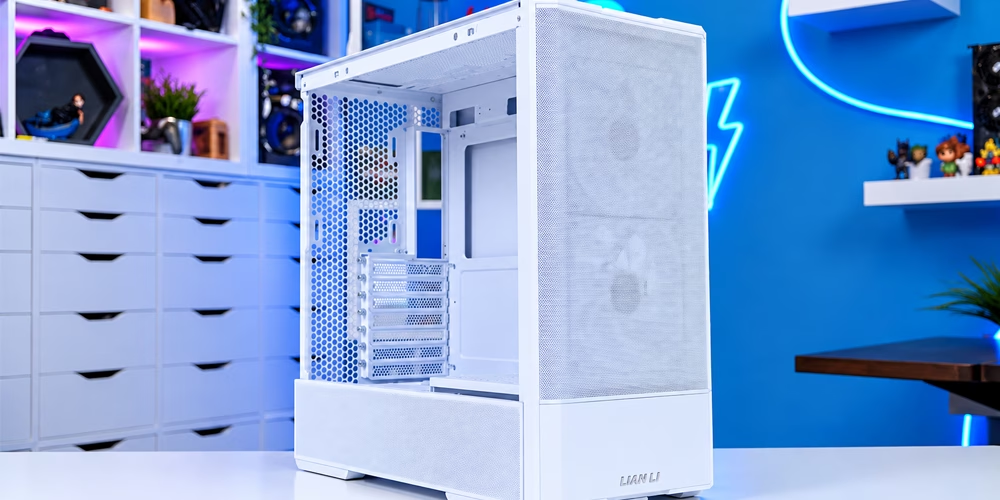
یک کیس با ظاهر زیبا اما بدون جریان هوای مناسب، قطعات گرانقیمت شما را در خطر افزایش دما و کاهش کارایی قرار میدهد. کیسی را انتخاب کنید که پنل جلویی آن به صورت توری (Mesh) طراحی شده باشد تا فنهای ورودی بتوانند هوای تازه را به راحتی داخل بکشند. کیسهای با پنل جلویی شیشهای یا کاملا بسته، معمولا دمای قطعات را بالاتر میبرند مگر اینکه مجاری ورودی هوای جانبی بسیار عریضی داشته باشند. وجود فیلترهای گرد و غبار مغناطیسی در مسیرهای ورودی هوا نیز برای تمیز نگه داشتن قطعات داخلی ضروری است.
مطلب پیشنهادی: بهترین کیس گیمینگ
آماده سازی برای اسمبل کردن کیس کامپیوتر

پس از خرید کیس و قطعات سازگار، نوبت به آمادهسازی محیط و ابزارها برای اسمبل سیستم میرسد. داشتن یک محیط کار تمیز و ابزار مناسب، احتمال بروز خطا را به حداقل میرساند.
ابزارهای مورد نیاز
برای اسمبل کردن به ابزار پیچیدهای نیاز ندارید:
- یک پیچگوشتی چهارسو با سری مغناطیسی (مهمترین ابزار شما)
- چند عدد بست کمربندی برای مدیریت کابلها
- یک قیچی کوچک برای بریدن اضافه بستها
- دستبند آنتیاستاتیک (اختیاری، جهت جلوگیری از تخلیه الکتریسیته ساکن بدن روی قطعات) یا لمس مداوم یک شی فلزی متصل به زمین برای تخلیه بار الکتریکی بدن.
آماده سازی کیس
دربهای جانبی کیس را باز کنید و تمامی جعبههای لوازم جانبی، پیچها و دفترچه راهنمای کیس را از داخل آن خارج کنید. پیچهای همراه کیس را تفکیک کنید؛ زیرا پیچهای نصب مادربرد، پاور و درایوهای ذخیرهسازی با یکدیگر متفاوت هستند. کابلهای پنل جلویی کیس (شامل دکمه پاور، ریست، پورتهای USB و جکهای صدا) را موقتاً به یک سمت هدایت کنید تا مزاحم کار شما نشوند.
راهنمای گام به گام اسمبل کردن سیستم
آموزش اسمبل کیس، جزییات زیادی دارد که باید رعایت شود. توصیه میشود بخش عمدهای از قطعات را پیش از قرار دادن مادربرد درون کیس، روی آن نصب کنید. این کار دسترسی شما را به بخشهای مختلف بسیار آسانتر میکند.
گام اول: نصب قطعات روی مادربرد (بیرون از کیس)

مادربرد را روی جعبه مقوایی خودش قرار دهید (هرگز آن را روی کیسه پلاستیکی آنتیاستاتیک قرار ندهید زیرا سطح بیرونی آن رسانا است).
- نصب پردازنده (CPU): ضامن سوکت مادربرد را باز کنید. پردازنده را با توجه به جهت مثلث طلایی در گوشه آن و شیارهای راهنما، به آرامی روی سوکت قرار دهید و ضامن را ببندید.
- نصب رم (RAM): قفلهای اسلات رم را باز کنید. رم را در جهت درست (با توجه به شکاف روی پایهها) فشار دهید تا صدای کلیک قفل شدن آن را بشنوید. در صورت استفاده از دو ماژول رم، آنها را در اسلاتهای ۲ و ۴ نصب کنید.
- نصب حافظه SSD M.2: شیلد حرارتی اسلات M.2 روی مادربرد را باز کنید، درایو را با زاویه ۳۰ درجه وارد اسلات کرده، آن را به سمت پایین فشار دهید و با پیچ مخصوص یا ضامن چرخشی فیکس کنید. سپس شیلد حرارتی را مجدد نصب کنید.
- نصب خنککننده پردازنده: پایه خنککننده را طبق دفترچه راهنمای آن پشت مادربرد ببندید. خمیر حرارتی را روی پردازنده قرار دهید (اگر خنککننده خمیر پیشفرض ندارد). هیتسینک یا بلاک پمپ را روی پردازنده پیچ کنید و کابل برق فن یا پمپ را به کانکتور CPU_FAN روی مادربرد وصل کنید.
مطلب پیشنهادی: بهترین رم برای کامپیوتر PC
گام دوم: آماده سازی کیس و نصب مادربرد

حالا نوبت به انتقال قطعات به داخل بدنه کیس میرسد.
- نصب شیلد درگاههای پشت (I/O Shield): اگر مادربرد شما دارای شیلد یکپارچه نیست، ابتدا شیلد فلزی درگاهها را از داخل کیس به سمت بیرون در جایگاه پشت کیس فشار دهید تا جا بیفتد.
- نصب پیچهای پایه مادربرد (Standoffs): این پیچها مانع تماس مستقیم اتصالات پشت مادربرد با بدنه فلزی کیس و ایجاد اتصال کوتاه میشوند. با توجه به فرم فاکتور مادربرد خود، مطمئن شوید پیچهای پایه در جای درست روی سینی کیس بسته شدهاند.
- قرار دادن مادربرد: مادربرد را با دقت داخل کیس ببرید، پورتهای پشت را با شیلد همتراز کنید و سوراخهای پیچ مادربرد را روی پیچهای پایه قرار دهید. با پیچهای مناسب، مادربرد را به آرامی روی پایهها محکم کنید.
گام سوم: نصب پاور (PSU) و کابل کشی اولیه

پاور وظیفه برقرسانی به تمامی قطعات را بر عهده دارد و نصب درست آن به جریان هوای کیس کمک میکند.
- پاور را در جایگاه مخصوص خود (معمولا در بخش پایینی کیس) قرار دهید. جهت فن پاور باید به سمت توری کف کیس باشد تا هوای خنک بیرون را از پشت خارج کند. پاور را با چهار پیچ مخصوص به بدنه کیس محکم کنید.
- اگر پاور شما ماژولار است، کابلهای مورد نیاز (کابل ۲۴ پین مادربرد، کابل ۸ پین پردازنده، کابلهای برق کارت گرافیک و کابلهای برق ساتا) را پیش از نصب پاور به آن متصل کنید.
- کابلهای برق را از پشت سینی کیس عبور داده و از نزدیکترین شیارها به سمت مادربرد هدایت کنید. کابل ۲۴ پین مادربرد و کابل برق پردازنده (CPU Power) را به پورتهای مربوطه روی مادربرد متصل کنید.
گام چهارم: اتصال کابل های پنل جلویی کیس
این مرحله به دلیل ریز بودن اتصالات به دقت بالایی نیاز دارد. کابلهای پاور، ریست، LEDهای وضعیت، پورتهای USB و صدا را از شیارهای سینی عبور داده و به مادربرد متصل کنید. برای پیدا کردن جایگاه دقیق پینهای پنل جلویی (F_PANEL)، حتما به دفترچه راهنمای مادربرد مراجعه کنید. کابل USB 3.0 و کابل صدای جلوی کیس (HD Audio) را نیز در جایگاه خود نصب کنید.
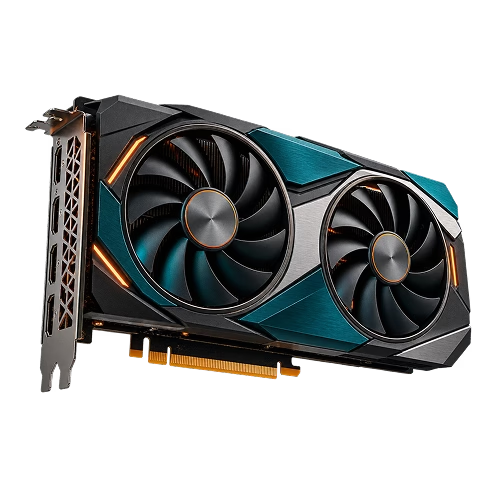
گام پنجم: نصب کارت گرافیک (GPU)

نصب کارت گرافیک به دلیل وزن و ابعاد آن معمولا جزو آخرین مراحل است تا در طول کار آسیب نبیند.
- پوششهای فلزی اسلاتهای PCIe پشتی کیس را که همراستا با اولین اسلات PCIe روی مادربرد هستند، جدا کنید.
- ضامن پلاستیکی اسلات PCIe روی مادربرد را به سمت پایین فشار دهید.
- کارت گرافیک را به آرامی وارد اسلات کنید و فشار دهید تا ضامن به حالت اول برگردد و صدای کلیک شنیده شود.
- کارت را با پیچ به بدنه کیس محکم کنید تا تکان نخورد.
- کابل برق PCIe پاور را به کارت گرافیک متصل کنید. از اتصال کامل و محکم این کابل مطمئن شوید تا از بروز مشکلات برقی جلوگیری شود.
مدیریت کابل ها و اتمام کار
یک اسمبل حرفهای با مدیریت کابل (Cable Management) مناسب شناخته میشود. کابلهای رها شده مانع عبور جریان هوا میشوند و ظاهر سیستم را شلوغ میکنند.
با استفاده از بستهای کمربندی، کابلهای پشت سینی کیس را دستهبندی و به بخشهای فلزی تعبیهشده در پشت کیس محکم کنید. مطمئن شوید هیچ کابلی با پرههای فنهای کیس یا خنککننده پردازنده تماس ندارد. پس از اطمینان از صحت تمامی اتصالات، دربهای جانبی کیس را ببندید. سیستم را به مانیتور و برق متصل کرده و دکمه پاور را فشار دهید. ورود به محیط بایوس (BIOS) نشاندهنده موفقیتآمیز بودن مراحل اسمبل شما است.
جمع بندی
انتخاب یک کیس استاندارد و اسمبل اصولی قطعات، ضامن سلامت، پایداری و طول عمر سیستم شما است. فرقی نمیکند یک کیس گیمینگ فوقالعاده با تهویه بینقص بخواهید یا یک سیستم کاری قدرتمند، هر قطعه برای ارائه بهترین کارایی به فضایی مهندسیشده نیاز دارد. برای خرید انواع کیس های کامپیوتر استاندارد، سختافزار روز دنیا و دریافت مشاورههای تخصصی پیش از خرید، فروشگاه پلازا دیجیتال بهترین انتخاب برای شماست تا با اطمینان از اصالت کالا و بهترین قیمت، سیستم رویایی خود را پیادهسازی کنید.

سوالات متداول در مورد خرید کیس کامپیوتر
آیا ابعاد کیس روی دمای قطعات و کارایی سیستم تاثیر مستقیم دارد؟
بله، ابعاد کیس و طراحی فضای داخلی آن نقشی حیاتی در کنترل دمای قطعات (Thermal Performance) ایفا میکنند. کیسهای کوچکتر یا مدلهایی که پنل جلویی بستهای دارند، به دلیل حجم هوای محدودتر و عدم گردش مناسب جریان هوا، باعث تجمع حرارت در اطراف پردازنده و کارت گرافیک میشوند. این افزایش دما مستقیما پدیده گلوگاه حرارتی را به همراه دارد که در آن قطعات برای جلوگیری از آسیب دیدن، به طور خودکار کارایی و فرکانس خود را کاهش میدهند. بنابراین، انتخاب کیسی با ابعاد مناسب و پنل جلویی توری (Mesh) پایداری و طول عمر سیستم را تضمین میکند.
از کجا بفهمیم کارت گرافیک یا خنک کننده مایع داخل کیس انتخابی ما جا میشود؟
برای اطمینان از سازگاری ابعادی، باید مشخصات فنی کیس را با قطعات خود تطبیق دهید. در صفحه مشخصات هر کیس، سه شاخص کلیدی ذکر میشود:
- حداکثر طول کارت گرافیک (GPU Clearance): این عدد را با طول کارت گرافیک خود مقایسه کنید.
- حداکثر ارتفاع خنککننده پردازنده (CPU Cooler Height): برای کولرهای بادی باید کمتر از این مقدار باشد.
- پشتیبانی از رادیاتور (Radiator Support): در این بخش دقیقا مشخص شده که در سقف، جلو یا پشت کیس چه سایز رادیاتوری (مثلا ۲۴۰ یا ۳۶۰ میلیمتری) با چه ضخامتی قابل نصب است. همواره پیشنهاد میشود پیش از خرید، دفترچه راهنمای PDF کیس را از سایت سازنده دانلود و بررسی کنید.
تفاوت کیس Mid Tower و Full Tower چیست؟
تفاوت اصلی این دو فرم فاکتور در ابعاد کلی، میزان پشتیبانی از مادربردهای بزرگ و فضای شخصیسازی داخلی است. کیسهای Mid Tower متداولترین انتخاب بازار هستند؛ این مدلها از مادربردهای استاندارد ATX پشتیبانی میکنند، فضای کافی برای اکثر کارتهای گرافیک جدید و خنککنندهها را دارند و برای کاربریهای گیمینگ و روزمره کاملا ایدهآل هستند. در مقابل، کیسهای Full Tower ابعاد بسیار بزرگتری دارند، از مادربردهای غولپیکر E-ATX پشتیبانی میکنند و مخصوص کاربرانی هستند که میخواهند از سیستمهای خنککننده مایع سفارشی (Custom Loop)، چندین کارت گرافیک همزمان یا تعداد زیادی هارد دیسک استفاده کنند.
آیا برای اسمبل کردن کامپیوتر حتما به مچ بند آنتیاستاتیک نیاز داریم؟
خیر، استفاده از مچبند آنتیاستاتیک ضروری نیست، اما تخلیه الکتریسیته ساکن بدن پیش از لمس قطعات حساس مانند پردازنده و مادربرد اهمیت زیادی دارد. الکتریسیته ساکن انباشتهشده در بدن میتواند به خازنها و مسیرهای مینیاتوری روی بردها آسیبهای پنهان یا دائمی بزند. برای پیشگیری از این موضوع بدون مچبند، کافی است در طول فرآیند اسمبل، هر چند وقت یکبار یک شی فلزی متصل به زمین (مانند بخشهای رنگنشده بدنه کیس یا بدنه فلزی یک وسیله برقی متصل به پریز ارتدار) را لمس کنید تا بار الکتریکی بدنتان تخلیه شود. همچنین از اسمبل کردن سیستم روی فرش یا با لباسهای پشمی خودداری کنید.
 04 آبان 1405
 03 آبان 1405
 30 مهر 1405
 29 مهر 1405

 بله
بله
 روبیکا