



دنیای لپ تاپها شباهت زیادی به ساعتهای مچی دارد. قطعات لپ تاپ با ظرافت تمام در کنار هم چیده شدهاند تا کمترین فضای ممکن را اشغال کنند. همین محدودیت فضا باعث شده است که برخلاف کیسهای کامپیوتر، ارتقا دادن یک لپ تاپ با محدودیتهای جدی روبرو باشد. با این حال، هنوز هم راههایی وجود دارد که بتوان یک دستگاه قدیمی را به یک سیستم چابک و مدرن تبدیل کرد.
چه قطعاتی در لپ تاپ قابل ارتقا هستند
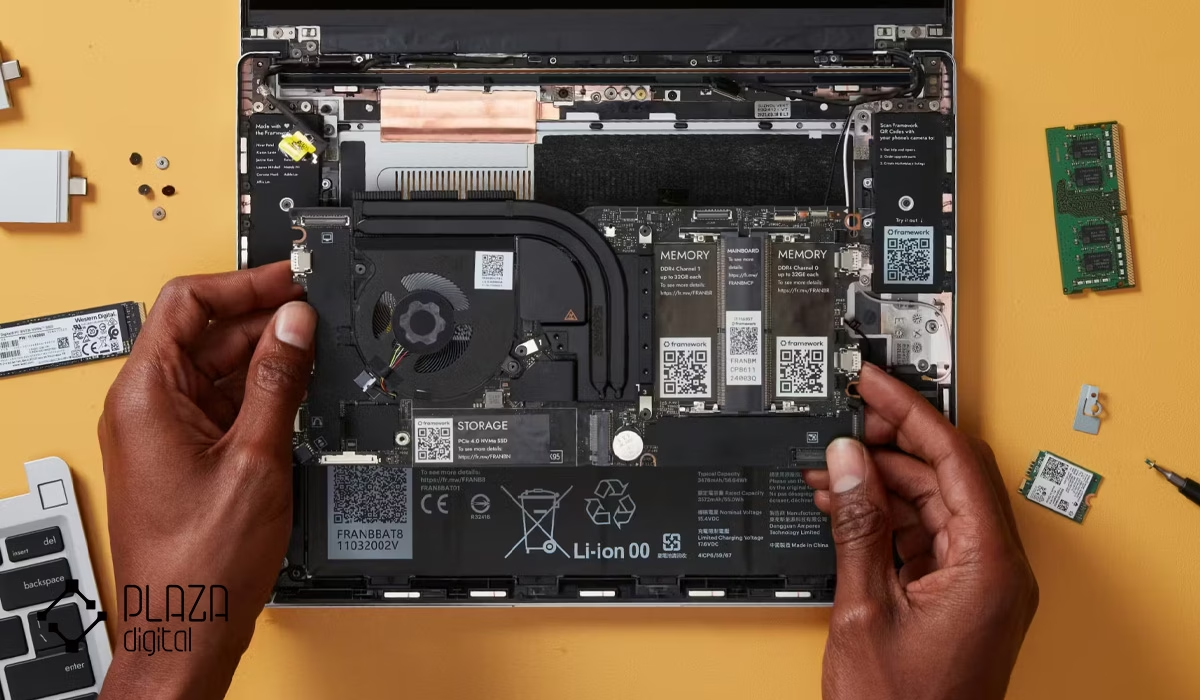
در ادامه، این مسیر را از فنیترین تا سادهترین بخشها بررسی میکنیم:
درک محدودیت های طراحی در سیستم های قابل حمل
پیش از اینکه به سراغ قطعات برویم، باید بدانیم که چرا همه لپ تاپها مثل هم نیستند. در طراحی لپ تاپهای امروزی، سازندگان به سمت یکپارچگی حرکت کردهاند. این یعنی بسیاری از قطعات که قبلا با سوکت به بورد متصل میشدند، حالا به صورت مستقیم روی مدار اصلی لحیم میشوند.
این موضوع به خصوص در اولترابوکها و لپ تاپ های اپل به شدت دیده میشود. بنابراین اولین قدم برای هر کاربری این است که متوجه شود طراحی لپ تاپ او از نوع ماژولار است یا یکپارچه.
در مدلهای ماژولار، قطعاتی مانند رم و حافظه به راحتی جدا میشوند، اما در مدلهای یکپارچه، شما عملا با یک قطعه فلزی واحد روبرو هستید که امکان تغییر در آن بسیار محدود است.
ارتقای حافظه موقت یا رم
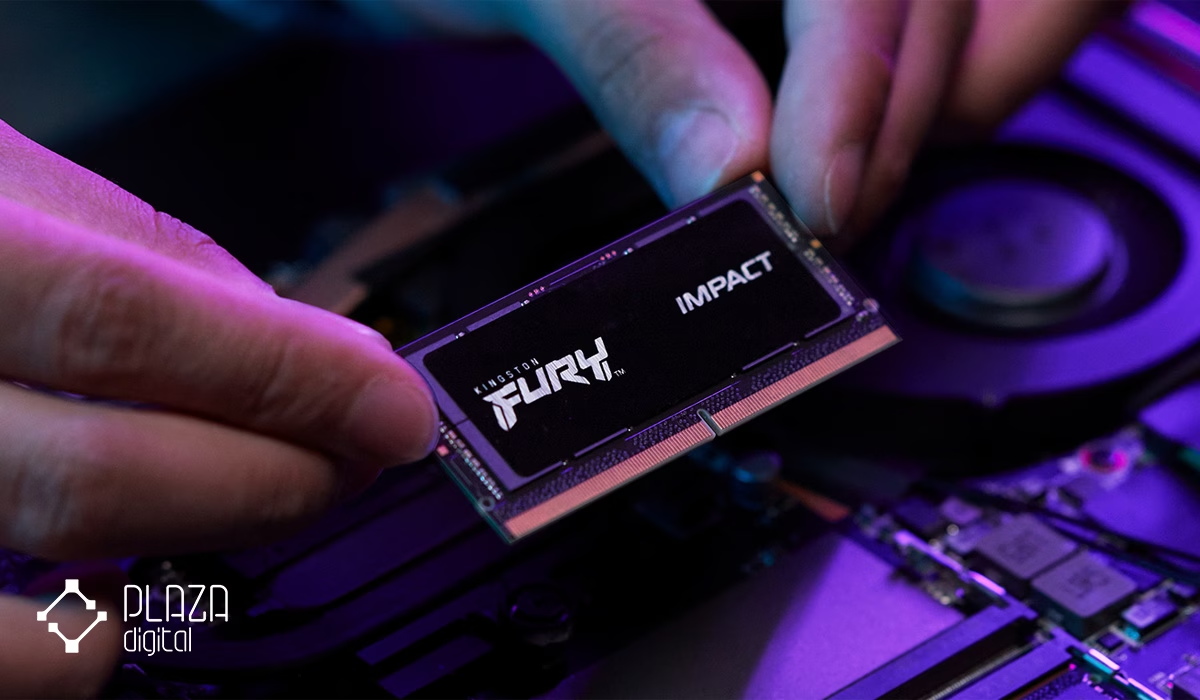
حافظه رم لپ تاپ یکی از حیاتیترین بخشها برای سرعت بخشیدن به اجرای همزمان چند برنامه است. در لپ تاپها، این قطعه با استاندارد SO-DIMM شناخته میشود که ابعاد کوچکتری نسبت به رمهای دسکتاپ دارد.
بسیاری از لپ تاپهای میانرده و لپ تاپ گیمینگ دارای دو اسلات رم هستند. اگر دستگاه شما با 8 گیگابایت رم عرضه شده و کند عمل میکند، اضافه کردن یک ماژول دیگر میتواند پهنای باند حافظه را دو برابر کند که به آن حالت دو کاناله یا Dual Channel میگویند. این کار نه تنها سرعت اجرای برنامهها را بالا میبرد، بلکه تاثیر مستقیم و مثبتی روی عملکرد گرافیکهای مجتمع دارد. چرا که این گرافیکها بخشی از حافظه مورد نیاز خود را از رم سیستم قرض میگیرند.
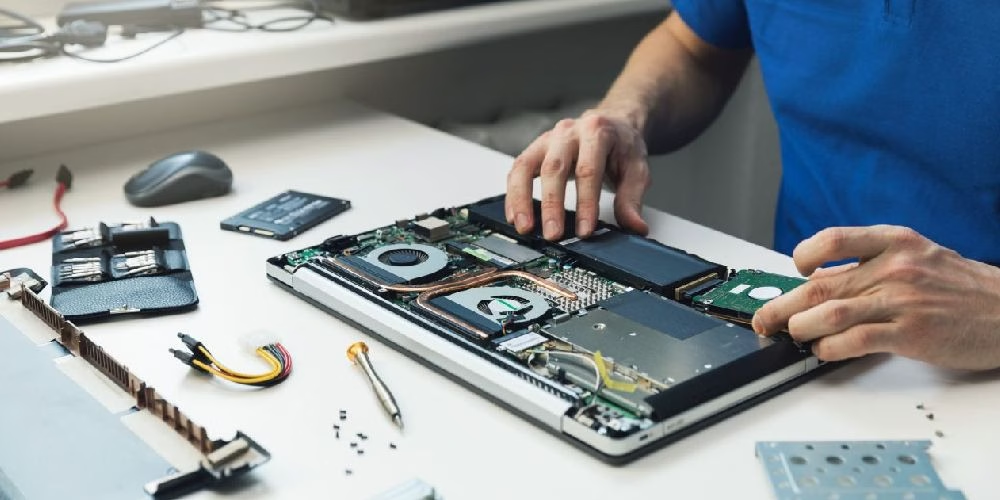
نکته مهم در ارتقای رم، توجه به نسل آن است. شما نمیتوانید یک رم DDR5 را روی بوردی که از DDR4 پشتیبانی میکند نصب کنید. همچنین فرکانس رم جدید باید با رم فعلی یا توان پردازنده هماهنگ باشد. اگر لپ تاپ شما دارای رم آنبرد است، حتما بررسی کنید که آیا اسلات خالی برای اضافه کردن رم دوم وجود دارد یا خیر.
تحول سرعت با حافظه های SSD
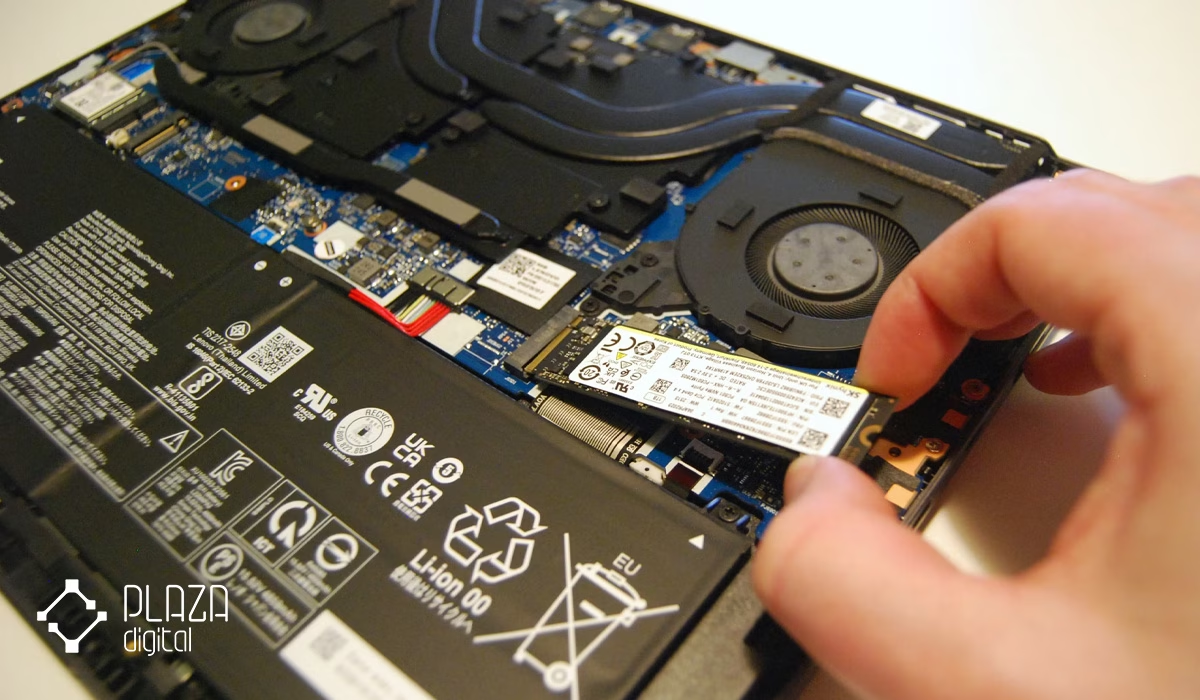
اگر لپ تاپ شما هنوز از هارد دیسکهای قدیمی استفاده میکند، بزرگترین لطفی که میتوانید در حق خودتان و دستگاهتان بکنید، جایگزینی آن با یک هارد SSD است. ارتقا هارد لپ تاپ یکی از بهترین انتخابها در تعویض قطعات محسوب میشود. هارد دیسکها به دلیل داشتن قطعات مکانیکی، گلوگاه اصلی سرعت در لپ تاپهای قدیمی هستند.
برای ارتقا در این بخش، دو مسیر کلی وجود دارد:
استفاده از درگاه ساتا
اگر لپ تاپ شما قدیمی است و فقط جای هارد معمولی دارد، میتوانید یک هارد اساسدی 2.5 اینچی ساتا تهیه کنید. این کار سرعت بوت سیستم را از چند دقیقه به چند ثانیه میرساند.
استفاده از درگاه
لپ تاپهای تولید شده در چند سال اخیر معمولا دارای درگاهی به نام M.2 هستند. این درایوها که شبیه به یک کارت کوچک هستند، مستقیما روی مادربورد قرار میگیرند و اگر از پروتکل NVMe پشتیبانی کنند، سرعتی تا چندین برابر اساسدیهای معمولی را ارائه میدهند. ارتقا به این نوع حافظه، بارگذاری بازیهای سنگین و نرمافزارهای مهندسی را به شدت تسریع میکند.
ظرفیت های پنهان در درایو نوری
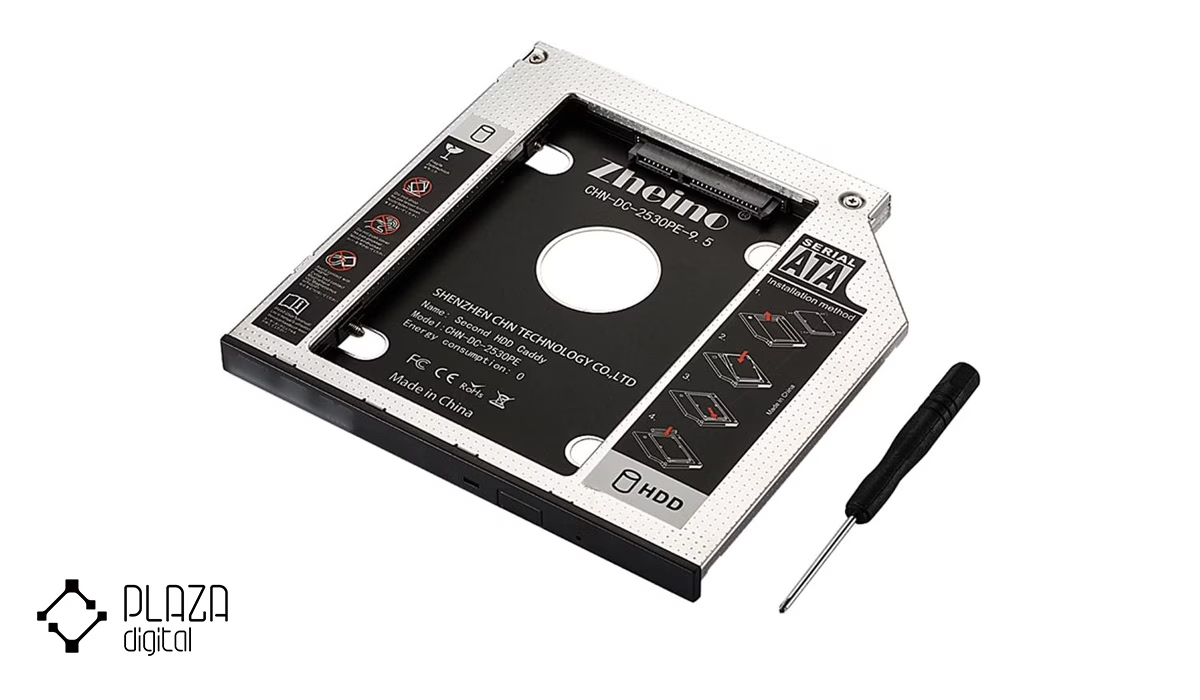
بسیاری از کاربران لپ تاپهای قدیمی که هنوز دارای DVD رایتر هستند، از این بخش استفادهای نمیکنند. جالب است بدانید که این قسمت یک پتانسیل عالی برای ارتقای حافظه است. شما میتوانید با استفاده از یک قطعه واسط به نام کدی (HDD Caddy)، درایو نوری را خارج کرده و به جای آن یک هارد دیسک یا اساسدی دوم نصب کنید. با این روش، میتوانید یک اساسدی پرسرعت برای ویندوز و برنامهها داشته باشید و از هارد قدیمی خود در جایگاه دیویدی رایتر برای ذخیره فایلهای حجیم استفاده کنید.
معماری غیرقابل تغییر پردازنده و گرافیک
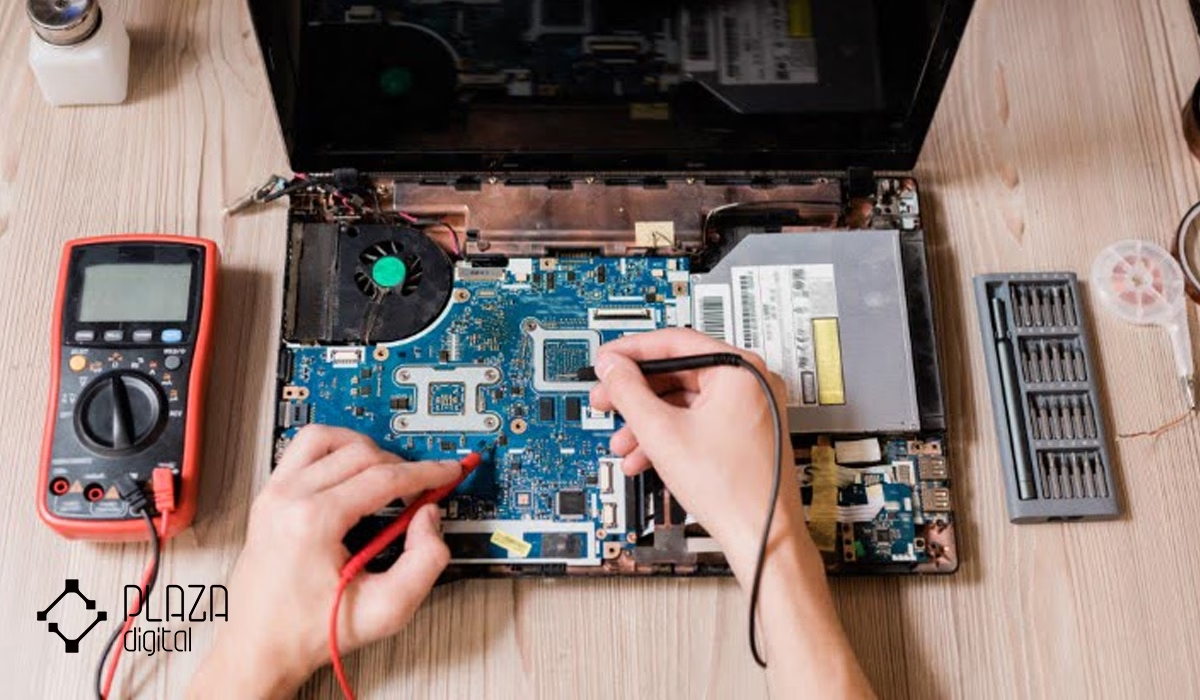
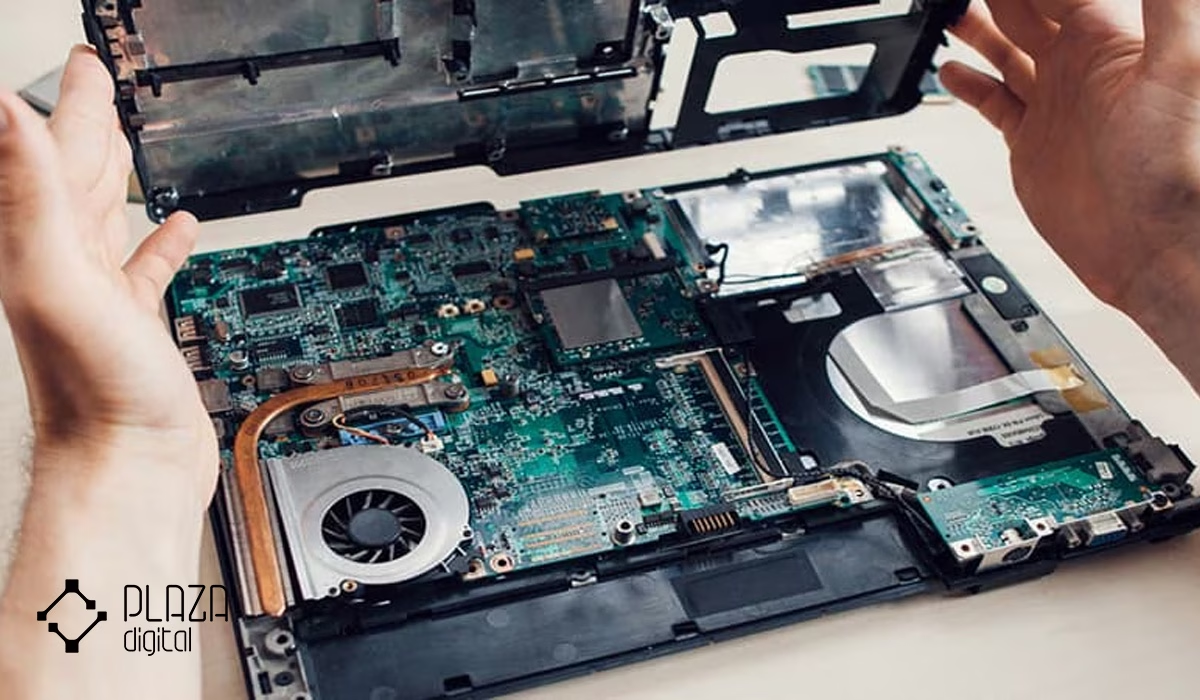
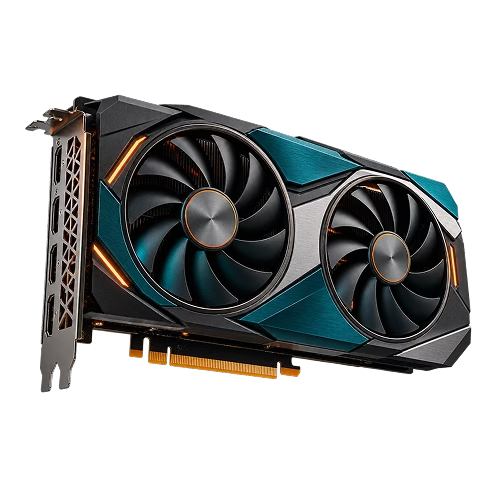
در بحث ارتقای لپ تاپ، باید با یک حقیقت تلخ روبرو شویم: پردازنده مرکزی و کارت گرافیک در اکثر قریب به اتفاق مدلها قابل ارتقا نیستند. در گذشتههای دور، برخی لپ تاپها از سوکتهای قابل تعویض برای پردازنده استفاده میکردند، اما امروزه این قطعات با تکنولوژی BGA روی بورد پرس میشوند.
دلیل این امر ساده است. سیستم خنککننده یا همان کولینگ لپ تاپ دقیقا بر اساس گرمای تولیدی همان پردازنده و گرافیک طراحی شده است. اگر شما بتوانید پردازنده قویتری روی بورد بگذارید، احتمالا سیستم خنککننده توان دفع گرمای آن را نخواهد داشت و دستگاه آسیب میبیند. بنابراین اگر قدرت پردازشی فعلی لپ تاپ شما برای کارهایتان کافی نیست، ارتقای رم و اساسدی فقط میتواند روانی سیستم را بهبود ببخشد، نه قدرت محاسباتی خالص را.
کارت شبکه و وای فای؛ ارتقای فراموش شده
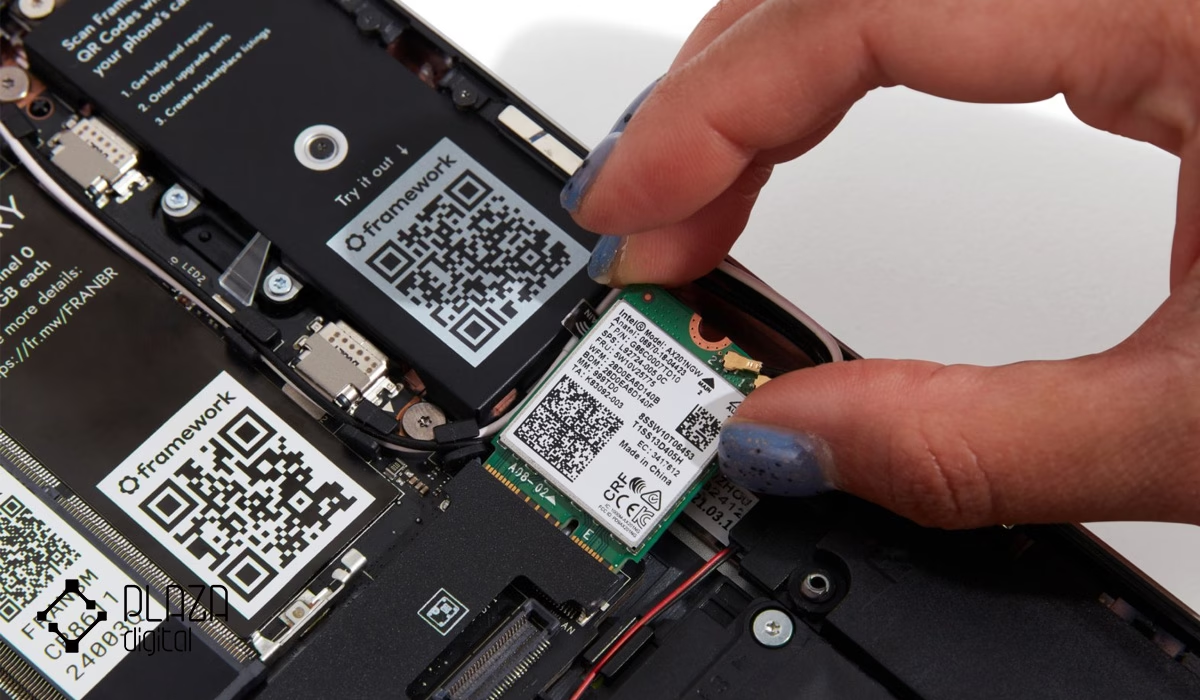
بسیاری از کاربران از سرعت پایین دانلود یا قطع و وصل شدن وایفای گلایه دارند، اما نمیدانند که کارت شبکه وایفای در بسیاری از لپ تاپها یک ماژول کوچک و قابل تعویض است. اگر لپتاپ شما قدیمی است و از استانداردهای جدید مثل Wi-Fi 6 پشتیبانی نمیکند، میتوانید با هزینهای اندک، کارت شبکه قدیمی را با یک مدل جدیدتر جایگزین کنید. این کار پایداری اتصال و سرعت اینترنت بیسیم شما را به شکل محسوسی افزایش میدهد.
باتری و احیای قابلیت حمل
لپ تاپی که همیشه باید به شارژر متصل باشد، عملا کارایی خود را به عنوان یک وسیله پرتابل از دست داده است. باتریها قطعاتی مصرفی هستند و پس از گذراندن تعداد مشخصی از چرخههای شارژ، توان خود را از دست میدهند. ارتقا یا تعویض باتری در لپتاپهایی که باتری جداشونده دارند بسیار ساده است، اما در مدلهای جدید که باتری داخل بدنه قرار دارد، نیاز به باز کردن قاب پشتی توسط متخصص است. جایگزینی یک باتری فرسوده با یک نمونه اورجینال، حس خرید یک لپ تاپ نو را به کاربر منتقل میکند.
بهبود عملکرد از طریق نگهداری و سرویس
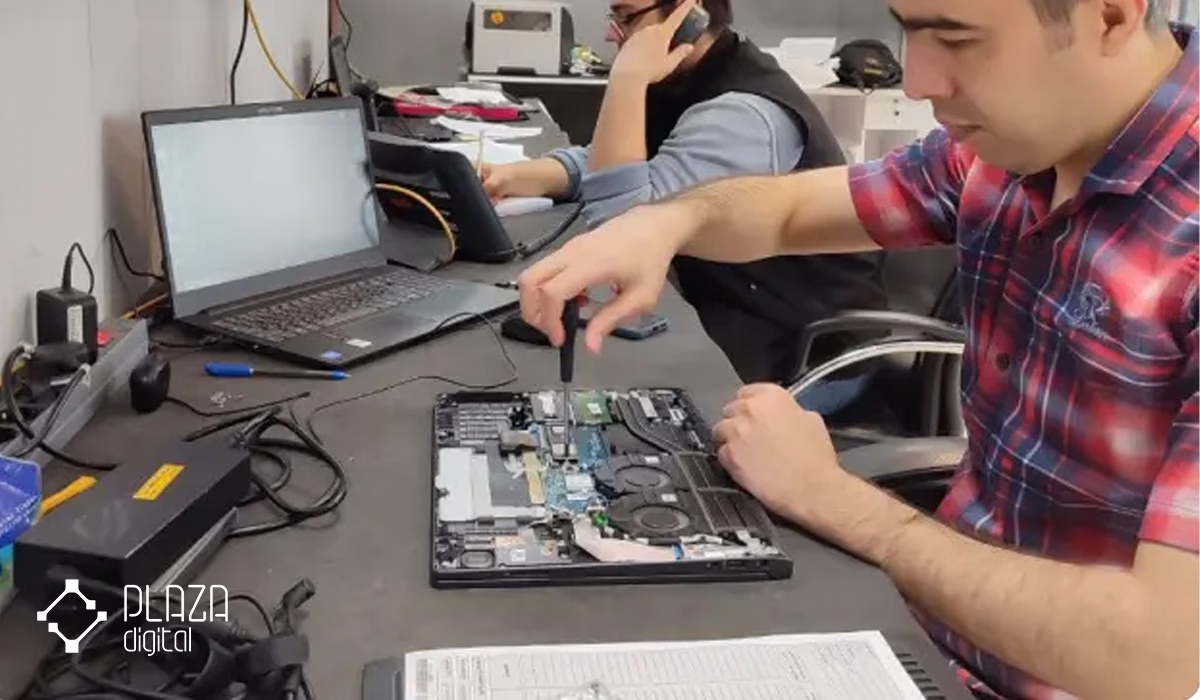
گاهی اوقات بهترین ارتقا، اضافه کردن قطعه جدید نیست، بلکه بازگرداندن قطعات فعلی به اوج توانشان است. با گذشت زمان، خمیر سیلیکون که وظیفه انتقال حرارت از پردازنده به هیتسینک را دارد، خشک میشود. همچنین فنها با جذب گرد و غبار، کارایی خود را از دست میدهند. سرویس دورهای در پلازا سرویس، تمیز کردن فنها و تعویض خمیر حرارتی میتواند جلوی پدیده گلوگاه حرارتی را بگیرد. وقتی پردازنده خنک بماند، میتواند در فرکانسهای بالاتری کار کند و این خود به تنهایی یک ارتقای عملکرد رایگان محسوب میشود.
نکات کلیدی پیش از اقدام به تغییر سخت افزار
قبل از اینکه برای خرید قطعات اقدام کنید، باید چند مورد فنی را بررسی کنید تا دچار ضرر مالی نشوید:
بررسی نوع درگاهها
از طریق نرمافزارهای تشخیص سختافزار، مطمئن شوید که مادربورد شما از چه نسل رم و چه نوع حافظه SSD پشتیبانی میکند. برای مثال، خرید یک SSD NVMe برای لپ تاپی که فقط درگاه ساتا دارد، بی فایده است.
ظرفیت منبع تغذیه
اگرچه قطعاتی مثل رم و SSD مصرف برق بسیار ناچیزی دارند، اما در موارد خاص ارتقای قطعات پرمصرفتر میتواند به مدار تغذیه فشار وارد کند. همیشه از قطعات استاندارد و پیشنهادی سازنده استفاده کنید.
امنیت دادهها
پیش از هرگونه تغییر در حافظه، حتما از اطلاعات حیاتی خود بکآپ بگیرید. فرآیند ارتقا همیشه با ریسکهای نرمافزاری و سختافزاری همراه است.
جمع بندی
ارتقای لپ تاپ لنوو و دیگر برندها مسیری است که باید با آگاهی پیموده شود. اگر هدف شما سریعتر بالا آمدن سیستم و اجرای روان برنامهها است، بدون شک اولویت اول با خرید حافظه اساسدی است. در مرحله بعد، اگر از نرمافزارهای سنگین استفاده میکنید یا تبهای زیادی در مرورگر باز میکنید، ارتقای رم گرهگشا خواهد بود. لازم به ذکر است که شما میتوانید انواع لپ تاپ را با بهترین قیمت و خدمات پس از فروش از فروشگاه پلازا دیجیتال خریداری کنید.
سوالات متداول در مورد ارتقا قطعات لپ تاپ
آیا ارتقای قطعات باعث ابطال گارانتی لپ تاپ میشود؟
در اکثر برندها، باز کردن پیچهای بدنه توسط کاربر به معنای پایان دوره گارانتی است. با این حال، اگر قصد دارید بدون ریسک ابطال ضمانتنامه، کارایی دستگاه خود را افزایش دهید، بهتر است این کار را به مراکز تخصصی بسپارید. مجموعهای مانند پلازا سرویس با دسترسی به ابزارهای حرفهای و تکنسینهای مجرب، فرآیند ارتقای رم و حافظه را به صورت استاندارد انجام میدهد.
آیا میتوان برای بهبود عملکرد در بازیها، کارت گرافیک لپ تاپ را تعویض کرد؟
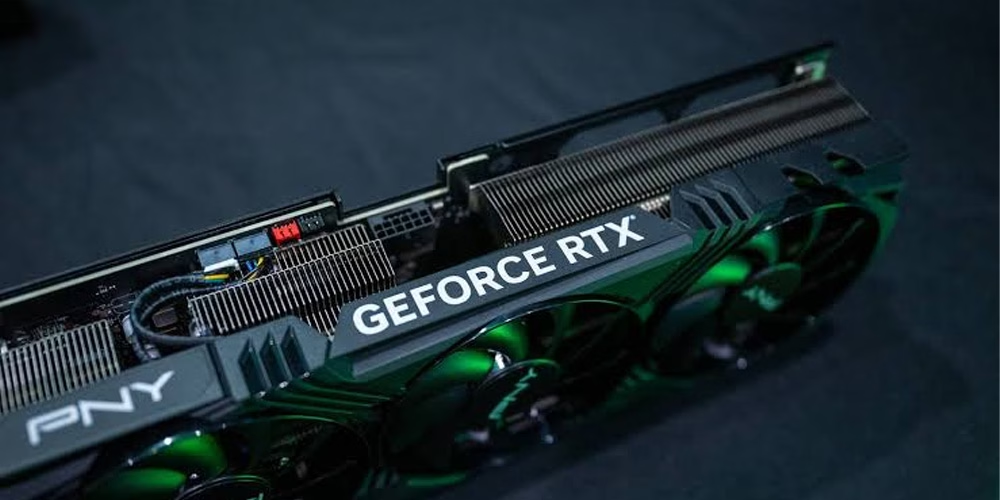
متاسفانه در اکثر قریب به اتفاق لپتاپهای امروزی، پردازنده گرافیکی به صورت مستقیم روی برد اصلی لحیم شده است و امکان جدا کردن یا ارتقای آن وجود ندارد. برای بهبود تجربه بازی در این دستگاهها، منطقیترین راهکار ارتقای حافظه رم به حالت دو کاناله و استفاده از حافظههای پرسرعت SSD است. این کار باعث میشود اطلاعات با سرعت بیشتری در اختیار پردازنده گرافیکی قرار بگیرد و از لگهای ناشی از کندی حافظه جلوگیری شود.
 08 تیر 1405
 12 خرداد 1404
 09 اردیبهشت 1404
 26 فروردین 1404

 بله
بله
 روبیکا