فرآیند اتصال فلش به مک بوک خیلی راحت و سریع است. شما با شناخت روش درست اتصال میتوانید بدون هیچ دردسری فایلها را از فلش به لپ تاپ یا برعکس منتقل کنید. قبل از خرید فلش مناسب برای مک بوک، بهتر است ابتدا نوع پورت دستگاه خود را بررسی کنید. در این مطلب از پلازا دیجیتال علاوهبر توضیح مرحلهبهمرحله نحوه اتصال فلش مموری به مک بوک، در مورد انواع پورتهای USB در مدلهای مختلف این لپ تاپ نیز صحبت میکنیم. همراه ما باشید.
به سراغ اتصال فلش به مک بوک میرویم. مراحل کار به صورت زیر است:
۱- شناسایی پورت USB
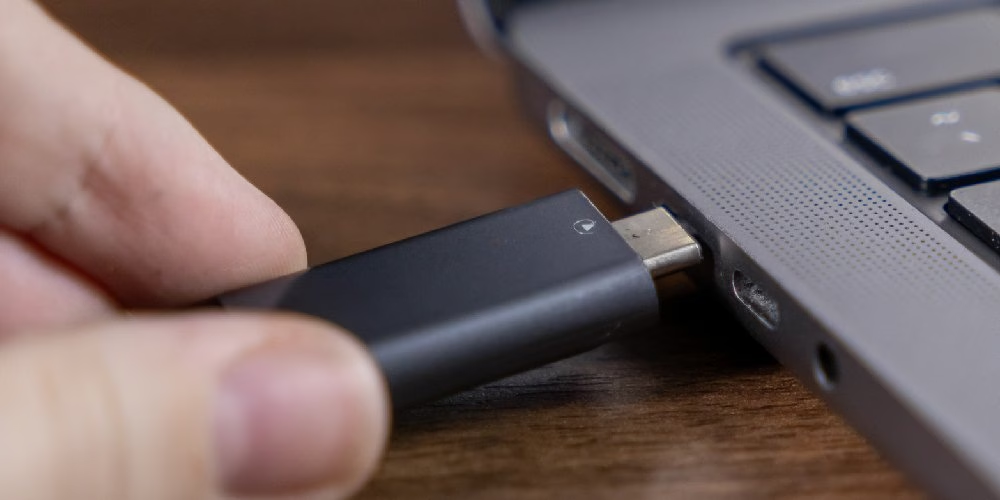
اولین قدم، پیدا کردن پورت USB روی مک بوک است. مدلهای جدید اغلب از پورت USB-C استفاده میکنند که کوچک و دو طرفه است و راحت میتوان آن را تشخیص داد. مدلهای قدیمیتر ممکن است پورت USB-A داشته باشند که شکل مستطیلی دارد. این پورتها اغلب در دو طرف مک بوک قرار دارند. انتخاب دقیق نوع پورت، علاوهبر راحتی کار، در زمان خرید تجهیزات جانبی و آگاهی از قیمت مک بوک نیز اهمیت دارد، چون مدلهای جدیدتر با پورتهای متفاوت عرضه میشوند.
۲- انتخاب کابل مناسب
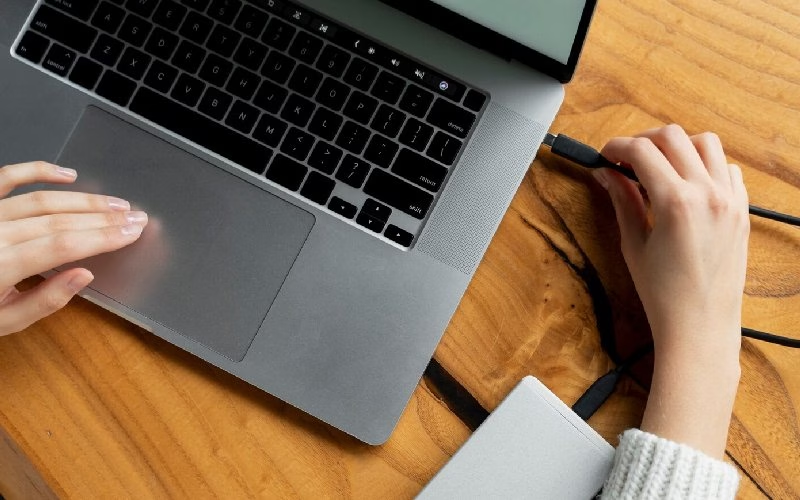
بعد از شناسایی پورت، باید کابل مناسب را انتخاب کنید. اگر دستگاه شما USB-A دارد و مک بوک شما فقط پورت USB-C یا Thunderbolt 3 دارد، نیاز به یک آداپتور USB-C به USB دارید. اگر هم مک بوک و دستگاه شما هر دو USB-C هستند، یک کابل USB-C به USB-C کافی است. همیشه قبل از استفاده مطمئن شوید که کابل با مک بوک شما سازگار است تا از آسیب یا مشکلات احتمالی جلوگیری شود.
۳- استفاده از فلش
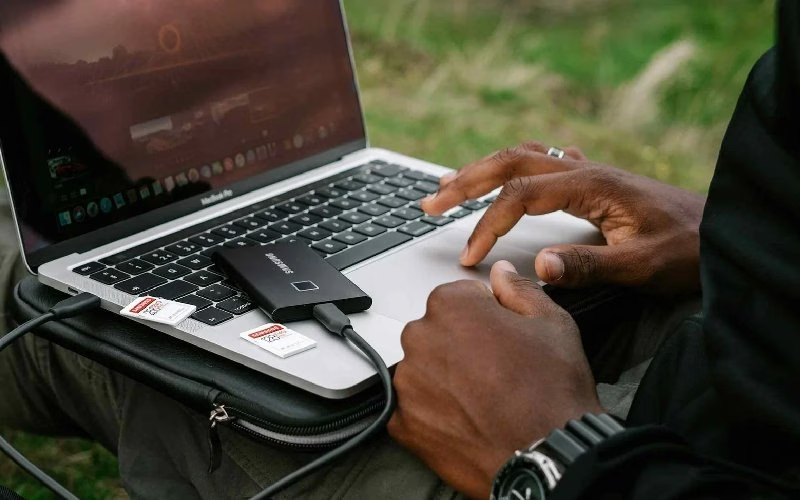
بعد از وصل کردن کابل، مک بوک بهطور خودکار فلش را شناسایی میکند. برای دسترسی به فلش، روی آیکون Finder در پایین صفحه (Dock) کلیک کنید. در نوار کناری سمت چپ، در بخش «Devices» نام دستگاه USB خود را انتخاب کنید. حالا میتوانید فایلها را مشاهده، منتقل یا ویرایش کنید. اگر دستگاه شناسایی نشد، مطمئن شوید روشن است و کابل درست وصل شده باشد.
۴- جدا کردن ایمن دستگاه
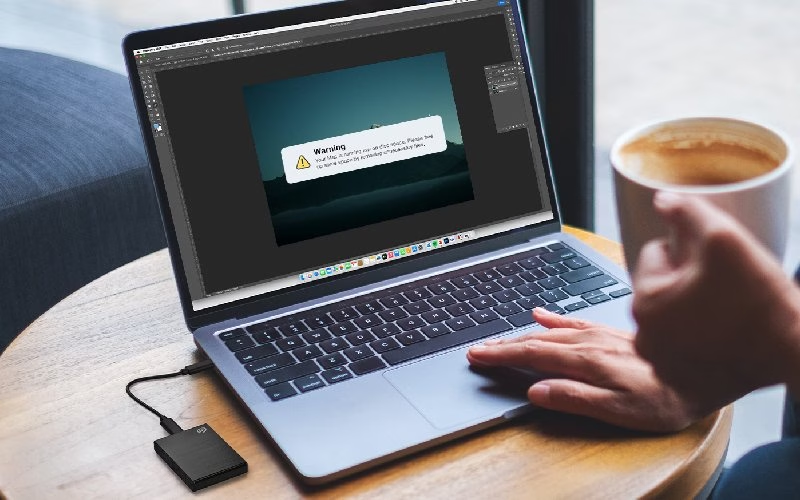
قبل از کشیدن کابل، دستگاه USB را بهطور ایمن خارج کنید تا دادهها از بین نروند. برای این کار، روی آیکون «Eject» کنار دستگاه در Finder کلیک کنید یا روی دستگاه راستکلیک کرده و «Eject» را انتخاب کنید. بعد از اینکه مک بوک تأیید کرد که میتوانید دستگاه را جدا کرده، کابل را جدا کنید.
مک بوک از چه نوع پورتهای USB پشتیبانی میکند؟
انواع پورت USB که مک بوک پشتیبانی میکند، بسته به مدل و سال ساخت آن متفاوت است. در ادامه یک مرور کلی بر پورتهای USB در ان لپ تاپ داریم که در اتصال فلش به مک بوک کاربرد دارند:
پورت Thunderbolt 4
مک بوکهایی که از پورت Thunderbolt 4 پشتیبانی میکنند، یک گزینه اتصال قدرتمند و همهکاره در اختیار کاربر میگذارند. این پورتها در واقع همان پورتهای USB-C هستند که امکانات بیشتری دارند. Thunderbolt 4 سرعت انتقال داده تا ۴۰ گیگابیت بر ثانیه را دارد و قادر است دو نمایشگر ۴K یا یک نمایشگر ۸K را پشتیبانی کند. همچنین میتواند تا ۱۰۰ وات انرژی برای شارژ مک بوک دارد و از انتقال داده برای دستگاههای جانبی با کابل USB-C پشتیبانی کند، که آن را به یک راهحل اتصال جامع تبدیل میکند.
پورت Thunderbolt 3
پورت Thunderbolt 3 امکانات پیشرفتهای مشابه Thunderbolt 4 دارد؛ این امکانات شامل سرعت انتقال داده تا ۴۰ گیگابیت بر ثانیه، پشتیبانی از چند نمایشگر (دو نمایشگر ۴K یا یک نمایشگر ۵K) و ارائه تا ۱۰۰ وات توان برای شارژ مک بوک هستند. اگرچه کمی قدیمیتر از Thunderbolt 4 است، اما همچنان یک گزینه اتصال قدرتمند و انعطافپذیر محسوب میشود.
پورت USB 3.0
مک بوکهایی که از پورت USB 3.0 پشتیبانی میکنند، اتصال قابل اعتمادی به انواع لوازم جانبی و دستگاهها دارند. USB 3.0 که با نامهای USB 3.1 Gen 1 یا USB 3.2 Gen 1×1 نیز شناخته میشود، سرعت انتقال داده تا ۵ گیگابیت بر ثانیه دارد که ۱۰ برابر سریعتر از USB 2.0 است. اگرچه امکانات پیشرفته Thunderbolt را ندارد، اما با طیف گستردهای از دستگاهها سازگار است و در تکنولوژی مدرن بسیار رایج است.
پورت USB-A
پورت USB-A به کاربران اجازه میدهد دستگاهها و لوازم جانبی خود را با کانکتورهای مستطیلی و سنتی USB-A وصل کنند. USB-A یک استاندارد قدیمی و پرکاربرد است که با نسخههای مختلف USB از USB 1.1 تا USB 3.2 سازگار است. البته عملکرد و قابلیتهای آن بستگی به استاندارد USB پشتیبانی شده توسط مک بوک دارد. در مک بوکهای جدید ممکن است پورت USB-A به صورت داخلی وجود نداشته باشد، اما با استفاده از تبدیلها یا داکها میتوان دستگاههای USB-A را متصل کرد.
روش های مشاهده و اتصال فلش به مک بوک
در ادامه به 5 روش مشاهده و اتصال فلش مموری به مک بوک اشاره میکنیم:
مشاهده فلش مموری در مک بوک با استفاده از System Information
اگر میپرسید «چطور میتوان فلش مموری را در مک بوک دید؟»، پاسخ اغلب در ابزار System Information نهفته است. این ابزار داخلی، نمای کاملی از سختافزارهای متصل به مک بوک از جمله فلش مموری را در اختیارتان قرار میدهد.
مراحل مشاهده فلش مموری به صورت زیر است:
1- دسترسی به System Information
کلید Option (Alt) را نگه داشته و روی لوگوی اپل در بالای سمت چپ صفحه کلیک کنید.
از منوی کشویی، System Information را انتخاب کنید. همچنین میتوانید با Spotlight (Cmd + Space) جستجو کرده و System Information را باز کنید.
2- رفتن به بخش اطلاعات USB
در پنجره System Information، بخش Hardware را در نوار کناری سمت چپ باز کنید.
روی USB کلیک کنید تا جزئیات فلش مموری متصل نمایش داده شود. این اطلاعات شامل نام دستگاه، میزان مصرف برق و دیگر جزئیات است.
برای مدیریت پیشرفتهتر فلش مموری، میتوانید از هابهای قابل برنامهریزی مانند USBHub3+ از Acroname استفاده کنید که امکان کنترل و مانیتورینگ نرمافزاری آن را فراهم میکند.
استفاده از Finder برای جستجو و اتصال فلش به مک بوک
برای دسترسی به فلش مموری، سادهترین راه استفاده از Finder است. مراحل کار به صورت زیر است:
باز کردن Finder: روی آیکون Finder در Dock کلیک کنید.
یافتن فلش مموری: در نوار کناری زیر بخش Locations، فلش مموری متصل شده را مشاهده میکنید. روی آن کلیک کنید تا فایلها و پوشههایش را ببینید.
برای فلش مموریهایی که به چند اتصال نیاز دارند یا در محیطهای آزمایشی استفاده میشوند، هاب صنعتی USBHub2x4 از Acroname امکان مدیریت برنامهریزیشده اتصال فلش مموری را فراهم میکند.
مشاهده فلش مموری با استفاده از Terminal
شما میتوانید با Terminal فهرست فلش مموریهای متصل را ببینید. مراحل به صورت زیر است:
باز کردن Terminal: با Spotlight (Cmd + Space) جستجو کرده و Terminal را باز کنید.
اجرای دستور: دستور زیر را وارد کنید:
system_profiler SPUSBDataType
این دستور لیست کامل فلش مموریهای متصل را به همراه جزئیاتی مثل پورتها، وضعیت و مصرف برق نمایش میدهد.
برای محیطهای توسعه و تست، هابهای قابل برنامهریزی مانند USB-C Switch از Acroname امکان کنترل دوطرفه روی اتصال فلش مموری را فراهم میکنند.
استفاده از Disk Utility برای پیدا کردن فلش مموری
برای مدیریت فلش مموری، Disk Utility نیز مفید است. مراحل کار به صورت زیر هستند:
باز کردن Disk Utility: از مسیر Applications > Utilities > Disk Utility استفاده کنید یا در Spotlight جستجو کنید.
یافتن فلش مموری: همه درایوهای متصل، از جمله فلش مموری، در پنل سمت چپ نمایش داده میشوند. این روش زمانی مفید است که فلش مموری در Finder ظاهر نشود.
ابزارهای ثالث برای مدیریت پیشرفته فلش مموری در مک
اگر به کنترل پیشرفته فلش مموری نیاز دارید، نرمافزارهایی مانند HubTool از Acroname مفید هستند. این نرمافزار رابط گرافیکی سادهای برای مانیتورینگ و کنترل اتصال فلش مموری فراهم میکند، مخصوصا برای کسانی که از هابهای قابل برنامهریزی استفاده میکنند.
کلام آخر
اتصال فلش به مک بوک ساده و سریع است که با شناسایی پورت مناسب، انتخاب کابل یا آداپتور درست و رعایت نکات ایمنی در هنگام جدا کردن دستگاه، میتوان به راحتی فایلها را منتقل یا مدیریت کرد. استفاده از پورتهای متنوع مک بوک و در صورت نیاز هاب یا داک استیشن، انعطافپذیری بیشتری برای اتصال چندین دستگاه فراهم میکند و تجربه کاربری امن و بدون دردسری را در اختیارتان قرار میدهد. همچنین اگر هنگام استفاده از لوازم جانبی دیگر با مشکلی مواجه شوید، راهنماهای مشابه مثل اتصال هارد اکسترنال به مک بوک یا حتی آموزشهای کاربردی مانند اتصال ایرپاد به مک بوک میتوانند تجربه کاربری شما را بسیار راحتتر کنند.
سوالات متداول
چگونه فلش مموری را به مکبوک وصل کنیم؟
با شناسایی پورت USB مکبوک (USB-C یا USB-A) و استفاده از کابل یا تبدیل مناسب، فلش را مستقیما به دستگاه متصل کنید.
فلش مموری وصل شد اما شناسایی نمیشود، چکار کنیم؟
فلش را در Finder یا Disk Utility بررسی کرده و در صورت نیاز آن را فرمت یا تعمیر کنید.
چگونه دادهها را از فلش به مکبوک منتقل کنیم؟
فلش را باز کنید، فایلها را انتخاب کرده و با کشیدن یا کپی و پیست کردن به پوشه مورد نظر روی مک منتقل کنید.